Equipos registrados en my.anydesk - Sección Clients
PDFLa sección Clients de my.anydesk.com lista todos los clientes AnyDesk registrados bajo tu licencia: los equipos que puedes administrar, ver su estado online/offline y vincular a libretas y builds.
Esta guía explica la estructura de la sección, las vistas Explicit e Implicit, y cómo registrar un cliente nuevo.
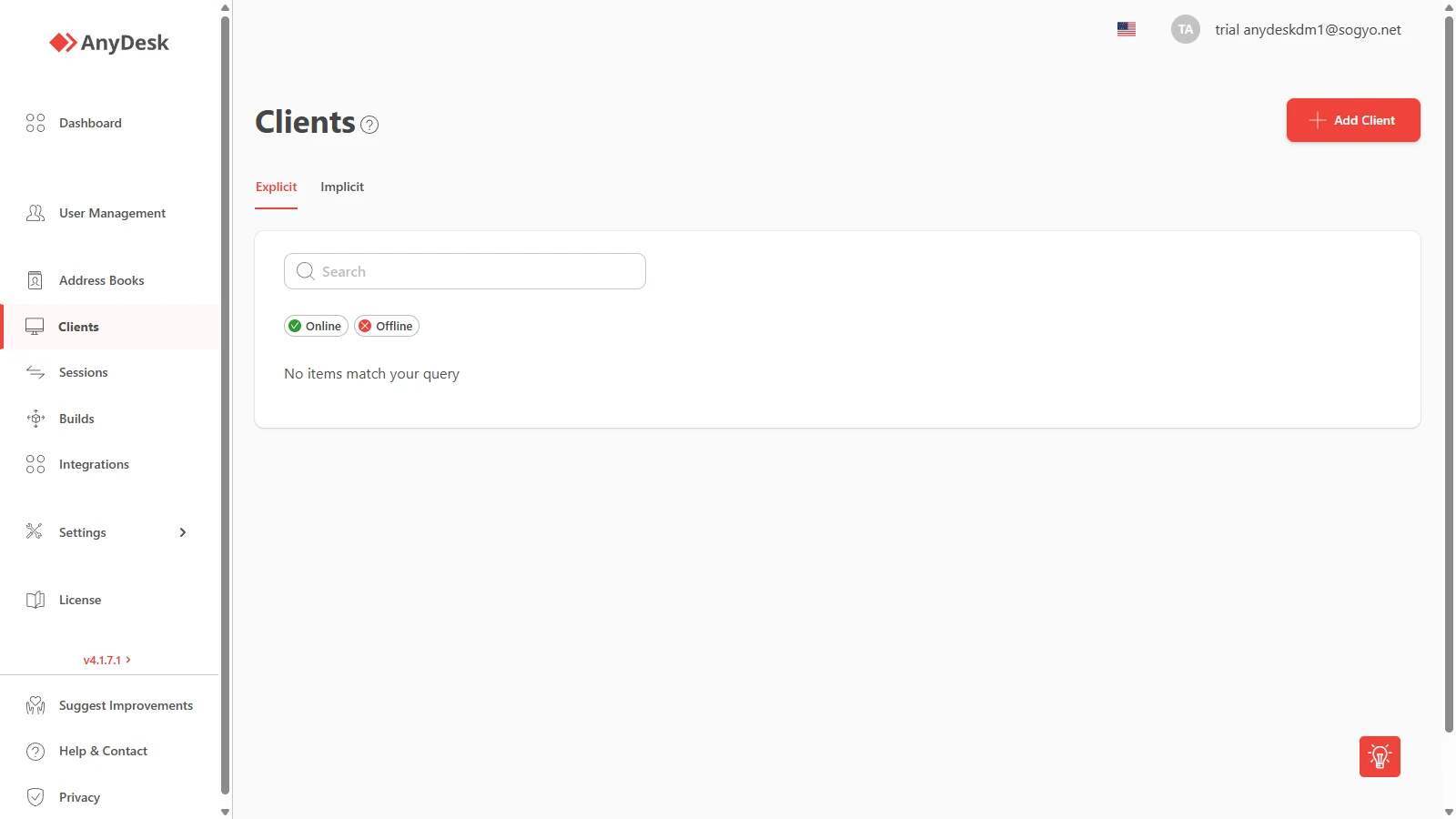
Explicit vs Implicit
La página tiene dos pestañas que separan cómo llegó cada cliente a tu licencia:
- Explicit — clientes registrados explícitamente a tu licencia: los que tú agregaste con la License Key o que instalaron un build vinculado. Son los equipos “tuyos”, administrables.
- Implicit — clientes relacionados implícitamente: equipos que se conectaron a tus licencias o aparecen por asociación de sesiones, sin registro directo.
Caso de uso real: Explicit es tu inventario administrado; Implicit te muestra equipos que tocaron tu licencia sin estar registrados — útil para detectar clientes que deberías formalizar (agregar a la licencia y a una libreta).
La lista
- Search — busca por nombre, ID o alias.
- Online / Offline — chips para filtrar por estado de conexión: encuentra rápido qué equipos están prendidos ahora mismo.
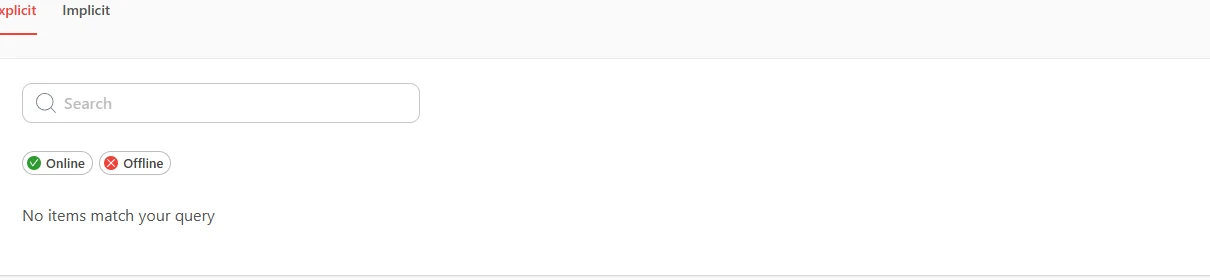
Caso de uso real: antes de un mantenimiento programado, filtra Online y sabes exactamente qué equipos están disponibles para conectarte en ese momento.
Add Client — registrar un equipo en la licencia
El botón + Add Client no crea el cliente — muestra tu License Key para que la registres en el equipo remoto:
- Copia la License Key con el botón Copy.
- En el cliente AnyDesk del equipo, ve a Settings → License Key y pégala.
- El cliente queda ligado a tu licencia y aparece en la lista.
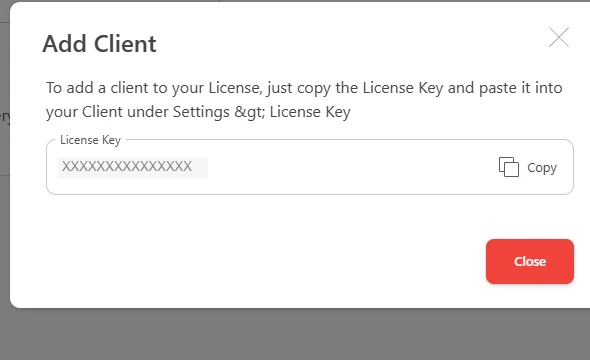
Caso de uso real: en despliegues masivos no escribes la clave equipo por equipo — el build personalizado ya la trae embebida (License Bound), así que los equipos se registran solos al instalar. La clave manual es para incorporar equipos que ya tenían AnyDesk instalado.
Serie MyAnyDesk en detalle
Esta guía es parte de la serie sobre my.anydesk.com:
- Introducción - MyAnyDesk en detalle
- Paso 1 - General
- Paso 2 - Security
- Paso 3 - Visual
- Paso 4 - Finish Build
- Sección Builds - gestionar tus clientes
- Sección Address Books - libretas de direcciones
- Sección Sessions - historial y métricas
¿Necesitas licencias AnyDesk para tu equipo? Sogyo es distribuidor mayorista oficial de AnyDesk en Latinoamérica — te ayudamos a elegir el plan correcto y a desplegar clientes personalizados a escala.
Haga clic para continuar leyendo
- Publicado el