A partir de AnyDesk 9.6.0, la grabación de pantalla también es compatible con Windows 7.
Disponible para: todos los usuarios
La grabación de pantalla (Screen Recording) es una función disponible en AnyDesk 9.0.0 que le permite grabar fácilmente su pantalla, incluso sin una sesión activa. Es ideal para capturar pasos de resolución de problemas, crear tutoriales o grabar presentaciones de forma rápida y eficiente.
🦉 Para más detalles sobre la grabación de pantalla y las diferencias con la grabación de sesiones, consulte este artículo.
Grabar una pantalla
La grabación de pantalla está habilitada de forma predeterminada en todos los clientes AnyDesk, lo que la hace accesible para todos los usuarios. No obstante, los administradores pueden desactivar esta función en los Ajustes si no es necesaria.
Puede grabar su pantalla con AnyDesk siguiendo estos pasos:
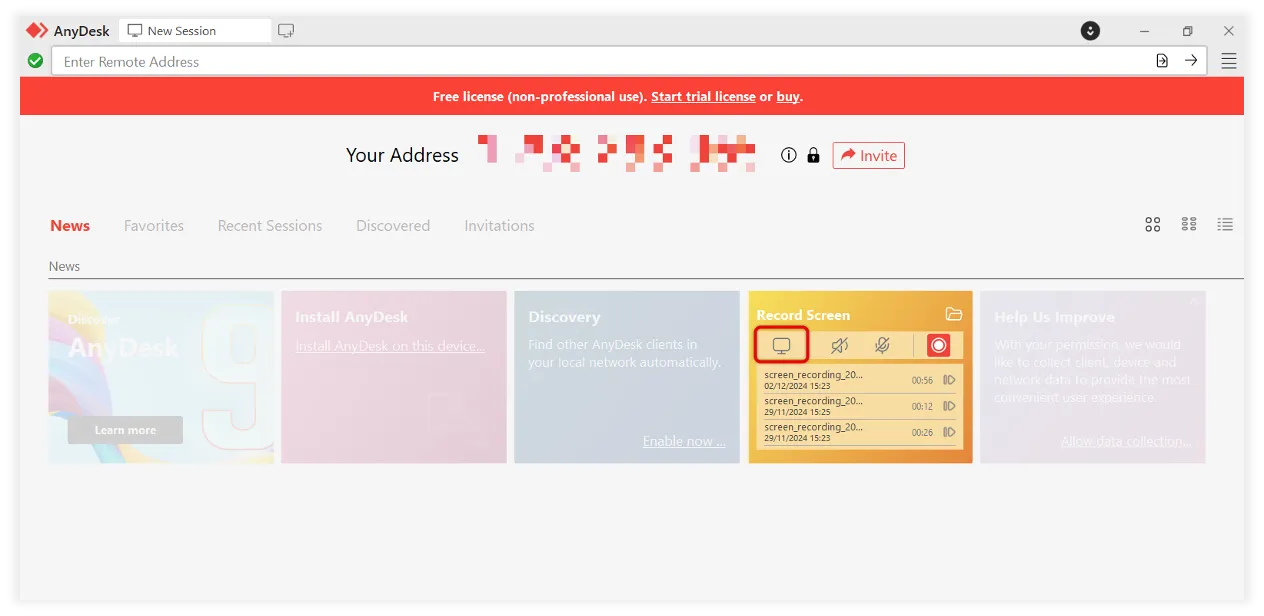
En el cliente AnyDesk, busque el bloque Record Screen (Grabar pantalla) y haga clic en .
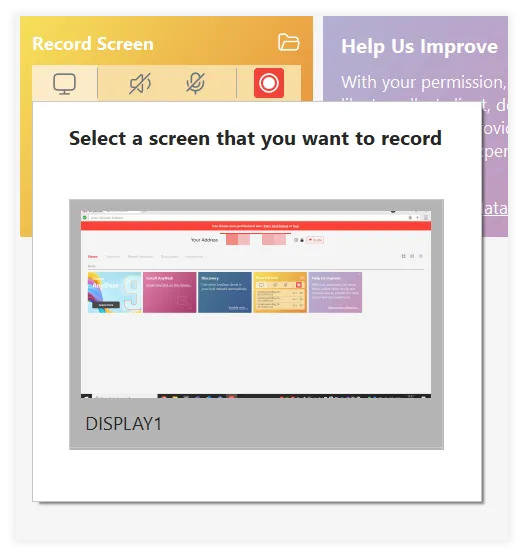
En la ventana que se abre, seleccione la pantalla que desea grabar.
Configure los ajustes para la grabación de pantalla:
Audio: actívelo para grabar el audio del sistema.
Microphone: actívelo para grabar su voz.
Haga clic en Start Recording (Iniciar grabación).
Durante la grabación, puede hacer clic en Pause (Pausa) para detenerla temporalmente o en Resume (Reanudar) para continuar grabando.
Haga clic en Stop (Detener) para finalizar la grabación. El archivo se guardará en su dispositivo.
Puede cambiar la ubicación de guardado en Ajustes. Las grabaciones de pantalla se guardan de forma predeterminada en:
C:\Users\usuario\Videos\AnyDesk\screen recordings
Texto plano
Copiar
Ver todas las grabaciones de pantalla
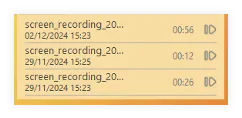
El sistema muestra los últimos 3 vídeos grabados en una lista, indicando el nombre de cada vídeo, la fecha, la duración y un botón de reproducción. Para reproducir una grabación en AnyDesk, haga clic en el botón de reproducción del vídeo deseado.
Para acceder a todas las grabaciones, haga clic en el icono de la carpeta. Esto abrirá una lista de todos los vídeos grabados, mostrando su nombre, tamaño y fecha.
Desde esta lista, puede:
Reproducir grabaciones haciendo doble clic en ellas.
Cambiar el nombre de las grabaciones haciendo clic con el botón derecho y seleccionando Rename.
Ordenar las grabaciones por fecha, nombre o tamaño.
De forma predeterminada, las grabaciones se guardan en:
C:\Users\usuario\Videos\AnyDesk\screen recordings, a menos que elija una ubicación diferente en Ajustes.
Ajustes de configuración
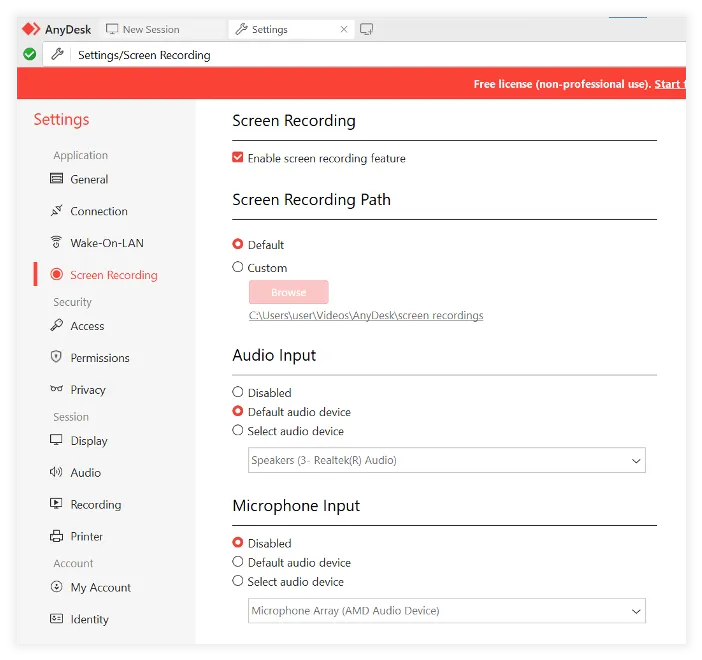
Puede configurar los ajustes de la grabación de pantalla, incluyendo la salida de audio, la entrada del micrófono y la ruta de grabación de la pantalla.
Para acceder a los ajustes de grabación de pantalla:
Abra el cliente AnyDesk en su dispositivo.
En la esquina superior derecha, haga clic en y seleccione Screen Recording.
En la página de Screen Recording, ajuste la configuración según sus necesidades.
Una función que permite a los usuarios grabar su pantalla durante una sesión activa o de forma independiente, útil para crear tutoriales o capturar soluciones.
Una sesión es la pantalla de un dispositivo compartida dentro de una conexión concurrente. Puede crear una conexión con un dispositivo remoto y crear otra sesión con el mismo dispositivo remoto. Cada ventana abierta en el dispositivo remoto conectado se mostrará como una sesión independiente. En AnyDesk, la sesión se representa en ventanas separadas en Windows y en pestañas en Mac.
Una función que graba la pantalla remota durante las sesiones activas, permitiendo a los usuarios capturar, documentar y revisar sus sesiones.
La aplicación AnyDesk instalada y ejecutándose en un dispositivo, utilizada para conectarse a sesiones remotas o recibirlas.