Gestionar y transferir archivos
AnyDesk ofrece una variedad de opciones para transferir archivos entre los extremos locales y remotos. Esto puede hacerse a través de una sesión de “Administrador de archivos” o mediante la “Transferencia de archivos” dentro de una sesión de control remoto.
Administrador de archivos
La función dedicada de administrador de archivos está disponible actualmente en Windows, macOS y Linux.
Puede ejecutarse en paralelo a una sesión interactiva o a través de una sesión dedicada de Administrador de archivos.
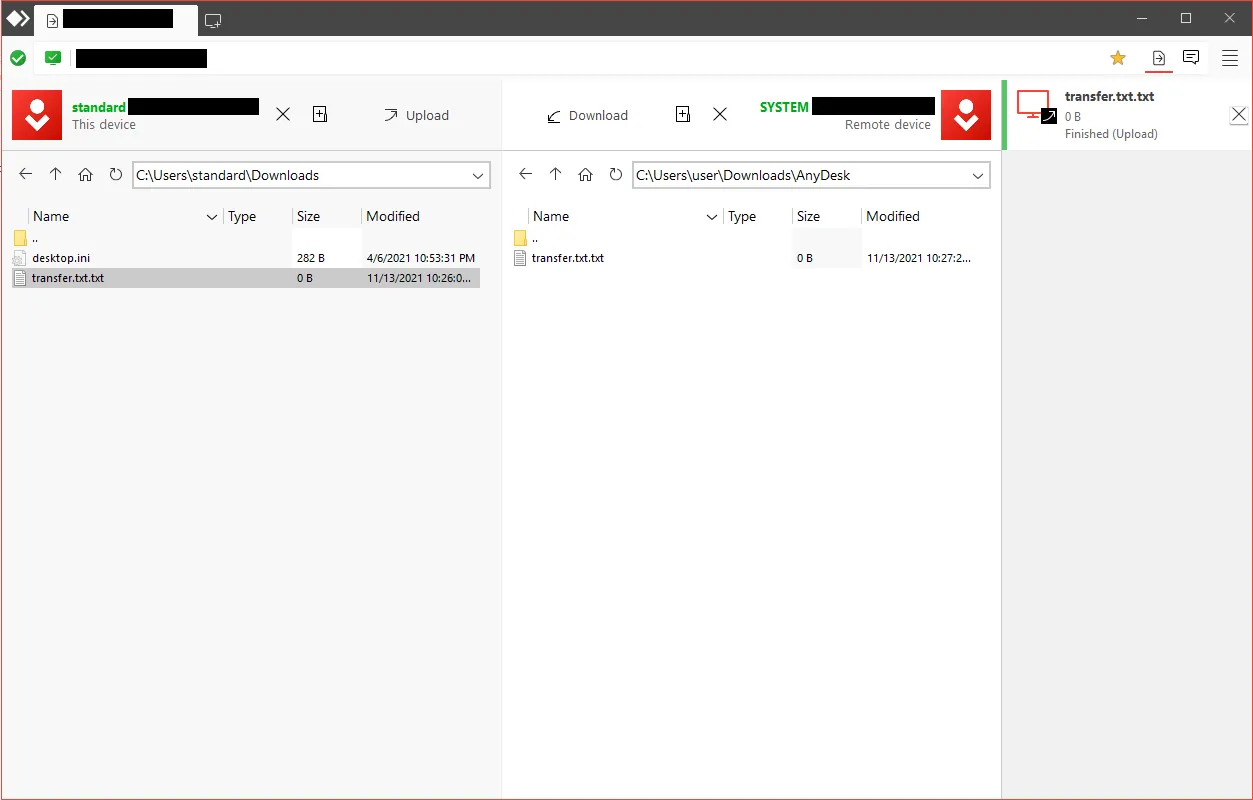
Subir (Upload): transfiere los archivos seleccionados al directorio correspondiente.
Descargar (Download): recupera los archivos seleccionados del dispositivo remoto.
Este dispositivo (This Device): directorio actual, siempre se muestra a la izquierda.
Dispositivo remoto (Remote Device): directorio actual del dispositivo asociado, siempre se muestra a la derecha.
Directorios: los iconos de “Flecha arriba” y “Carpeta de dos puntos” cambian al directorio principal. El icono

Alternativamente, puede hacer clic con el botón derecho en un icono de Favoritos, Sesiones recientes, Descubrimiento o la Libreta de direcciones y seleccionar “Explorar archivos”.
Para utilizar el Administrador de archivos durante una sesión interactiva de control remoto, simplemente inícielo desde la barra de herramientas de AnyDesk.
Puede encontrar un historial de los archivos transferidos y editados en esta vista en la ventana de aceptación.
Transferencia de archivos
AnyDesk permite sincronizar los portapapeles entre los extremos locales y remotos, lo que se aplica tanto a textos como a archivos.
Esta función se ofrece a través de las funciones de “copiar y pegar” presentes en todas las plataformas principales. Actualmente existen dos métodos compatibles para hacerlo con AnyDesk:
-
Usando atajos de teclado - Por ejemplo:
- Seleccionando uno o más archivos en el extremo remoto.
- Usando el atajo CTRL+C para copiar los archivos.
- Abriendo una carpeta en el extremo local.
- Usando el atajo CTRL+V para transferir los archivos al extremo local.
-
Usando el menú contextual - Por ejemplo:
- Seleccionando uno o más archivos en el extremo local.
- Haciendo clic con el botón derecho en los archivos seleccionados y seleccionando “Copiar”.
- Abriendo una carpeta en el extremo remoto.
- Haciendo clic con el botón derecho en un área vacía de la carpeta y seleccionando “Pegar” para transferir los archivos al extremo remoto.
Desactivar la transferencia de archivos
Para desactivar la transmisión del portapapeles, desactive:
- “Acceder al portapapeles de mi ordenador”
- y “Acceder al portapapeles de mi ordenador para transferir archivos”
en el perfil para el que desee desactivarlo en Configuración > Seguridad > Permisos > Perfil de permisos.
La primera opción desactivará la sincronización del portapapeles en ambas direcciones tanto para texto como para archivos, mientras que la segunda solo desactivará la transferencia de archivos mediante el portapapeles.
En el extremo remoto, la transferencia de archivos se puede activar o desactivar temporalmente en la ventana de aceptación.
En el extremo local, la transferencia de archivos se puede activar o desactivar temporalmente en Permisos en la barra de herramientas de AnyDesk.
Transferencia de archivos con macOS
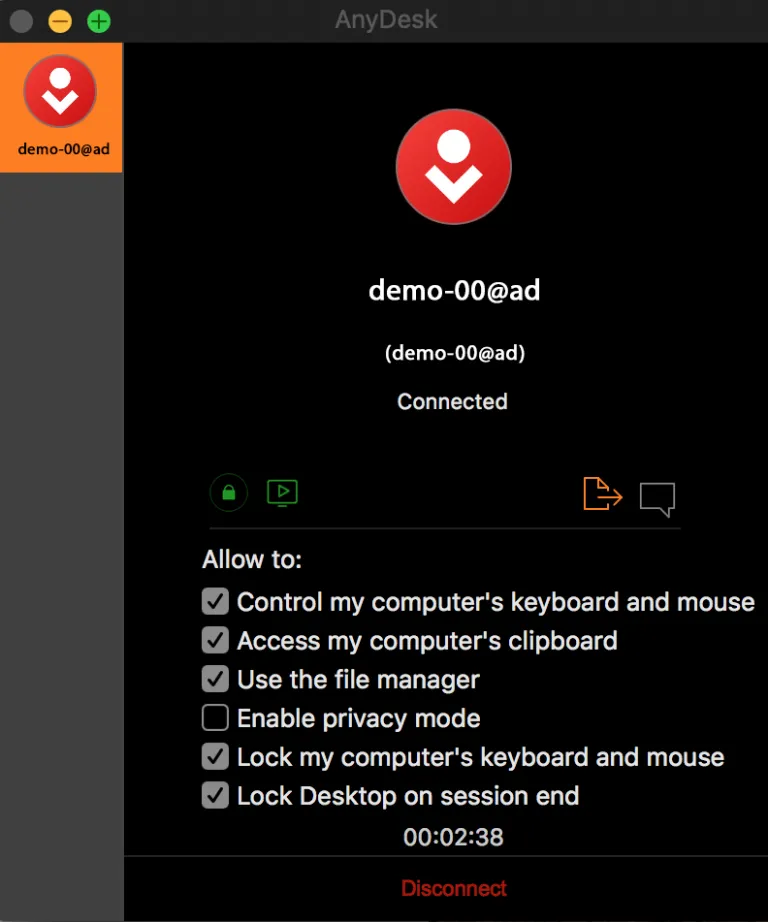
Al copiar uno o varios archivos a un extremo con macOS, aparecerá una solicitud de transferencia de archivos pendiente en el extremo remoto. Para acceder a los archivos transferidos, haga clic en el icono de archivo rojo en la barra de herramientas de AnyDesk o en el icono naranja de Transferencia de archivos en la ventana de aceptación; aparecerá una ventana del Finder de macOS con los archivos transferidos.
Transferencia de archivos con Linux
La transferencia de archivos a dispositivos Linux tiene comportamientos diferentes dependiendo de si el dispositivo Linux es el extremo local o el remoto.
Extremo local
Para transferir uno o más archivos desde un extremo remoto a un extremo local basado en Linux:
- Copie los archivos que desea transferir en el extremo remoto.
- El explorador de archivos predeterminado aparecerá en el extremo local de Linux con los archivos transferidos.
Extremo remoto
Para transferir uno o más archivos desde un extremo local a un extremo remoto basado en Linux:
- Copie los archivos que desea transferir en el extremo local.
- Abra la ventana de aceptación en el extremo remoto de Linux, vaya a la pestaña “Transferencia de archivos” y haga clic en “Aceptar archivos”.
- La ventana del explorador de archivos predeterminado aparecerá en el extremo remoto de Linux con los archivos transferidos.
Transferencia de archivos con Android
Transferir un archivo desde un dispositivo Android a una plataforma de escritorio:
- Menú de sesión > Acciones > Transferir un archivo al dispositivo remoto
- Seleccione el archivo a transferir.
- En la plataforma de escritorio remota, abra el explorador de archivos y navegue hasta la ubicación de transferencia deseada.
- Haga clic con el botón derecho en el área de la ubicación de transferencia y seleccione “Pegar”.
Transferir un archivo desde una plataforma de escritorio remota a un dispositivo Android:
- En la plataforma de escritorio remota, utilice el menú contextual o un atajo para copiar el archivo que desea transferir al dispositivo Android.
- Menú de sesión > Acciones > Descargar un archivo desde el dispositivo remoto
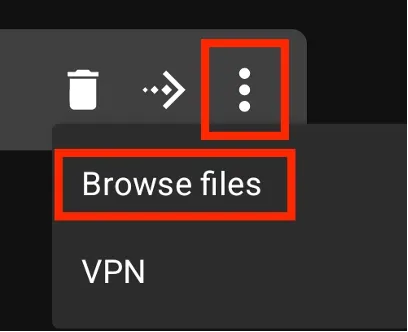
Con AnyDesk 7.0.0 para Android se introdujo la función de Administrador de Archivos, que permite a los usuarios crear sesiones de transferencia de archivos salientes. Para iniciar una sesión de transferencia de archivos, simplemente introduzca la dirección de AnyDesk en el campo Dirección remota, pulse el menú de tres puntos y seleccione Explorar archivos.
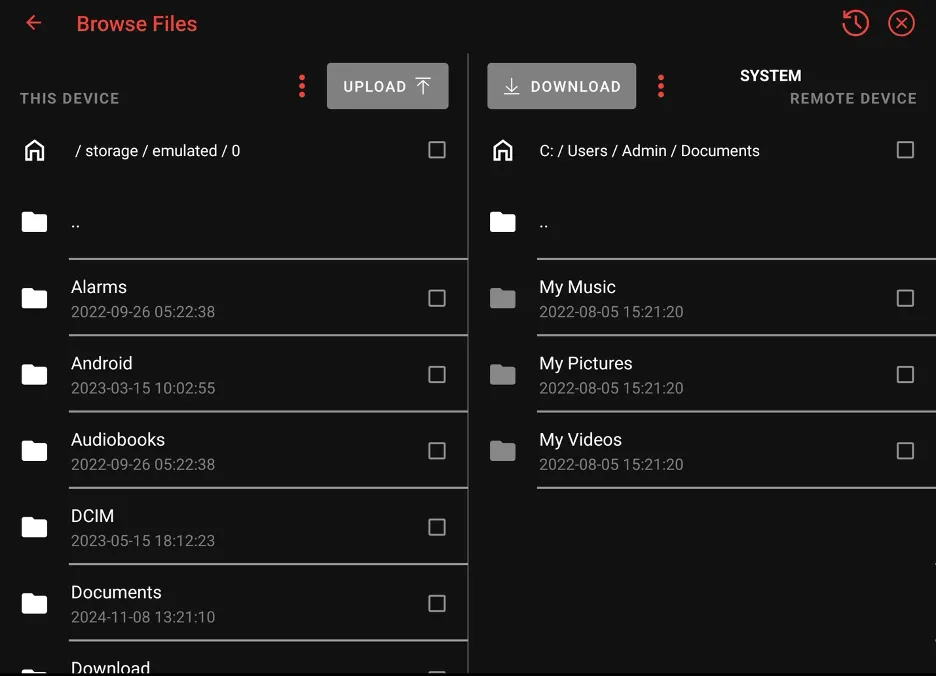
Al igual que en las plataformas de escritorio, esta función le permite transferir y gestionar archivos y carpetas entre su dispositivo Android local y un extremo remoto.
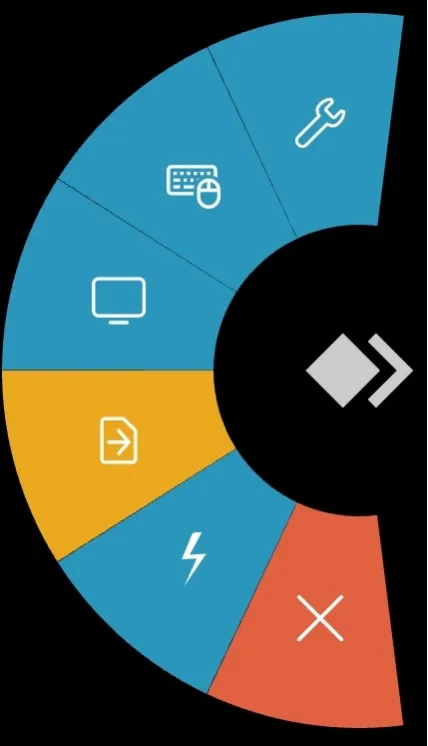
A partir de AnyDesk 7.2.0 para Android, también puede cambiar sin problemas entre las vistas interactiva y de Administradorde archivos a través del Menú de sesión.
Transferencia de archivos con iOS
A partir de AnyDesk 5.1.0, es posible la transferencia de archivos entre un sistema operativo iOS y uno no iOS.
La transferencia de archivos hacia y desde dispositivos tvOS no es posible actualmente.
Transferir un archivo desde un dispositivo iOS a un dispositivo no iOS:
- Utilice la acción “Compartir” en el archivo que desea transferir dentro de la aplicación Archivos de Apple, seleccione “Más” y luego “AnyDesk”.
- A partir de AnyDesk 5.2.0, esta función de compartir con AnyDesk también está disponible en la aplicación Fotos de Apple.
- AnyDesk se abrirá automáticamente para que pueda introducir o seleccionar el ID de AnyDesk al que desea transferir el archivo.
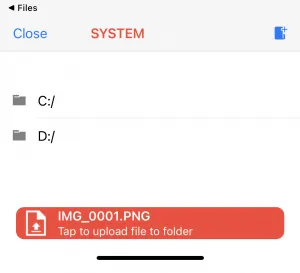
- Una vez que el ordenador remoto haya aceptado la conexión, podrá navegar hasta la ubicación donde desea guardar el archivo y pulsar la barra roja en la parte inferior para transferirlo.
Recuperar un archivo desde un dispositivo no iOS:
- Introduzca el ID o Alias de AnyDesk del dispositivo desde el que desea recuperar el archivo en el dispositivo iOS.
- Mantenga pulsado el botón “Conectar” y aparecerá un aviso preguntándole si desea “Conectar” normalmente o iniciar una sesión de “Transferencia de archivos”.
- Una vez que el dispositivo remoto haya aceptado la conexión, el dispositivo iOS pasará a una vista de explorador de archivos.
- Seleccione el archivo que desea recuperar y pulse el botón de descarga rojo en la parte inferior de la pantalla.
- Seleccione la ubicación donde desea guardar el archivo descargado en el dispositivo iOS.
Haga clic para continuar leyendo
- Publicado el