Privilegios administrativos y elevación (UAC)
El Control de Cuentas de Usuario de Windows (UAC) evita que usuarios no autorizados realicen cambios en el sistema sin el permiso del administrador.
El acceso a ciertas aplicaciones administrativas a través de AnyDesk solo está permitido cuando AnyDesk se ejecuta con derechos elevados.
Estas aplicaciones incluyen: Administrador de tareas, software de seguridad/antivirus, ciertas configuraciones del sistema y más.
Si el usuario de AnyDesk que se conecta no tiene los permisos para ver o interactuar con el aviso de UAC, generalmente se indica porque la pantalla se vuelve negra y el cursor del puntero se tacha. Sin embargo, la funcionalidad volverá a la normalidad una vez que el usuario remoto de AnyDesk acepte o rechace los avisos de UAC.
Nota:
Elevar la sesión de AnyDesk no cambiará la sesión de Windows de usuario estándar a administrador. Cada acción de UAC seguirá requiriendo credenciales de administrador. Para evitar avisos de UAC con solicitudes de credenciales, inicie sesión en Windows como administrador en el dispositivo remoto.
Tipos de Cuenta
Windows tiene dos tipos de cuenta: Administrador y Usuario Estándar.
| Cuentas de Administrador | Por defecto, tienen control total. Los usuarios con este tipo de cuenta pueden cambiar la configuración globalmente, instalar programas y pasar la solicitud de control de cuentas de usuario (UAC) sin credenciales. |
| Cuentas de Usuario Estándar | Por defecto, tienen control limitado. Los usuarios con este tipo de cuenta pueden ejecutar pero no instalar aplicaciones. Los usuarios pueden cambiar la configuración del sistema, pero solo las configuraciones que no afectarán a otras cuentas. Las tareas que requieren elevaciones solo pueden confirmarse proporcionando credenciales de administrador. |
Comportamiento Predeterminado con AnyDesk Instalado
Cuando AnyDesk, y por extensión, el Servicio AnyDesk, está instalado en el dispositivo remoto, puede interactuar con cualquier software que requiera privilegios administrativos, así como con solicitudes de elevación UAC.
Comportamiento Predeterminado con AnyDesk Portátil
Cuando AnyDesk se ejecuta en modo portátil (desinstalado) en el dispositivo remoto, AnyDesk por defecto no podrá interactuar con cierto software administrativo y solicitudes UAC.
**
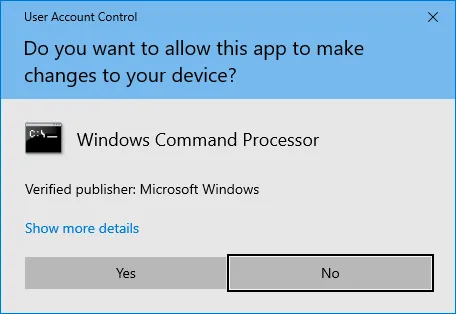
Además, se mostrará un cursor de ratón tachado indicando que el usuario que se conecta no tiene la capacidad de controlar la entrada remota.
Si el usuario remoto no desea instalar AnyDesk, se pueden utilizar las siguientes soluciones para ver e interactuar con los avisos UAC remotos:
Solicitar Derechos Elevados a través del Menú de Acciones
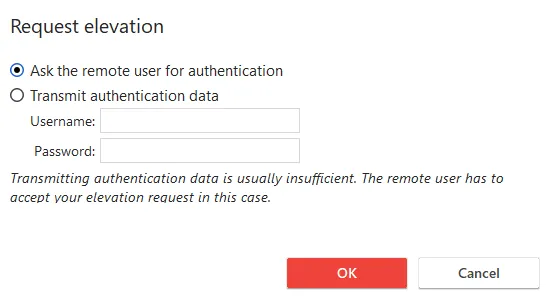
Haciendo clic en “Request elevation” en el menú Acción se pedirá al usuario remoto frente al dispositivo remoto que acepte la elevación.
Si el usuario frente al dispositivo remoto no tiene las credenciales administrativas, el usuario que solicita la elevación puede enviarlas a través de AnyDesk eligiendo “Transmit authentication data”. El usuario remoto puede entonces simplemente aceptar la solicitud sin ver ninguna de las credenciales.
Aceptar Sesión Con Derechos Elevados
En el extremo receptor, la sesión se puede aceptar con derechos elevados ya habilitados.
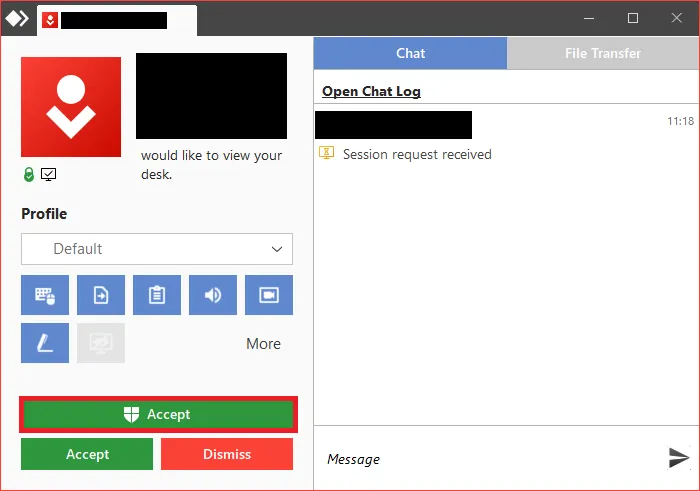
Esto se puede hacer presionando el botón más grande “Accept” con el icono UAC frente a él.
La solicitud UAC tendrá entonces que ser aceptada por el usuario remoto para otorgar al usuario que se conecta derechos elevados.
Solicitud Automática de Derechos Elevados

Alternativamente, se puede generar un cliente personalizado que solicitará automáticamente derechos elevados cuando se inicie el cliente AnyDesk portátil en my.AnyDesk.com.
Haga clic para continuar leyendo
- Publicado el