Actualizar AnyDesk
Actualizamos constantemente AnyDesk con nuevas funciones y mejoras. Aquí encontrará los pasos para actualizar AnyDesk a la versión más reciente en varios sistemas operativos.
💡 NOTA
Al actualizar el cliente AnyDesk, su ID de AnyDesk actual y los ajustes de la versión anterior permanecerán sin cambios.
Actualización de AnyDesk en diferentes sistemas operativos
Windows
macOS
Linux
iOS
Android
🚨 IMPORTANTE
Las instrucciones a continuación solo se aplican a los clientes estándar. Para los clientes personalizados, consulte Actualización de clientes personalizados.
El cliente AnyDesk en Windows se puede actualizar de forma manual o automática según sus preferencias.
Para seleccionar la opción de actualización:
- En el cliente AnyDesk, navegue hasta Settings > Access.
💡 Para AnyDesk 7 o versiones anteriores, navegue hasta Settings > Security > Updates.
- En la sección Automatic Updates, seleccione una de las siguientes opciones:
- Disabled: las actualizaciones automáticas están desactivadas; el usuario debe actualizar el cliente manualmente.
- Enabled - Stable Channel: las actualizaciones automáticas están activas. El cliente AnyDesk se actualizará automáticamente a la versión estable más reciente. Las versiones pasan del Canal Principal (Main Channel) unas semanas después del lanzamiento con los comentarios de los usuarios.
- Enabled - Main Channel (recomendado): las actualizaciones automáticas están activas. El cliente AnyDesk se actualizará automáticamente a la versión estable más reciente disponible.
- Enabled - Beta Channel: las actualizaciones automáticas están activas. El cliente AnyDesk se actualizará a la versión de preventa, que puede contener problemas que afecten la experiencia general.
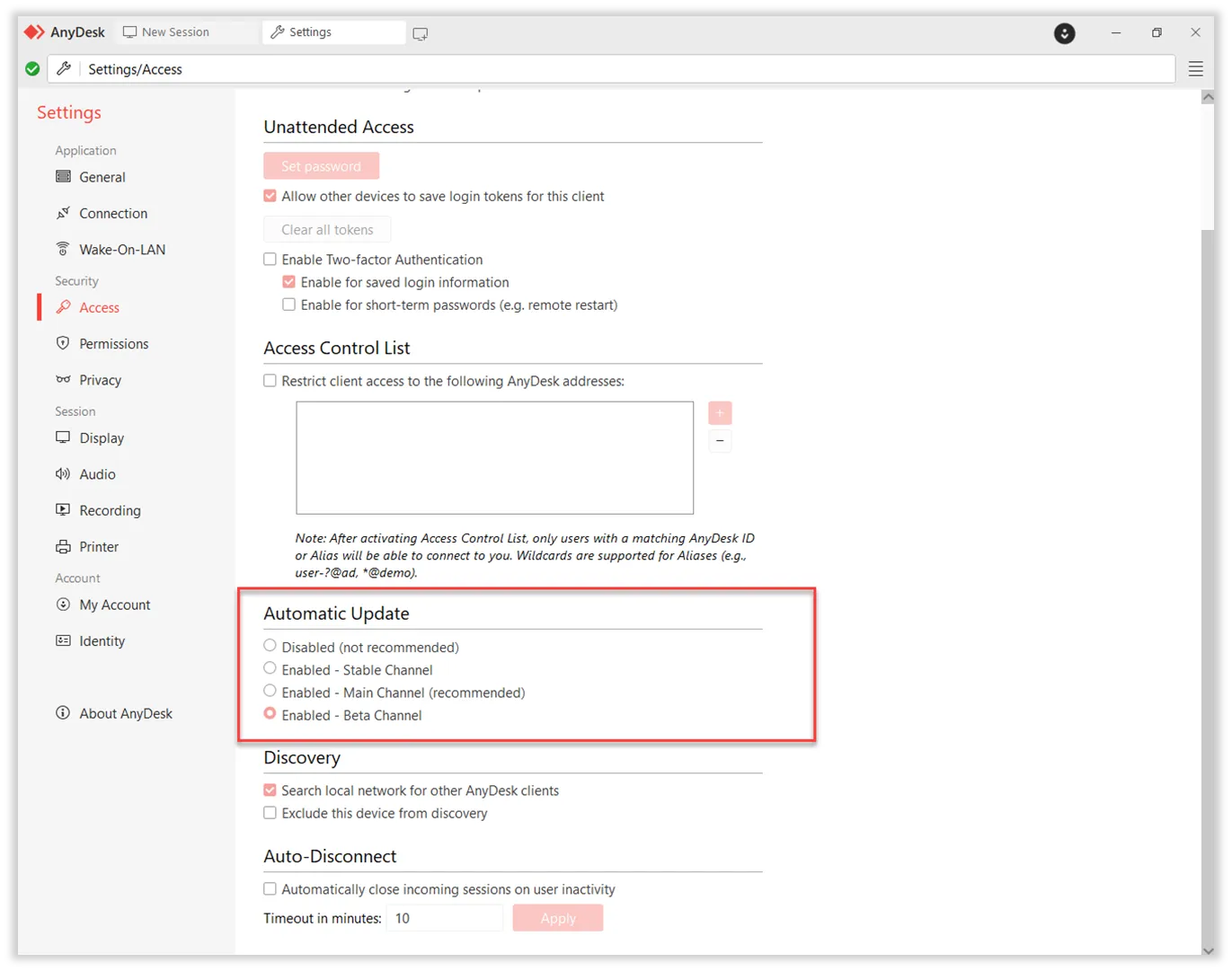
Siempre recomendamos seleccionar las actualizaciones automáticas, específicamente el Main Channel, ya que siempre tendrá instalada la versión estable más reciente de AnyDesk en su dispositivo.
Actualización manual de un cliente existente
Si seleccionó actualizar el cliente AnyDesk manualmente, recibirá una notificación cuando haya una nueva versión de AnyDesk disponible.
💡 NOTA
Puede comprobar qué opción de actualización está seleccionada en el cliente AnyDesk navegando a Settings > Access > Automatic Updates. El botón de selección Disabled es para actualizaciones manuales.
Para actualizar manualmente un cliente ya instalado:
- Descargue la versión más reciente de AnyDesk desde nuestro sitio web o un cliente personalizado desde su portal my.anydesk.
- Ejecute el archivo descargado.
- AnyDesk detectará automáticamente la versión anterior y le pedirá que actualice.
Habilitar las actualizaciones automáticas del cliente
Si ha optado por las actualizaciones automáticas para su cliente AnyDesk, no tendrá que enviar la actualización manualmente.
Al activar esta función, se asegura de que su instalación de AnyDesk se mantenga actualizada de forma fluida con las versiones estables más recientes.
Para activar las actualizaciones automáticas:
- Navegue hasta Settings > Access.
💡 Para AnyDesk 7 o versiones anteriores, navegue hasta Settings > Security > Updates.
- En la sección Automatic Update, seleccione una de las siguientes opciones:
- Enabled - Stable Channel: las actualizaciones automáticas están activas. El cliente AnyDesk se actualizará automáticamente a la versión estable más reciente.
- Enabled - Main Channel (recomendado): las actualizaciones automáticas están activas. El cliente AnyDesk se actualizará automáticamente a la versión estable más reciente.
- Enabled - Beta Channel: las actualizaciones automáticas están activas. El cliente AnyDesk se actualizará a la versión de preventa.
Para actualizar AnyDesk en macOS, utilice la versión más reciente disponible en el sitio web oficial o en su portal de clientes personalizados. Este proceso reemplazará la instalación existente conservando su configuración.
Para actualizar AnyDesk en macOS:
- Descargue la versión más reciente de AnyDesk desde nuestro sitio web o un cliente personalizado desde su portal my.anydesk.
- Abra el archivo
.dmgdescargado. - En la ventana del instalador, haga doble clic en la aplicación AnyDesk para abrirla.
- En la ventana de AnyDesk, haga clic en Install Now (Instalar ahora).
- Cuando se le solicite, confirme que desea reinstalar y acepte los Términos y Condiciones.
- AnyDesk sobrescribirá la versión existente con la nueva.
Existen dos formas de actualizar AnyDesk en Linux: utilizando el instalador o mediante la línea de comandos, según cómo se haya instalado AnyDesk originalmente.
Para actualizar AnyDesk en Linux utilizando el instalador:
- Descargue la versión más reciente de AnyDesk desde nuestro sitio web o un cliente personalizado desde su portal my.anydesk.
- Ejecute el instalador descargado.
- Cuando se le solicite, desinstale la versión actual de AnyDesk.
- Una vez completada la desinstalación, ejecute el instalador de nuevo para instalar la versión actualizada.
Para actualizar AnyDesk en Linux a través de la Terminal
Para los usuarios de Linux que añadieron el repositorio a su dispositivo (Repositorio DEB, Repositorio RPM), AnyDesk también se puede actualizar a través de la Terminal utilizando los siguientes comandos como usuario root:
| Distribución | Comando |
| Debian / Ubuntu | apt upgrade anydesk |
| RHEL / CentOS | yum upgrade anydesk |
| Fedora | dnf upgrade anydesk |
| SUSE | zypper upgrade anydesk |
Para actualizar AnyDesk en dispositivos iOS, abra la App Store, busque AnyDesk y pulse Update (Actualizar) si hay una nueva versión disponible.
Para actualizar AnyDesk en dispositivos Android, abra la Google Play Store, busque AnyDesk y pulse Update (Actualizar) si hay una versión más reciente disponible.
Alternativamente, puede descargar manualmente el archivo .apk más reciente desde nuestro sitio web e instalarlo directamente en su dispositivo. Asegúrese de habilitar la opción Install unknown apps (Instalar aplicaciones desconocidas) en los ajustes de Android si es necesario.
Actualización de clientes personalizados
Los clientes personalizados de AnyDesk no admiten actualizaciones automáticas. Siga estos pasos para actualizar su cliente personalizado:
- Notificación de nueva versión Cuando haya una nueva versión disponible, verá una notificación en la ventana principal de AnyDesk.
- Clientes personalizados públicos
- Si su cliente personalizado está disponible públicamente a través de la opción Make download link publicly available en el portal my.anydesk, al hacer clic en la notificación se descargará automáticamente la nueva versión.
- Ejecute el instalador descargado para actualizar su cliente existente.
- Clientes personalizados privados
- Si el cliente personalizado no es público, el propietario de la cuenta de AnyDesk debe descargar manualmente el instalador actualizado desde el portal my.anydesk y luego distribuirlo a los dispositivos de destino.
Mantenga un seguimiento de las versiones disponibles en su portal my.anydesk > página Builds y distribuya las actualizaciones según sea necesario.
Actualización de un cliente remoto
Puede actualizar AnyDesk de forma remota durante una sesión remota activa. Para hacerlo:
- Conéctese al dispositivo remoto utilizando AnyDesk.
- Mientras está en la sesión, inicie el proceso de actualización o instalación.
- La sesión se desconectará temporalmente durante la actualización. Tras la instalación, AnyDesk se reinicia y vuelve a estar disponible para la reconexión.
💡 NOTA
Asegúrese de que el Acceso desatendido esté configurado para que, tras la actualización, AnyDesk sea accesible incluso sin que haya un usuario presente.
🦉 El dispositivo remoto debe ejecutarse con privilegios elevados/de administrador para permitir la instalación o las actualizaciones. Para más detalles, consulte este artículo.
Haga clic para continuar leyendo
- Publicado el