Este artículo le ayudará a instalar la aplicación AnyDesk, registrar su licencia, configurar los ajustes esenciales e iniciar su primera sesión remota.
Tras comprar una licencia, siga estos pasos para empezar:
Siga las instrucciones en pantalla para completar la instalación.
Repita el proceso en cada dispositivo al que planee acceder o gestionar.
💡 NOTA
AnyDesk puede utilizarse como una aplicación portátil o instalarse completamente. Se recomienda la instalación para funciones como el Acceso desatendido y la configuración de inicio.
Paso 2. Registrar su licencia
Tras comprar una licencia de AnyDesk, debe registrarla en el Cliente AnyDesk para desbloquear todas las funciones incluidas en su licencia.
Las licencias están vinculadas a su cuenta de AnyDesk. Puede registrar su licencia iniciando sesión en el cliente AnyDesk o introduciendo su clave de licencia manualmente.
Registrar iniciando sesión en su cuenta
Abra la aplicación AnyDesk en su dispositivo.
En la esquina superior derecha, haga clic en el icono de perfil de usuario.
Introduzca las credenciales de my.anydesk II enviadas a su correo electrónico o utilizadas durante el registro de la cuenta.
Haga clic en Sign In (Iniciar sesión).
Una vez iniciada la sesión, su licencia se activará automáticamente y podrá utilizar el cliente AnyDesk con todas las funciones disponibles en su plan.
Registrar con clave de licencia
Inicie sesión en my.anydesk II utilizando las credenciales que recibió en su correo electrónico.
Navegue hasta la pestaña License y, en la sección About, copie la clave de licencia (license key).
Abra la aplicación AnyDesk en su dispositivo.
En la esquina superior derecha, haga clic en > Change License Key….
En la sección Change License Key, pegue la clave de licencia de my.anydesk II y haga clic en Register license key.
Su licencia se mostrará en la sección Current License.
Paso 3. Configurar el Acceso desatendido
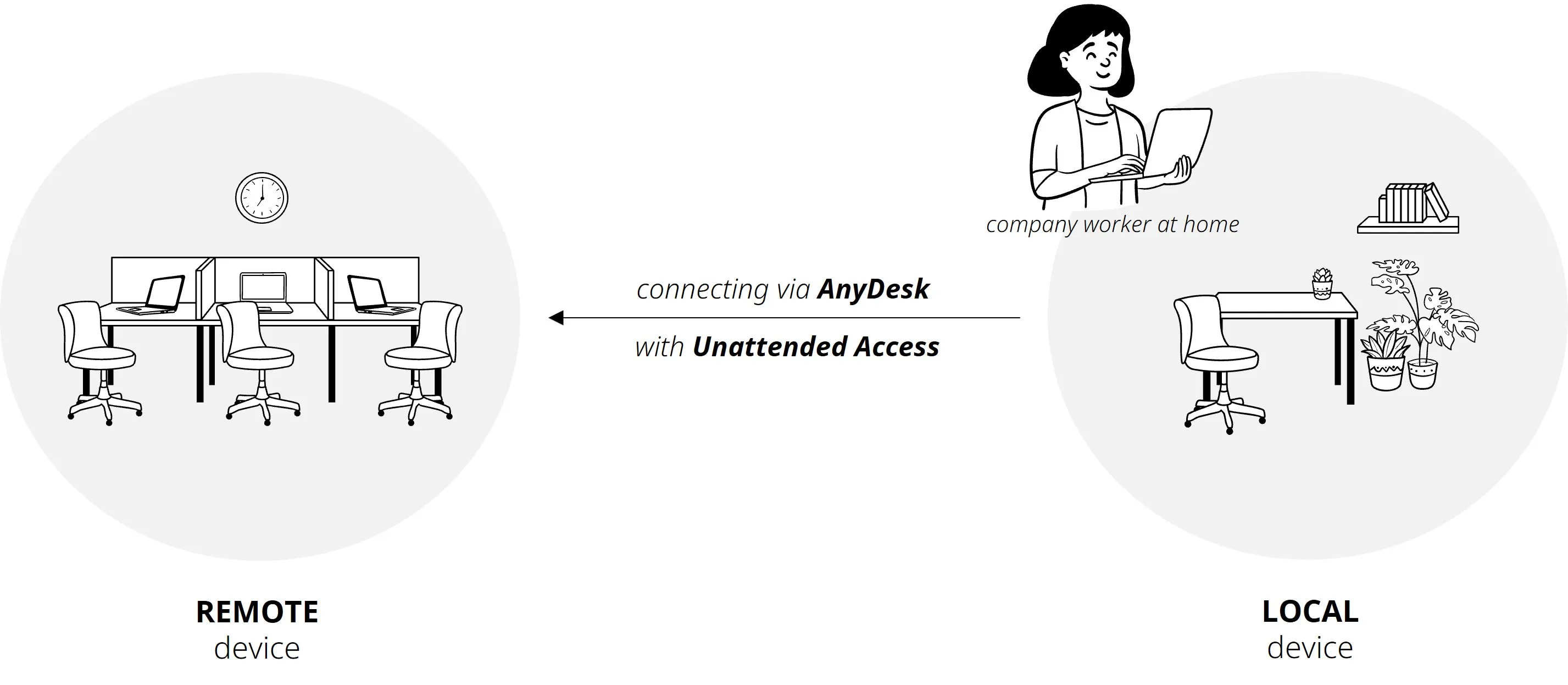
El Acceso desatendido le permite gestionar y controlar dispositivos remotos incluso cuando no hay nadie físicamente presente en el extremo remoto.
Para habilitar el Acceso desatendido, configure una contraseña en el cliente AnyDesk remoto. Después podrá utilizar esta contraseña para conectarse desde su dispositivo local.
Para configurar el Acceso desatendido:
En el dispositivo remoto, abra AnyDesk y vaya a Settings > Access.
En la sección Unattended Access, haga clic en Set password.
Cree una contraseña segura y haga clic en Apply.
Al completar estos pasos, habrá habilitado el Acceso desatendido en su dispositivo remoto, lo que le permitirá conectarse y gestionarlo de forma remota en cualquier momento.
Paso 4. Iniciar una sesión
En primer lugar, asegúrese de instalar AnyDesk en ambos dispositivos: el local y el remoto.
🦉 Para saber más sobre la Dirección de AnyDesk (ID y Alias), consulte este artículo.
Para iniciar una sesión remota:
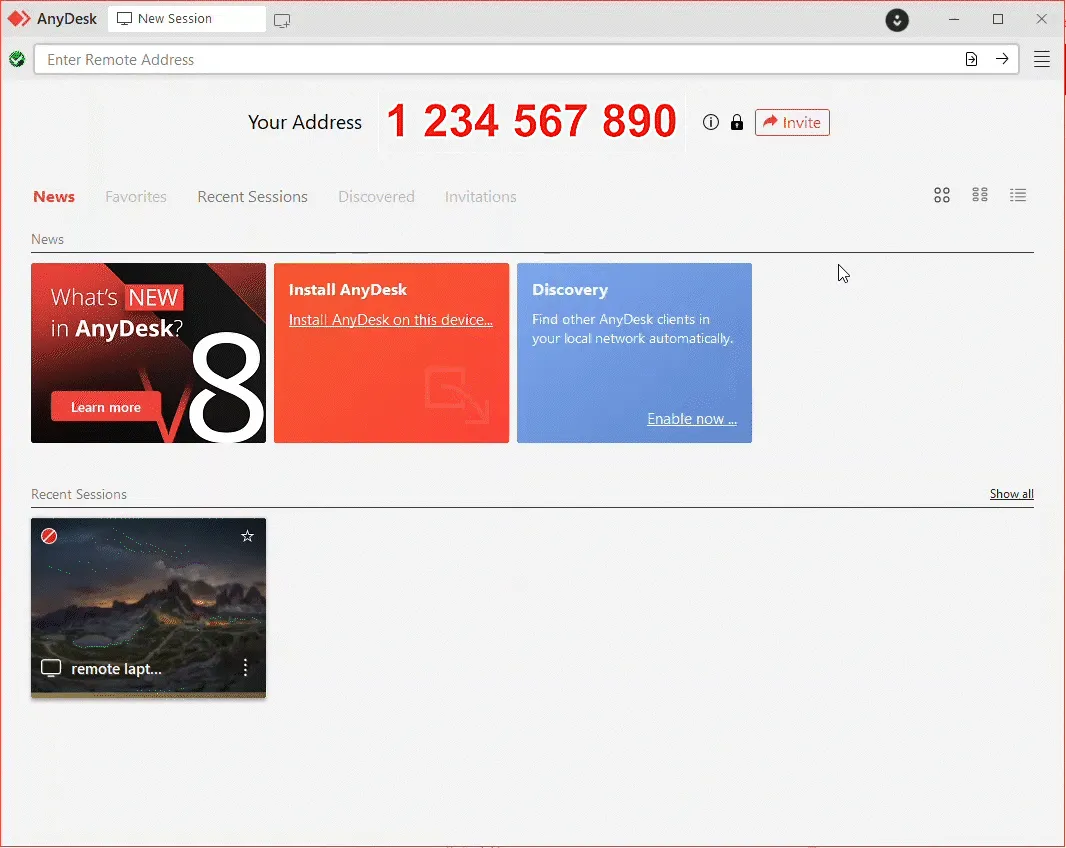
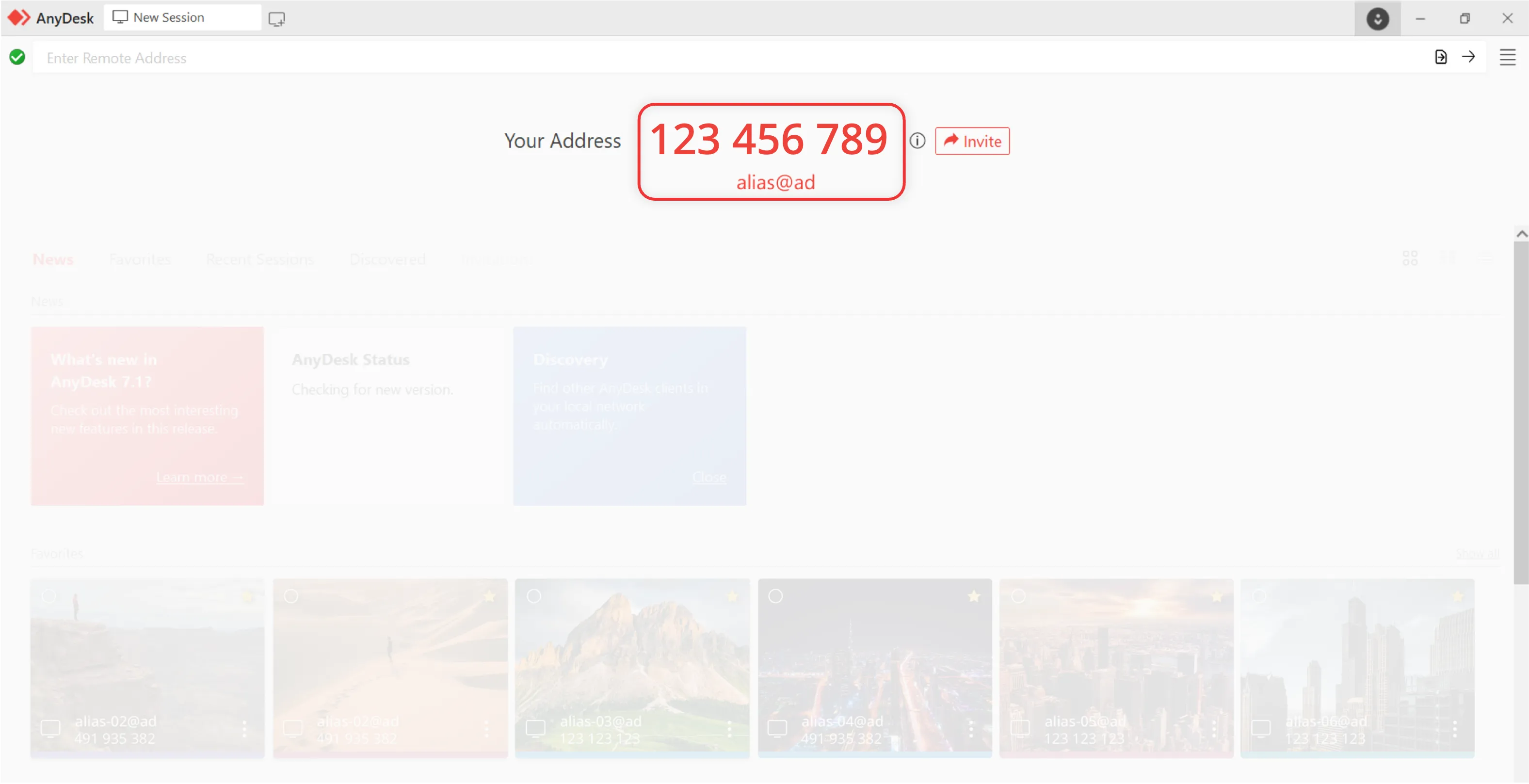
Obtenga el ID de AnyDesk o Alias del dispositivo remoto.
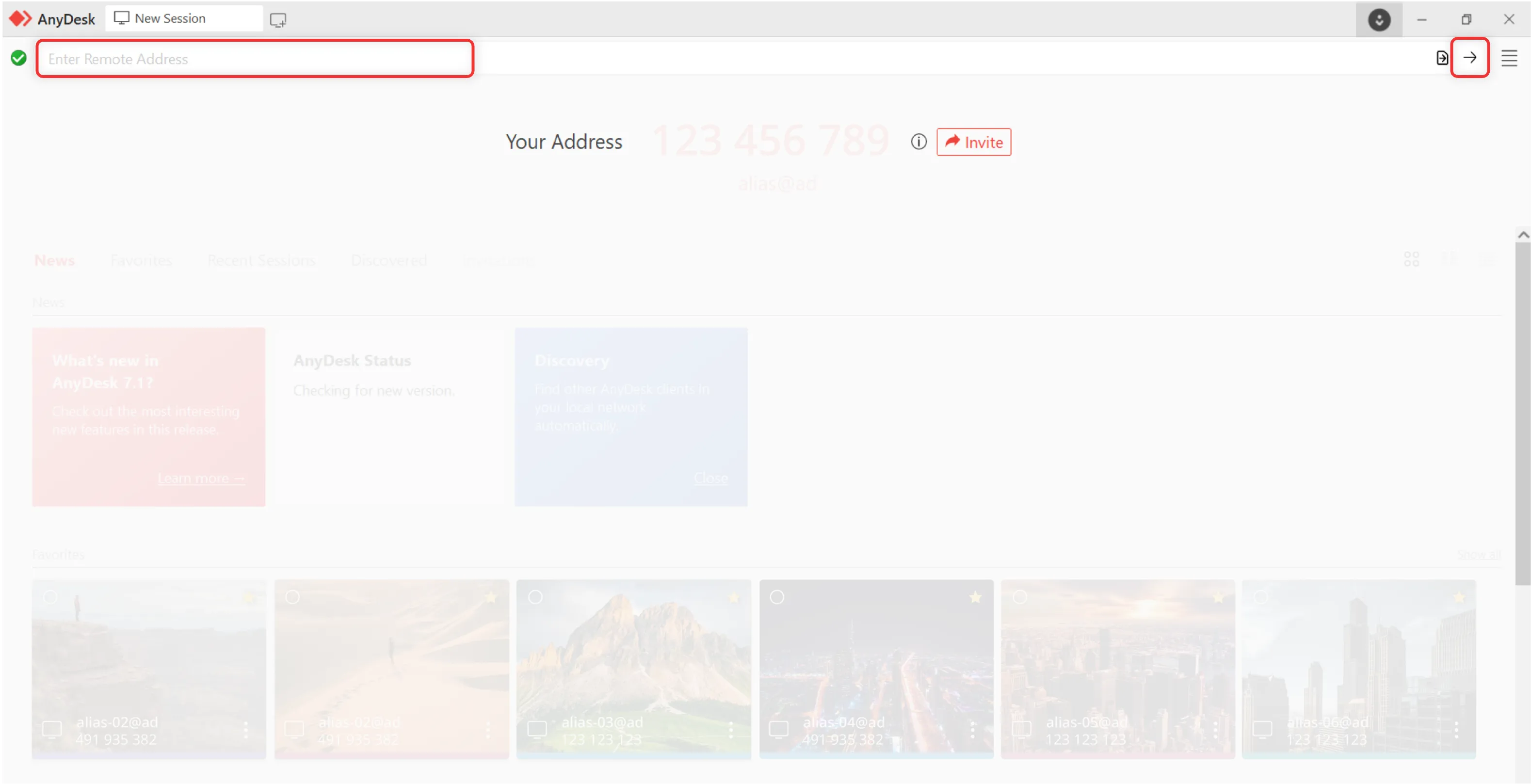
En el dispositivo local (desde el que desea conectarse al remoto), introduzca el ID de AnyDesk en el campo Remote Address y haga clic en o pulse Enter.
Dependiendo de la configuración:
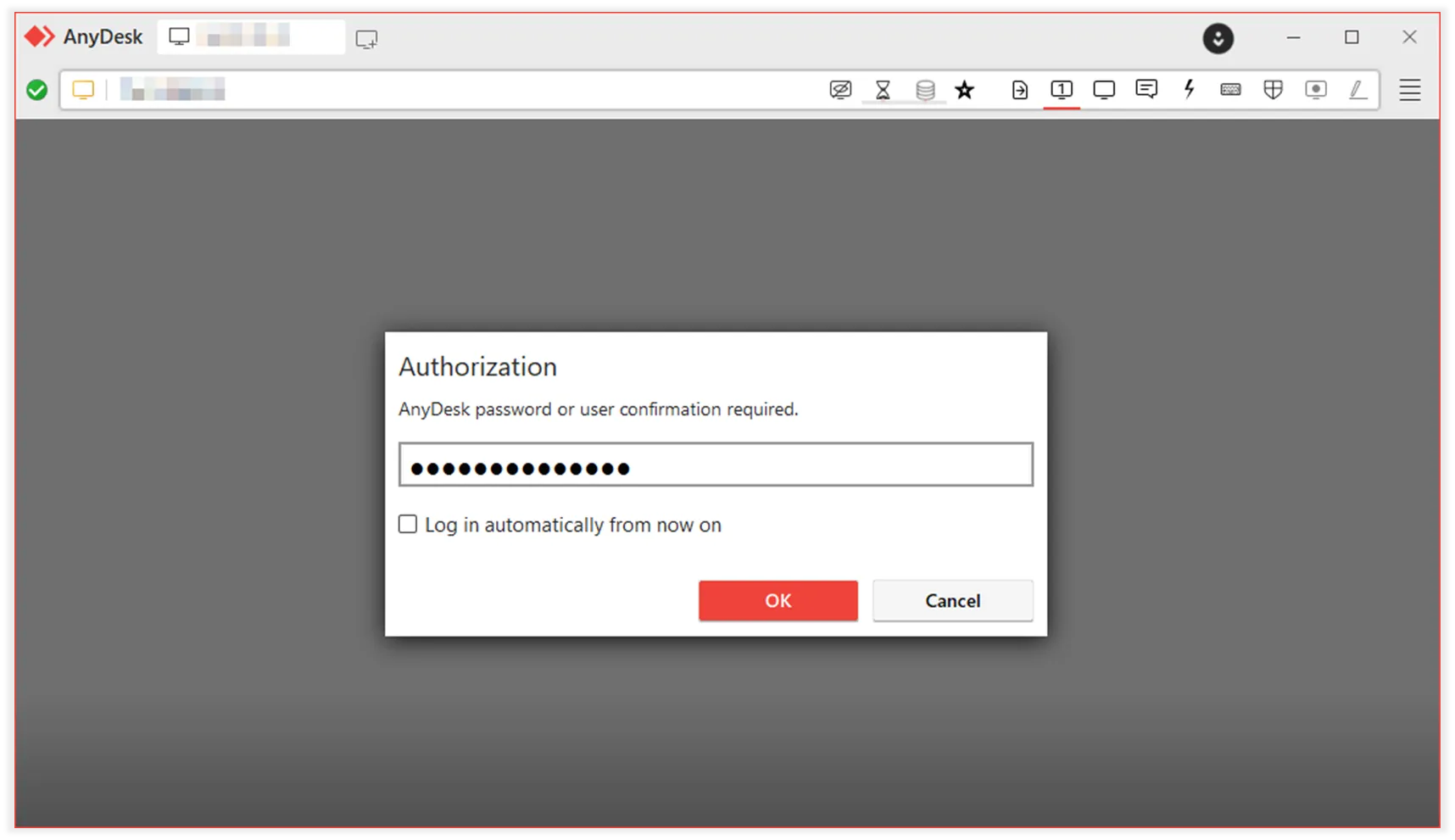
En la ventana emergente de Authorization (Autorización), introduzca la contraseña de Acceso desatendido que configuró en el dispositivo remoto en el Paso 3, o
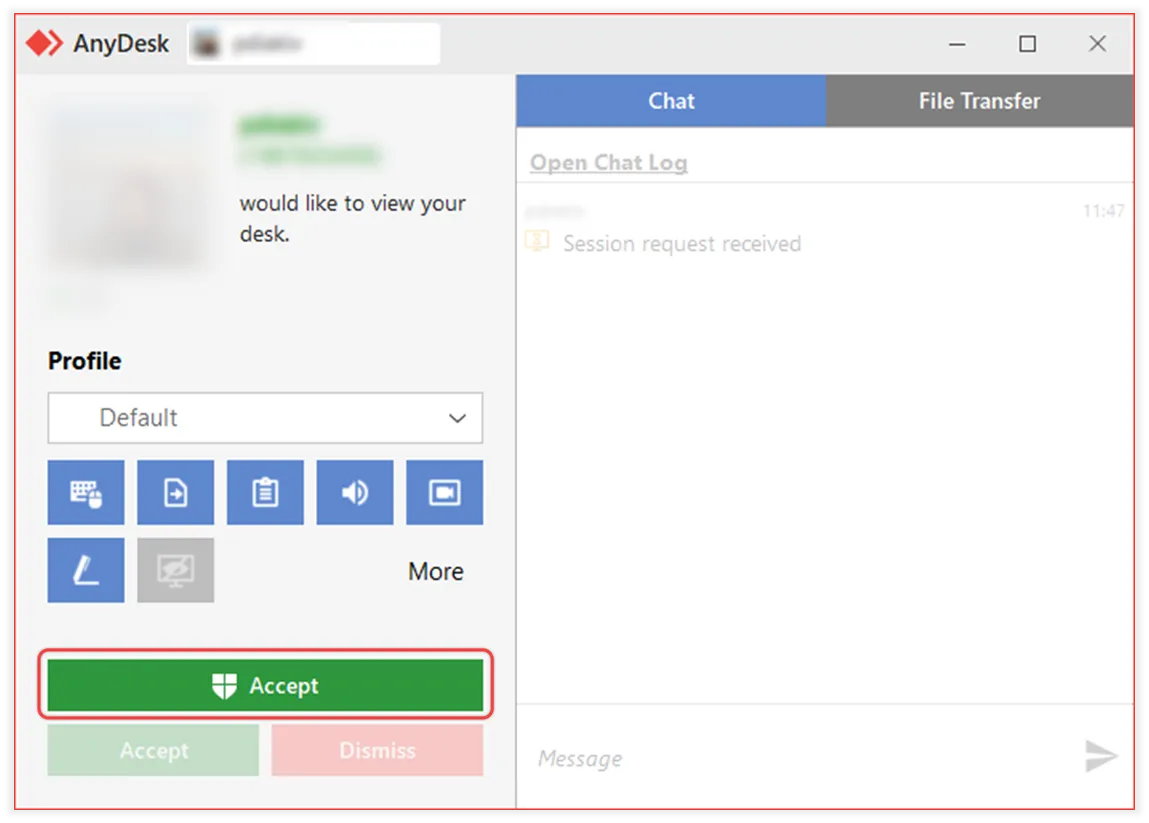
Espere a que el Usuario Remoto acepte manualmente la solicitud.
La sesión se iniciará y verá el Escritorio Remoto. Ahora puede controlar el dispositivo, transferir archivos e interactuar según sea necesario.
Ventana emergente de solicitud de conexión en eldispositivo remoto
Paso 5. Finalizar una sesión remota
Puede finalizar una sesión remota en cualquier momento, ya sea desde el dispositivo local (el que controla) o desde el dispositivo remoto (el controlado).
Finalizar sesión desde el dispositivo local
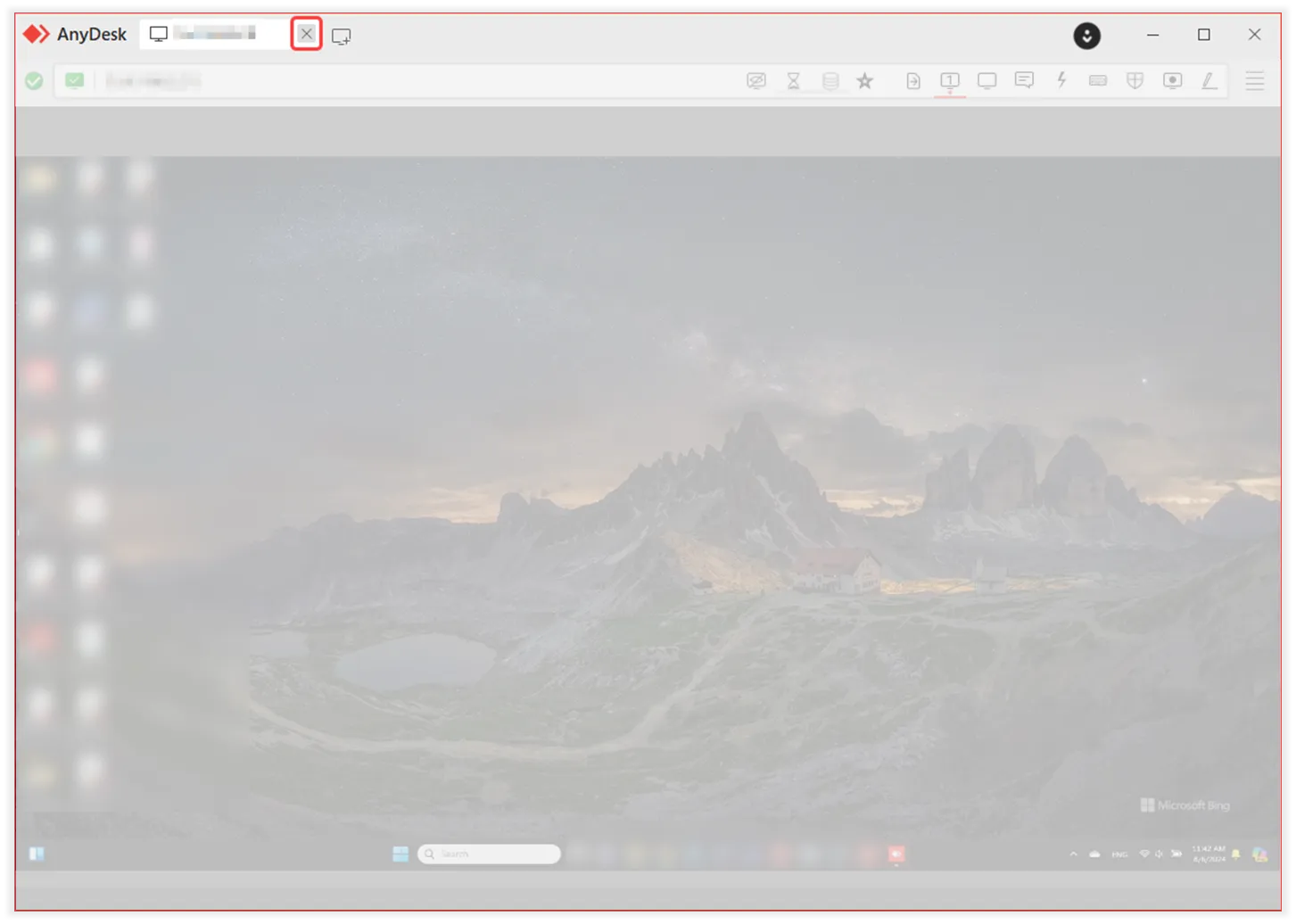
En el cliente AnyDesk, localice la pestaña de la sesión activa en la parte superior.
Haga clic en en la pestaña de la sesión.
Finalizar sesión desde el dispositivo remoto
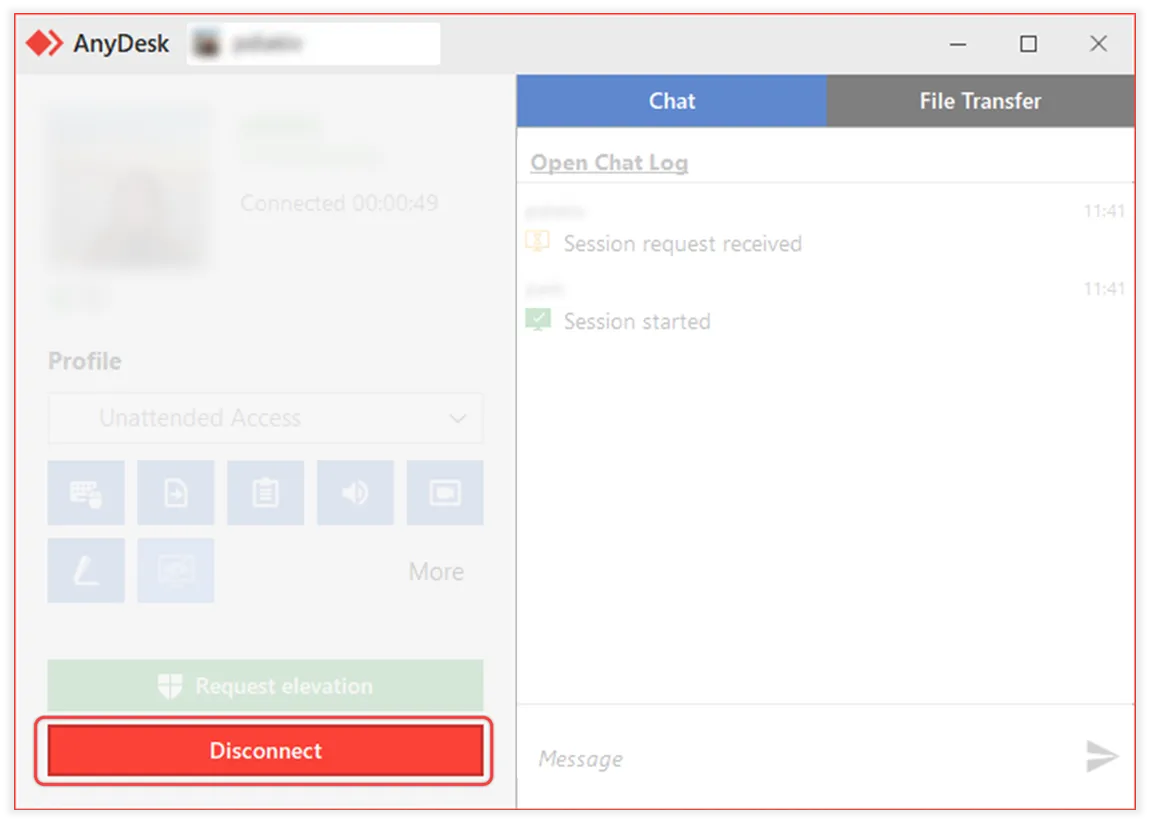
En la ventana de control de sesión, haga clic en Disconnect para finalizar la sesión inmediatamente.
🦉 También puede finalizar una sesión directamente desde my.anydesk si tiene una cuenta. Para más detalles, consulte este artículo.
Configuración avanzada
Para administradores de TI y equipos de soporte, AnyDesk ofrece opciones de configuración avanzada para agilizar el despliegue y la gestión en toda la organización. Utilice los siguientes recursos para configurar y personalizar AnyDesk para sus empleados:
Configurar la gestión de usuarios y roles: establezca la estructura de su equipo u organización y asigne roles.
Configurar el inicio de sesión único (SSO): habilite un inicio de sesión seguro y centralizado para los empleados utilizando su proveedor de identidad.
Crear clientes AnyDesk personalizados: preconfigure los clientes AnyDesk con alias, permisos y ajustes predeterminados. También puede configurar un espacio de nombres (Namespace) personalizado y aplicar su imagen de marca.
Desplegar mediante Directiva de Grupo o MSI: distribuya AnyDesk en múltiples dispositivos utilizando herramientas de despliegue estándar.
Una función que permite las conexiones a un dispositivo remoto sin necesidad de aprobación manual en el otro extremo, habilitando el acceso simplemente mediante una contraseña.
La aplicación AnyDesk instalada y ejecutándose en un dispositivo, utilizada para conectarse a sesiones remotas o recibirlas.
Un código único utilizado para activar su licencia de AnyDesk y darle acceso a todas las funciones incluidas en ella.
Un número único asignado automáticamente a cada aplicación AnyDesk instalada. Se utiliza para identificar el dispositivo y conectarse a él de forma remota.
Una dirección basada en un nombre utilizada para identificar un dispositivo en AnyDesk. A diferencia del ID de AnyDesk, que es una dirección numérica, el Alias utiliza un nombre de usuario y un espacio de nombres (p. ej. nombre@espacio-de-nombres) para que los dispositivos sean más fáciles de reconocer y gestionar.
Una persona cuyo dispositivo está siendo accedido o controlado por otra persona mediante AnyDesk.
La capacidad de acceder y controlar un dispositivo desde una ubicación diferente utilizando AnyDesk, lo que facilita el soporte remoto y el trabajo a distancia.
Un portal de gestión donde los usuarios pueden consultar la información de su licencia, ver y gestionar los clientes AnyDesk vinculados a la cuenta, encontrar información detallada sobre todas las sesiones y mucho más.
Una lista de usuarios que pertenecen a una empresa. Un usuario solo puede formar parte de una organización. Si tiene asignada una organización, puede utilizar la función de inicio de sesión único (SSO) para acceder a my.anydesk.
Un dominio personalizado de AnyDesk utilizado para identificar dispositivos y mejorar la seguridad. Ayuda a controlar el acceso permitiendo que solo se conecten con usted los dispositivos de confianza dentro del mismo dominio.
Una versión del cliente de AnyDesk utilizada para la instalación en Windows. No se puede ejecutar en modo portátil. Como es un paquete de instalación, al ejecutar el MSI se instalará AnyDesk en el dispositivo.