Libreta de Direcciones
La Libreta de Direcciones gestiona sus contactos. Todos los clientes registrados en su licencia (listados en su portal de cliente My.AnyDesk) comparten la Libreta de Direcciones asumiendo que no ha sido deshabilitada a través de un cliente personalizado.
Añadiendo etiquetas a los contactos, grandes cantidades de entradas se vuelven manejables mediante filtrado. Esta característica está disponible para las licencias premium de AnyDesk.
Crear y Gestionar la Libreta de Direcciones

Abra la pestaña de la Libreta de Direcciones con el icono de la barra de herramientas en la esquina superior derecha.
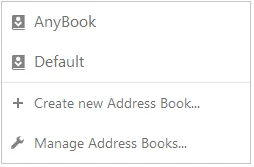
Puede abrir el Menú de Libreta de Direcciones haciendo clic en el nombre de la libreta de direcciones mostrada en la esquina superior izquierda, para listar, gestionar o crear nuevas libretas de direcciones. Hacer doble clic en una entrada respectiva le conectará inmediatamente a ese ID.
Haciendo clic en “Create new Address Book…” se abrirá una nueva ventana donde escribe el nombre de la nueva Libreta de Direcciones.
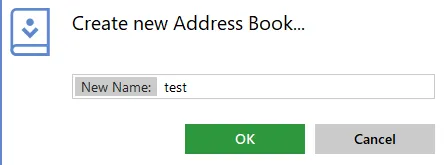
Puede crear tantas Libretas de Direcciones nuevas como su licencia permita (ver Precios) y también eliminarlas de nuevo.
Caja de Gestión de Libretas de Direcciones
Consejo: Deshabilite la Libreta de Direcciones para limitar el acceso a sus clientes creando un cliente personalizado. Ver: Personalizar AnyDesk.
Añadir Entrada
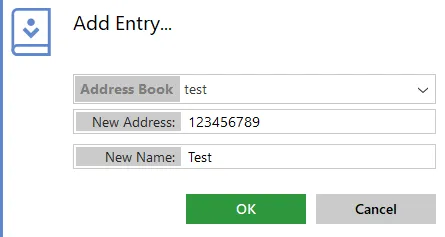
Haciendo clic en añadir entrada se abrirá una nueva ventana donde puede escribir las credenciales importantes.
Editar Entrada
Haciendo clic derecho en la entrada tiene la opción de editarla.
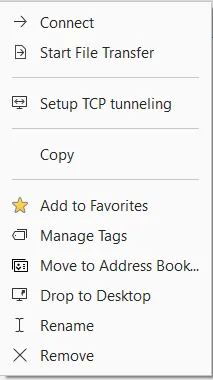
- Conectar directamente a ese ID
- Iniciar una Transferencia de Archivos directamente
- Configurar un túnel TCP a la red del ID
- Copiar la entrada. Luego puede seleccionar otra libreta de direcciones y pegarla allí
- Añadir el ID a Favoritos
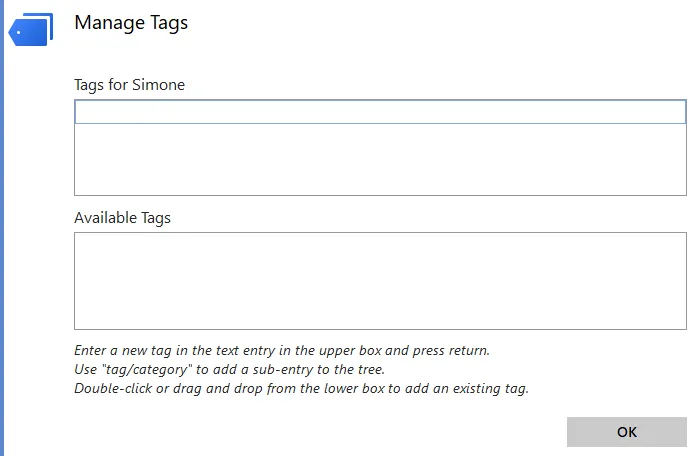
- Añadir o cambiar Etiquetas específicas para la entrada
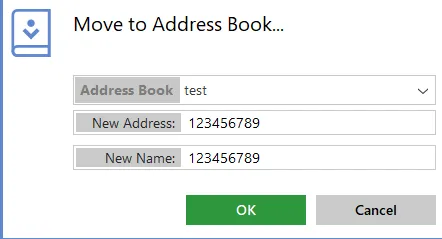
- Mover la entrada a otra libreta de direcciones. Una nueva ventana le permitirá elegir la Libreta de Direcciones
- Crear un acceso directo de Escritorio específico para esa entrada. Haciendo clic en ese acceso directo, AnyDesk se activará y comenzará automáticamente la sesión
- Renombrar la libreta de direcciones
- Eliminar la Libreta de Direcciones
Arrastrar y Soltar Entradas y Etiquetas
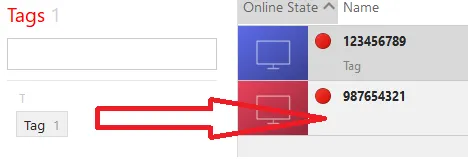
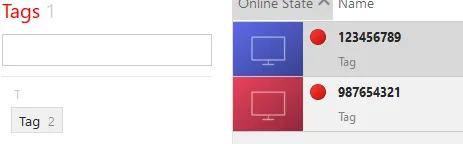
Puede configurar entradas con etiquetas ya creadas arrastrándolas directamente a la entrada
macOS
La Libreta de Direcciones para AnyDesk para macOS funciona de manera similar a la de Windows y Linux.
Crear y Gestionar la Libreta de Direcciones
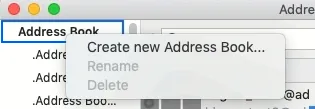
Para crear una nueva Libreta de Direcciones, simplemente haga clic derecho en el elemento “Address Book” superior o en cualquier Libreta de Direcciones existente y haga clic en “Create new Address Book …” en el menú contextual.
Para editar el nombre o eliminar una Libreta de Direcciones, simplemente haga clic derecho en la Libreta de Direcciones que desea gestionar y seleccione “Rename” o “Delete” respectivamente.
Organizar Sus Libretas de Direcciones
Haga clic en “Insert new tag”, luego en el símbolo de engranaje inferior elija “Add entry” para crear su primera entrada. Las siguientes entradas se pueden crear haciendo clic en el “+” en la vista de etiquetas. Ahora puede arrastrar y soltar sus contactos.
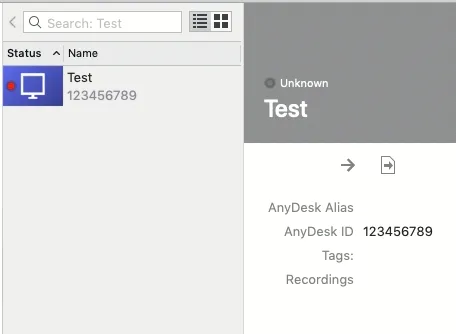
Para crear nuevas etiquetas:
- Seleccione una o más entradas dentro de la libreta de direcciones (elimine entradas de la lista haciendo clic en el símbolo de engranaje y eligiendo “Remove entry”)
- Haga clic en “Edit”
- Ingrese un nuevo nombre de etiqueta
- Haga clic en “Done”
Cree un nuevo contacto haciendo clic en el signo “+” en la parte inferior
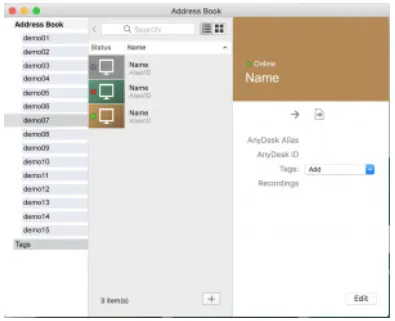
Se puede crear una nueva etiqueta seleccionando y editando un contacto dentro de la Libreta de Direcciones.
Android
Para ver y gestionar la Libreta de Direcciones en Android, necesita asignar la clave de licencia a la aplicación AnyDesk. Para hacerlo, consulte AnyDesk para Android.
Después de que el cliente haya sido licenciado, puede encontrar la Libreta de Direcciones a través del menú de hamburguesa que se encuentra en la esquina superior izquierda de la aplicación AnyDesk.
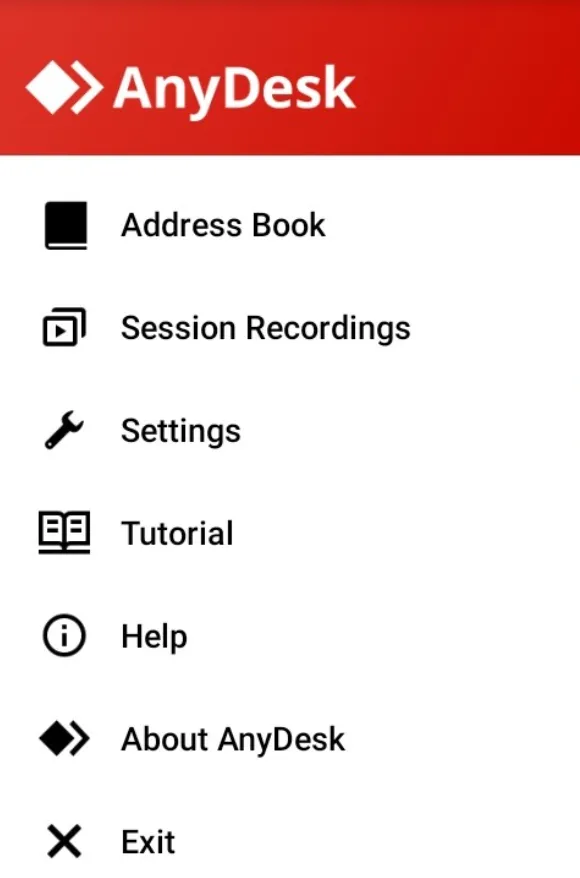
Al igual que con las otras plataformas soportadas, puede agregar Libretas de Direcciones y entradas de Libreta de Direcciones. Desde allí también puede gestionar las entradas de la Libreta de Direcciones así como las etiquetas existentes para esas entradas.
Haga clic para continuar leyendo
- Publicado el