Configuración de los ajustes de pantalla predeterminados
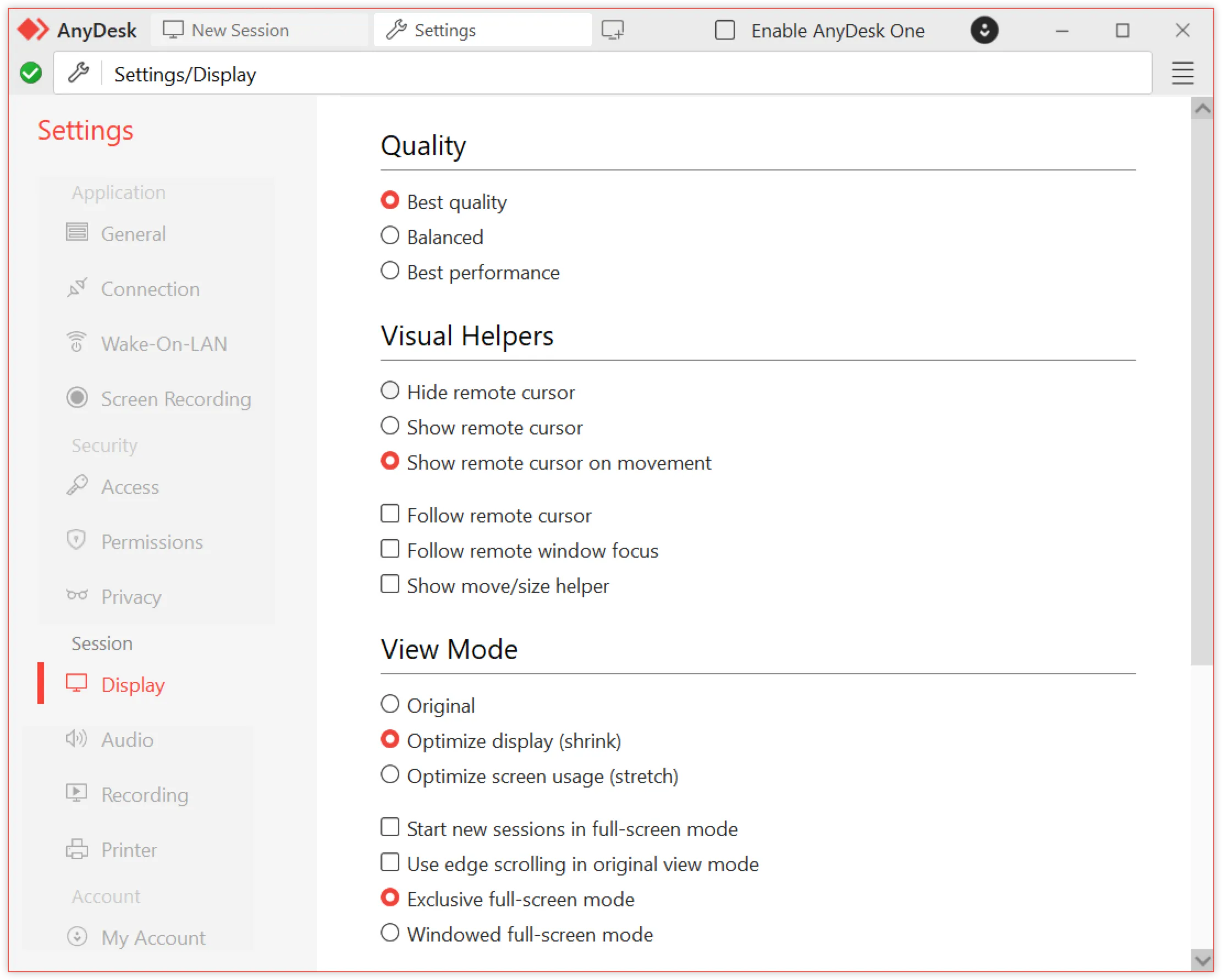
Utilice los ajustes de pantalla predeterminados para definir cómo aparecen los dispositivos remotos durante las conexiones. Estas opciones afectan a la calidad de la sesión, el modo de visualización, el método de renderizado y el comportamiento de la interfaz.
Calidad
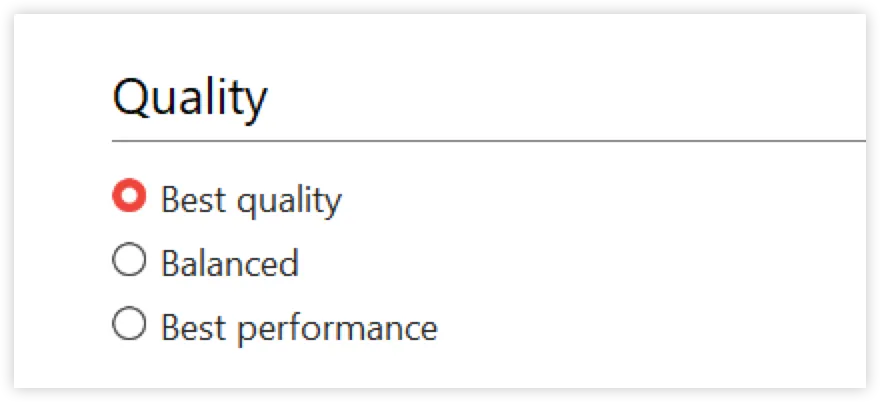
Los ajustes de Quality controlan la calidad de la imagen y la velocidad en función de su red y sus necesidades de uso:
Opciones para la selección de calidad, que incluyen mejor calidad, equilibrado y mejor rendimiento.
Best quality: maximiza la claridad y el detalle de la imagen, ideal para tareas de diseño o multimedia. Requiere un sistema de alto rendimiento y una conexión a Internet rápida.
Balanced: proporciona una mezcla de calidad de imagen y rendimiento. Recomendado para uso general.
Best performance: optimizado para la velocidad y la baja latencia. Útil en conexiones más lentas o cuando se necesita una interacción rápida. Recomendado para redes más lentas o cuando se requiere una respuesta ágil.
Ayudas visuales (Visual Helpers)
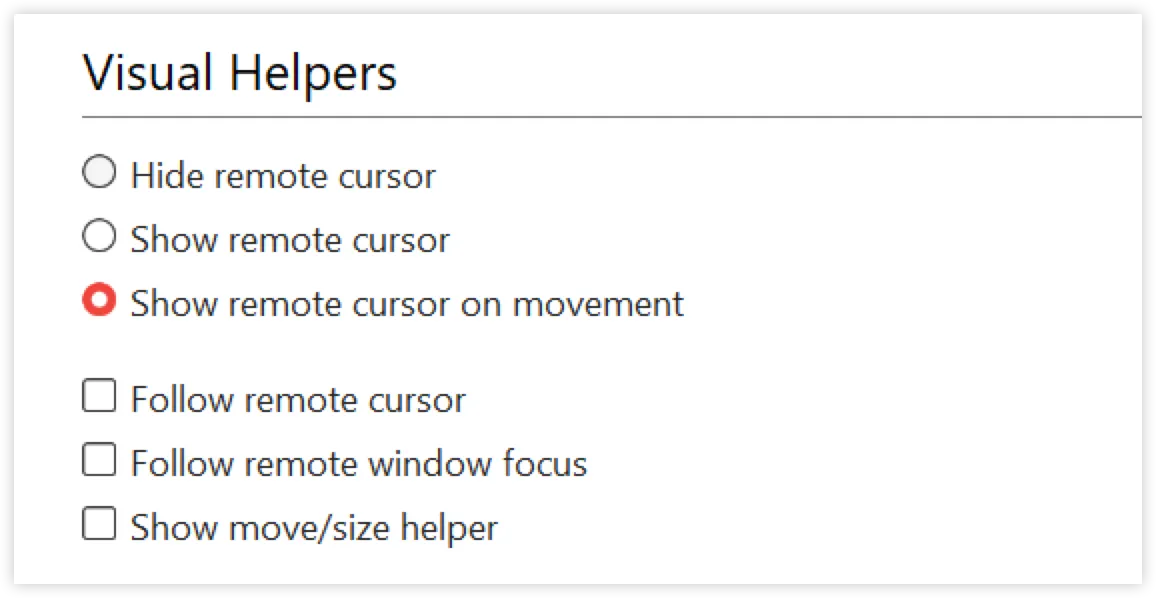
Los ajustes de Visual Helpers mejoran la claridad y la navegación durante una sesión remota al aumentar la visibilidad del cursor y la interacción con las ventanas.
Opciones de ayudas visuales, que incluyen mostrar el cursor remoto y seguir el enfoque de la ventana.
Remote cursor display: elija cómo se muestra el cursor del ratón remoto:
Hide remote cursor: el cursor no se muestra.
Show remote cursor: siempre visible en la sesión.
Show remote cursor on movement: visible solo cuando el Usuario Remoto mueve el cursor.
Follow display behavior (Comportamiento de seguimiento):
Follow remote cursor: cambia automáticamente al monitor donde se encuentra el cursor remoto.
Follow remote window focus: sigue a la ventana que tiene el foco actualmente en el lado remoto.
Show move/size helper: seleccione la casilla para resaltar las ventanas que se están moviendo o redimensionando con un borde visible, lo que facilita su seguimiento.
Modo de visualización (View Mode)
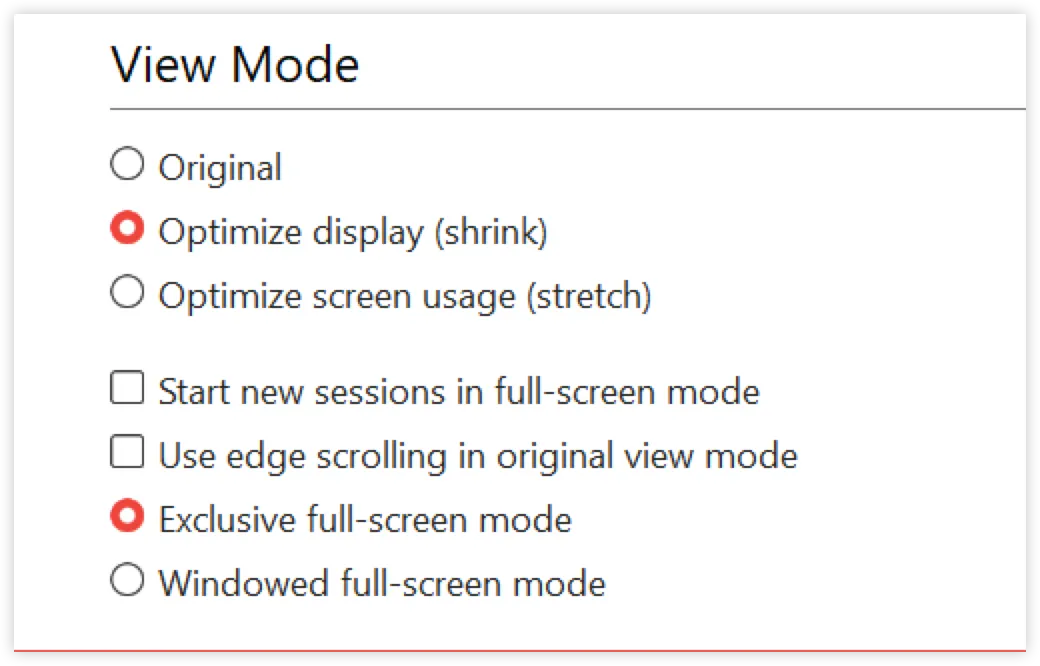
Los ajustes de View Mode definen cómo aparece la pantalla remota en su dispositivo local durante una sesión.
Las opciones para el modo de visualización incluyen original, pantalla optimizada y modo de pantalla completa exclusiva.
Puede elegir entre las siguientes opciones:
Original: muestra la pantalla remota en su tamaño real. Utilice el desplazamiento por los bordes para navegar si la resolución supera la de su pantalla local.
Optimize display (shrink): reduce la pantalla remota para que quepa en la ventana local sin deformarla.
Optimize screen usage (stretch): escala la pantalla remota para llenar la ventana local, lo que puede distorsionar la relación de aspecto.
Opciones adicionales:
Start new sessions in full-screen mode: activa automáticamente la pantalla completa cuando comienza una sesión.
Use edge scrolling in original view mode: permite el desplazamiento cuando se visualiza en tamaño original y la pantalla remota es más grande que su ventana.
Exclusive full-screen mode: oculta la barra de tareas local y los elementos de la interfaz. Requerido para el renderizado Direct3D.
Windowed full-screen mode: entra en pantalla completa sin ocultar los elementos de la interfaz local. Recomendado para configuraciones de varios monitores.
Aceleración de hardware
Los ajustes de Hardware Acceleration definen cómo se renderiza la imagen remota localmente.
Configuración de la aceleración de hardware con la opción recomendada Direct3D resaltada.
Seleccione un método de renderizado basado en su sistema y sus necesidades de rendimiento:
Direct3D (recomendado): utiliza la aceleración de la GPU para un rendimiento fluido. Habilita el modo de pantalla completa exclusiva (AnyDesk se minimiza si se pierde el foco). Predeterminado en Windows.
DirectDraw: adecuado para sistemas con varios monitores. Ofrece buena compatibilidad y rendimiento. Utilícelo cuando Direct3D cause interrupciones.
OpenGL (experimental): opción avanzada para probar el renderizado alternativo. Puede no ser estable en todos los sistemas.
Disable: desactiva la aceleración de hardware. Utilícelo solo si las otras opciones causan problemas de visualización.
Para optimizar el renderizado:
Cierre o minimice otras aplicaciones que consuman mucha GPU (por ejemplo, reproductores de vídeo).
Utilice la pantalla completa para priorizar los recursos de la GPU para AnyDesk.
En sistemas antiguos (Windows XP, Windows 7 sin Aero), considere instalar el Mirror Driver para aumentar el rendimiento.
Ajustes individuales
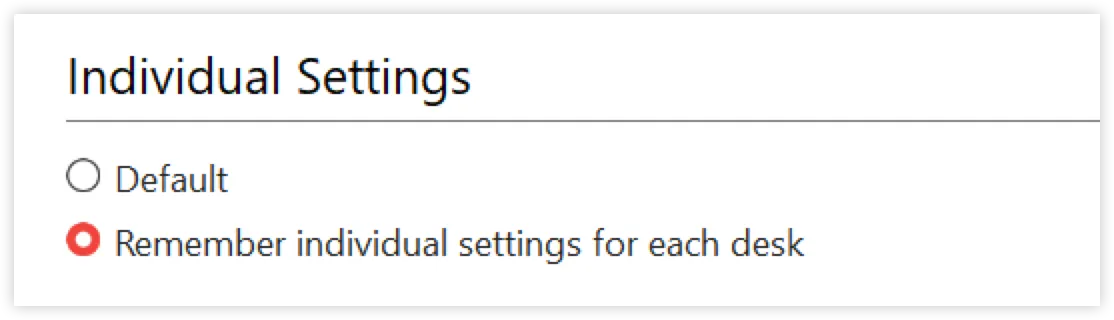
Controla cómo se aplican los ajustes de pantalla durante las sesiones remotas.
Opción de configuración para recordar las configuraciones individuales para cada escritorio en la aplicación.
Default: utiliza los mismos ajustes de pantalla para todas las conexiones.
Remember individual settings for each desk: guarda las preferencias de visualización por separado para cada dispositivo remoto.
Esto ayuda a mantener configuraciones personalizadas cuando se conecta a múltiples dispositivos.
Ajustes de pantalla durante la sesión
Puede ajustar la configuración de visualización de la sesión en tiempo real utilizando la barra de herramientas de la sesión. Estas opciones ayudan a optimizar la visibilidad, el rendimiento y el flujo de trabajo en función de las características de los sistemas local y remoto.
Para acceder al menú de pantalla durante la sesión:
Durante una sesión remota activa, haga clic en en la barra de herramientas de la sesión.
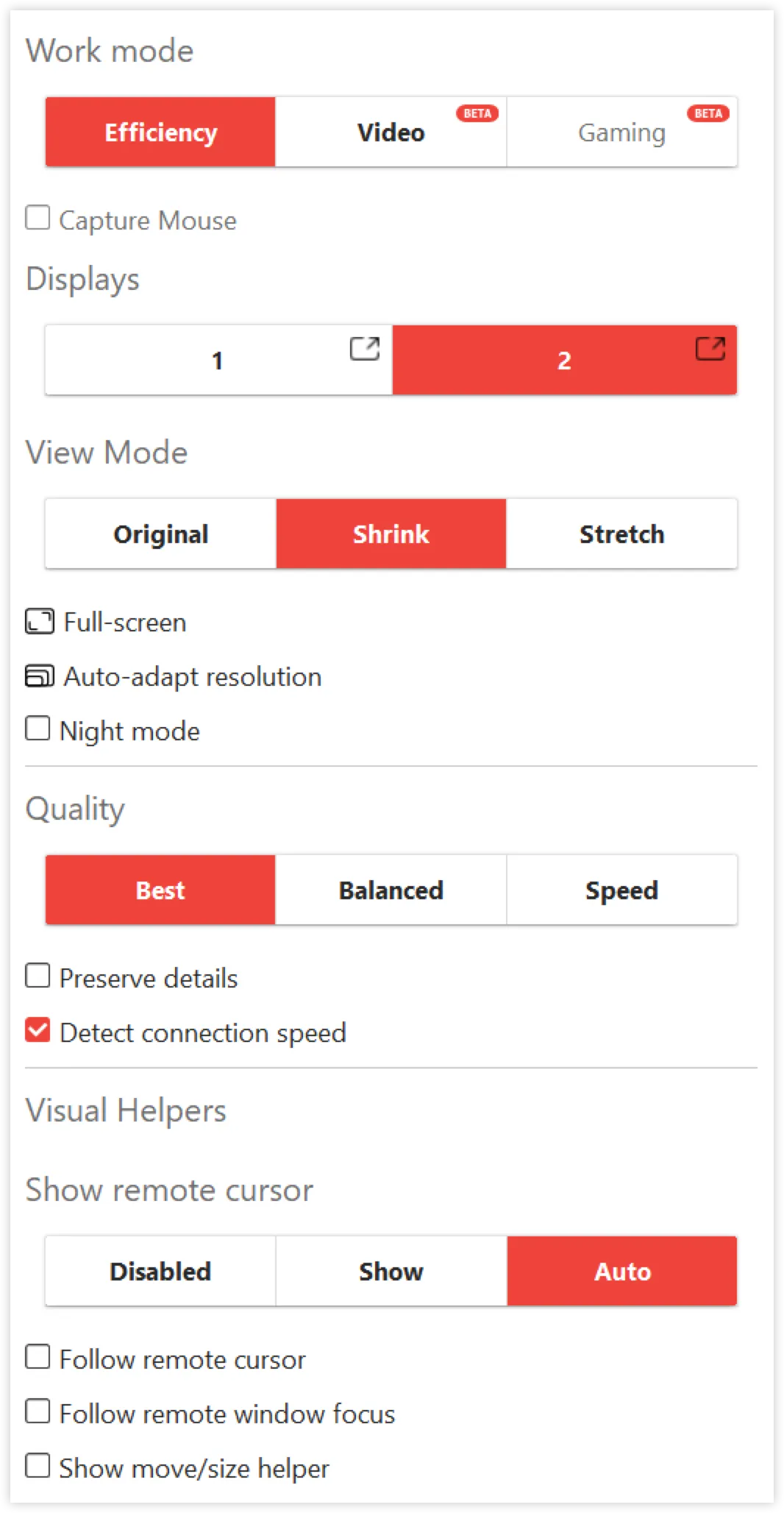
Utilice el menú de pantalla de la barra de herramientas de la sesión para ajustar el comportamiento de la visualización en tiempo real: Interfaz de ajustes que muestra los modos de trabajo, las opciones de visualización y la configuración de calidad para la transmisión de vídeo.
Work mode (solo Windows): proporciona perfiles de visualización preconfigurados adaptados a tareas específicas. Cada perfil está diseñado para optimizar el rendimiento visual para diferentes casos de uso.
Efficiency (predeterminado): optimizado para tareas generales.
Video (Beta): suaviza la reproducción multimedia.
Gaming (Beta): añade captura de ratón (Mouse Capture) para una interacción 3D inmersiva.
Capture mouse: seleccione la casilla para habilitar el control remoto total del cursor. Durante la captura del ratón, el ratón local queda inactivo. Para liberarlo, presione CTRL + ALT + SHIFT + ESPACIO.
Displays (soporte para múltiples pantallas): cambie entre los monitores remotos. Para abrir la pantalla en una nueva ventana, haga clic en ; disponible para AnyDesk 9.5+.
View Mode: seleccione Original, Shrink (contraer) o Stretch (expandir).
Fullscreen: se alterna en función del modo de renderizado.
Auto-adapt resolution: ajusta la resolución remota para que quepa en su ventana. Los ajustes remotos se restauran al finalizar la sesión.
Night mode: invierte los colores localmente para reducir la fatiga visual. Esto solo afecta a la visualización, no al sistema remoto en sí.
Modo de pantalla completa
AnyDesk para Windows admite dos tipos de pantalla completa, dependiendo de la aceleración de hardware seleccionada.
Direct3D (pantalla completa exclusiva)
Cuando se selecciona Direct3D en Settings > Display > Hardware Acceleration, se obtiene el mejor rendimiento al dedicar la GPU a AnyDesk.
Sin embargo, solo una pantalla puede estar en pantalla completa a la vez, y la sesión se minimiza si se pierde el foco.
Pase el ratón por el borde superior de la pantalla durante la pantalla completa para acceder a:
Barra de herramientas que muestra varios iconos para las opciones de navegación y funcionalidad.
Icono
Nombre
Descripción
Selector de monitor
Cambia entre las pantallas remotas.
Botón minimizar
Oculta temporalmente la ventana de AnyDesk.
Salir de pantalla completa
Vuelve al modo de ventana.
Ajustes de sesión
Acceda a Acciones y Permisos a través del menú desplegable.
DirectDraw/OpenGL (pantalla completa en ventana)
Cuando se selecciona DirectDraw o OpenGL en Settings > Display > Hardware Acceleration, se permite que varios monitores funcionen en paralelo sin interrupciones. La sesión se comporta como una ventana maximizada, manteniendo la estabilidad incluso si el foco cambia.
La barra de menú ofrece las mismas funciones que con Direct3D:
Icono
Nombre
Descripción
Selector de monitor
Cambia entre las pantallas remotas.
Salir de pantalla completa
Vuelve al modo de ventana.
Ajustes de sesión
Acceda a Acciones y Permisos a través del menú desplegable.
Una persona cuyo dispositivo está siendo accedido o controlado por otra persona mediante AnyDesk.
Un controlador de pantalla que mejora el rendimiento de la captura de pantalla en sistemas Windows antiguos, especialmente relevante para sistemas que no admiten plenamente los métodos de renderizado modernos.