Aceptar la conexión
Cuando se recibe una solicitud de conexión, aparece la ventana de aceptación, mostrando los permisos disponibles. Seleccione los permisos deseados o un Perfil de Permisos predefinido, luego haga clic en Aceptar para iniciar la sesión.
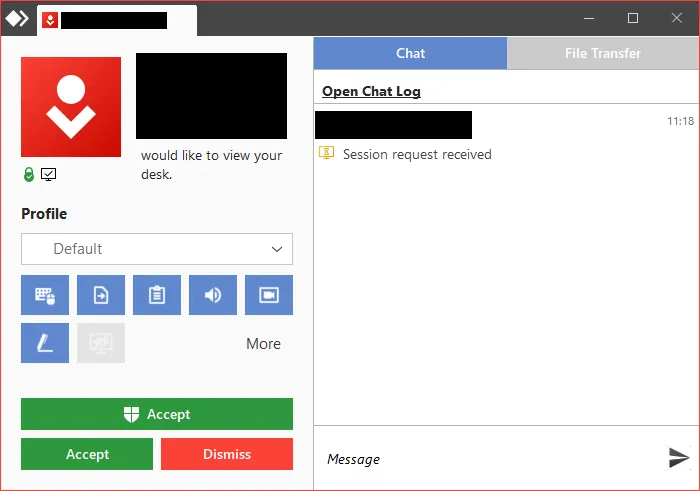
Información del Conector
En la esquina superior izquierda de la Ventana de Aceptación, puede encontrar información sobre el cliente AnyDesk que está intentando conectarse con usted. Aquí puede encontrar información como:
- Imagen de cuenta del usuario que se conecta. Esto se puede configurar en Privacidad.
- Nombre del usuario que se conecta. Esto se puede configurar en Privacidad.
- AnyDesk-ID y Alias del usuario que se conecta. Vea AnyDesk-ID y Alias.
Permisos
Estos permisos indican qué acciones pueden realizar los usuarios y qué derechos tienen al conectarse a su cliente AnyDesk.
Deben revisarse minuciosamente y configurarse con cuidado para evitar accidentes o mal uso en cualquier dispositivo donde se use AnyDesk.
Actualmente hay cuatro formas de configurar los permisos de sesión:
- En la Ventana de Aceptación cambiando el Perfil de Permisos. Esto se puede cambiar durante la sesión, así como antes de que se acepte la solicitud de conexión.
- En la Ventana de Aceptación modificando los permisos en el perfil actualmente seleccionado. Tenga en cuenta que cualquier cambio realizado aquí no afecta al Perfil en Configuración, sino solo para la sesión.
- Los permisos predeterminados que se encuentran en cada Perfil se pueden cambiar en Configuración > Seguridad > Perfiles de Permisos.
- A través de configuraciones de cliente personalizadas. Tenga en cuenta que si se usó el campo “Sobrescribir configuración”, los permisos no se pueden configurar desde dentro del cliente AnyDesk.
Manejo de la Conexión
Hay cinco tipos de botones disponibles en la Ventana de Aceptación para ayudar a gestionar la sesión de AnyDesk:
- Al hacer clic en este botón se aceptará la solicitud de sesión entrante y el usuario podrá conectarse a su dispositivo con los permisos configurados en Permisos.
- Este botón solo está disponible si el cliente AnyDesk al que se conecta no está instalado y está en modo portátil. Al hacer clic en este botón se aceptará la solicitud de sesión entrante. Después, aparecerá un aviso de UAC pidiéndole que introduzca las credenciales administrativas de ese dispositivo.
Las credenciales válidas resultarán en que la sesión se eleve, lo que permitirá al usuario que se conecta ver e interactuar con los avisos de UAC en el dispositivo controlado. Para más información, consulte Privilegios Administrativos y Elevación (UAC). Por otro lado, las credenciales inválidas o hacer clic en “No” en el aviso de UAC resultará en una sesión estándar no elevada.
- Al hacer clic en este botón se rechazará la solicitud de conexión.
- Este botón solo está disponible después de que se haya aceptado una solicitud de conexión. Este botón le permite retener el control total de su dispositivo y desconectar la sesión en cualquier momento.
- Este botón solo está disponible si se usó la acción Cambiar Lados en la sesión. Le permitirá revertir la acción de Cambiar Lados.





Transferencia de Archivos
Al hacer clic en esta pestaña se mostrará un historial de todas las acciones de transferencia y eliminación que ocurrieron mientras estaba en la vista del Gestor de Archivos durante la sesión. Consulte Gestor de Archivos y Transferencia de Archivos para más información.
Haga clic para continuar leyendo
- Publicado el