Configurar firewalls para AnyDesk
En algunos entornos, las configuraciones de firewall pueden bloquear a AnyDesk para crear o mantener conexiones remotas.
Este artículo explica qué puertos y direcciones deben estar abiertos o en lista blanca para asegurar el uso ininterrumpido de AnyDesk.
Puertos requeridos
Para conectarse exitosamente, AnyDesk usa los siguientes puertos TCP y UDP:
-
Puertos TCP: 80, 443 y 6568
💡 NOTA
Al menos uno de estos puertos debe estar abierto para crear una conexión remota.
-
Puertos UDP: 50001–50003
- Usados por la función Discovery de AnyDesk para identificar dispositivos en la red local.
- El tráfico de Discovery se envía a la dirección IP: 239.255.102.18 (multicast).
Dominios en lista blanca
Si está usando un firewall o solución de filtrado de tráfico, recomendamos poner en lista blanca el siguiente dominio para evitar problemas de conexión:
*.net.anydesk.com
Esto asegura que el cliente AnyDesk pueda alcanzar nuestros servidores e iniciar o mantener sesiones remotas.
Configuración del Firewall de Windows
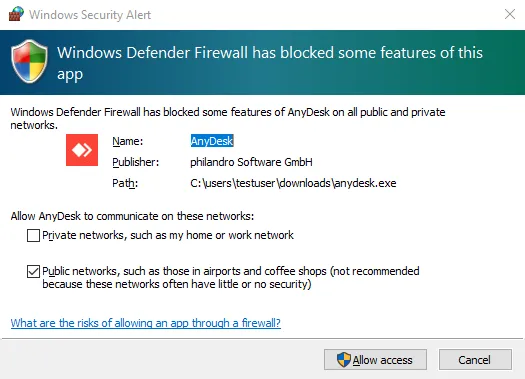
Cuando ejecuta AnyDesk en modo portátil (desinstalado), la primera vez que intenta conectarse, el Firewall de Windows Defender le preguntará si permitir AnyDesk a través del firewall.
- Haga clic en Permitir acceso para dejar pasar AnyDesk a través del firewall. Esto otorga los permisos necesarios para conexiones directas.
💡 NOTA
Si está usando un Cliente Personalizado, puede activar el interruptor Disable TCP listen port en el Cliente Personalizado. Esto bloquea las conexiones TCP entrantes y previene el aviso del Firewall de Windows.
Permitiendo manualmente AnyDesk a través del firewall
Si previamente denegó el aviso del firewall, siga estos pasos para otorgar acceso manualmente:
- Abra Configuración de Windows.
- Navegue a Privacidad y seguridad > Seguridad de Windows.
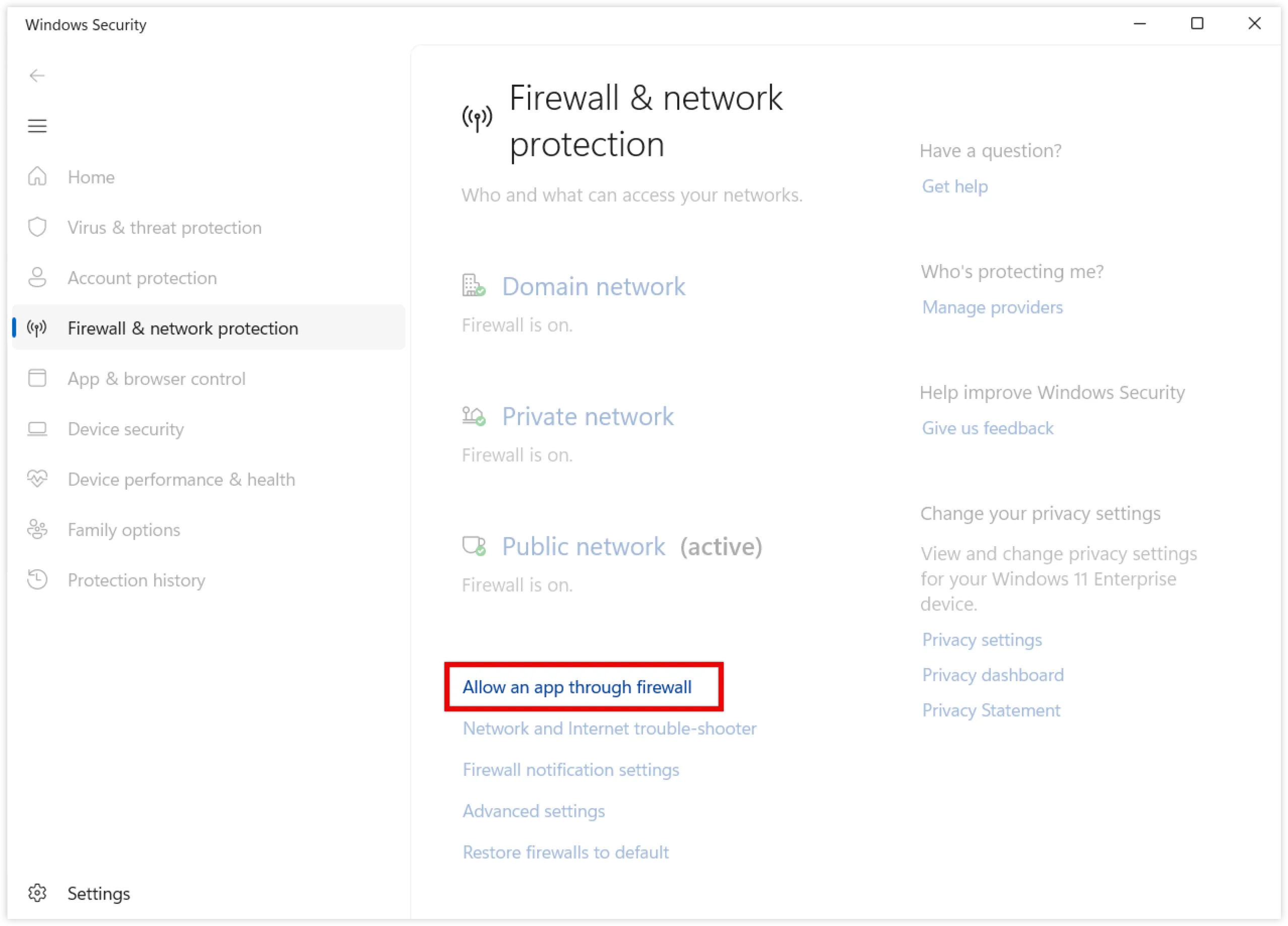
- Haga clic en Firewall y protección de red.
- En la ventana abierta, seleccione Permitir una aplicación a través del firewall.
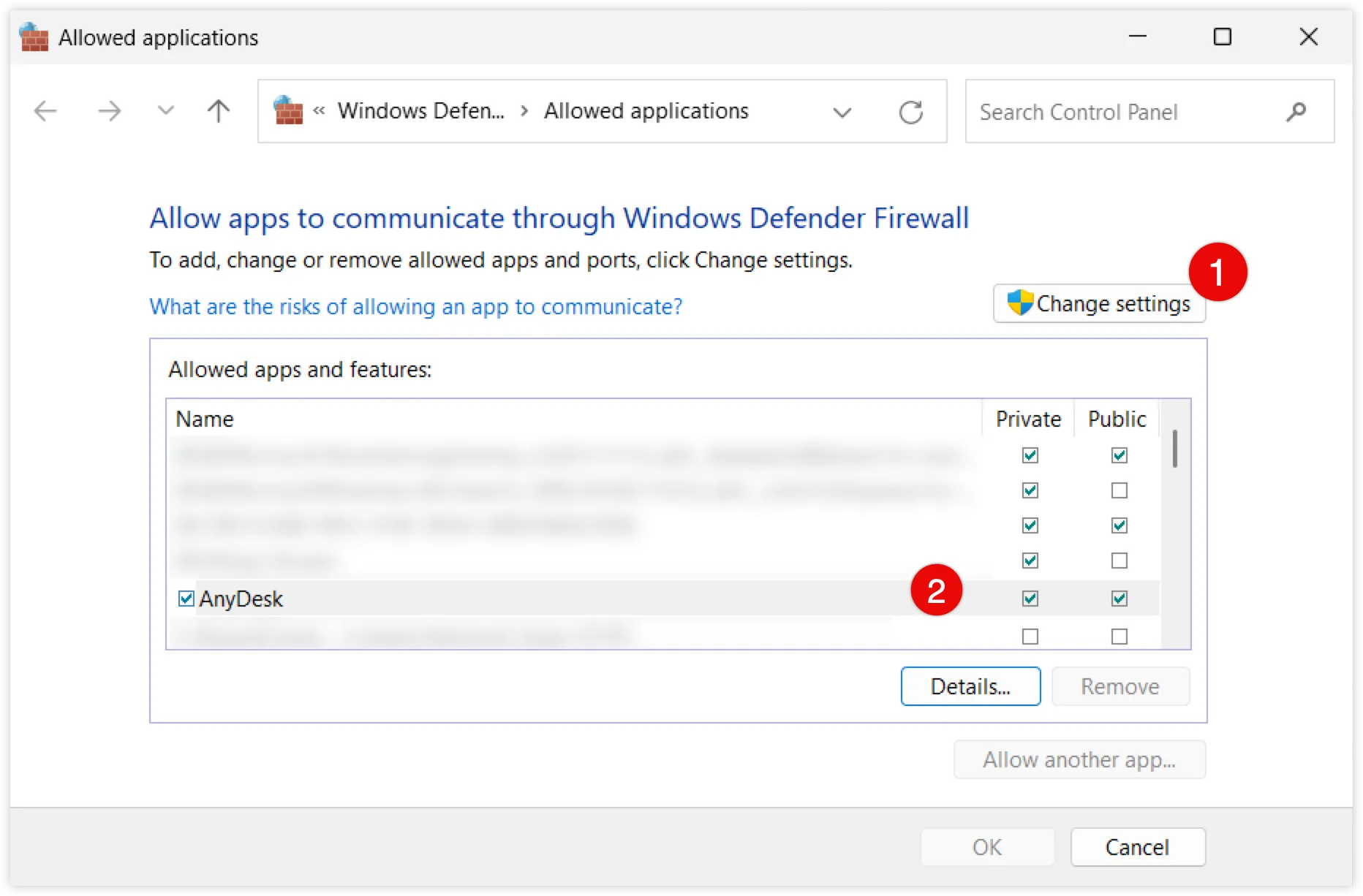
Windows Security settings showing firewall options and allowing apps through the firewall. - Haga clic en Cambiar configuración, localice AnyDesk y seleccione ambas casillas (Privada y Pública).
Configuración de firewall de hardware o empresa
Si su red usa un firewall basado en hardware o empresarial (ej., un router o dispositivo de puerta de enlace), puede requerirse configuración adicional. AnyDesk debe ser excluido de escaneos de seguridad a nivel de red que interfieran con el tráfico cifrado, tales como:
- Escaneo HTTPS
- Inspección profunda de paquetes (DPI)
Estos escaneos pueden interrumpir el cifrado TLS de AnyDesk y pueden causar que las sesiones se desconecten inesperadamente.
💡 NOTA
El nombre exacto y comportamiento de estas configuraciones dependen del proveedor. Consulte la documentación de su firewall para configurar excepciones o reglas de bypass para
*.net.anydesk.com.
Configuraciones que determinan cómo se gestiona y filtra el tráfico de red, lo que puede afectar la capacidad de AnyDesk para establecer conexiones.
Una versión a medida de AnyDesk que se puede configurar para necesidades organizacionales específicas, incluyendo marca y funcionalidad.
Haga clic para continuar leyendo
- Publicado el