Vea o cambie su clave de licencia, Alias e imagen de vista previa del escritorio.
En este artículo, encuentre información detallada sobre cada categoría de configuración.
Aplicación
Aprenda cómo configurar el comportamiento general de la aplicación, preferencias de conexión, grabación de pantalla y configuraciones de Wake-on-LAN.
General
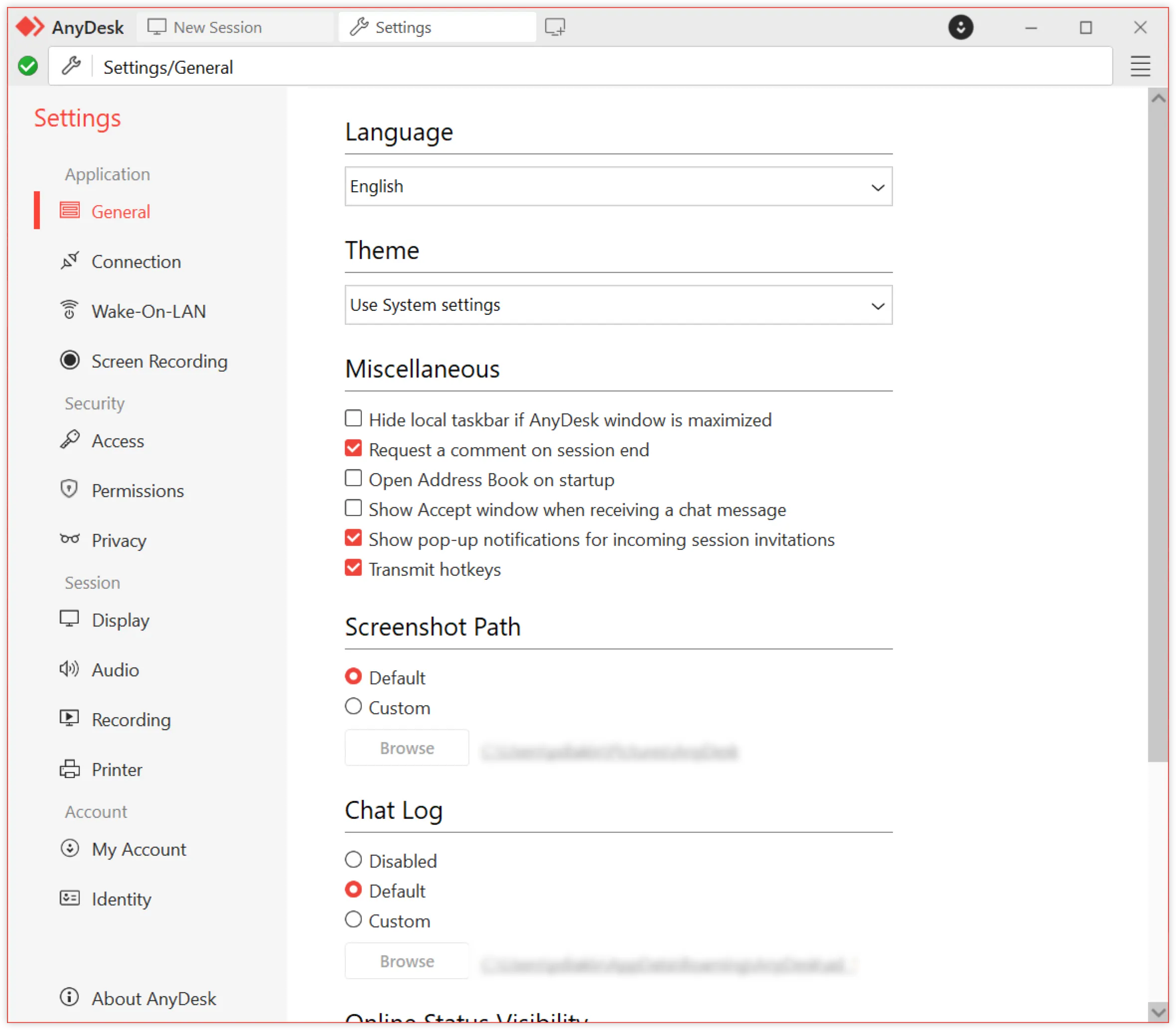
La sección General en la configuración de AnyDesk le permite personalizar el comportamiento de la aplicación, preferencias de sesión y almacenamiento de datos.
Configure las siguientes opciones:
Language - seleccione el idioma de la interfaz de la lista desplegable.
Theme(Windows) - cambie entre tema claro, oscuro o del sistema.
Keyboard(macOS) - controle cómo se maneja la entrada del teclado durante sesiones remotas.
Transmit keyboard shortcuts- habilita la transmisión de atajos a nivel de sistema (como Command o Ctrl+Alt+Del) al dispositivo remoto.
Use Right Command as a Host Key - la tecla Command derecha actúa como una tecla host para activar atajos locales.
Accept all remote keyboard shortcuts - si está habilitado, AnyDesk acepta todos los atajos del lado remoto, anulando los locales.
Miscellaneous - configuraciones de comportamiento adicionales para Gestión de Sesiones y manejo de resolución.
Request a comment on session end - solicita al usuario que deje un comentario cuando termina una sesión. Luego puede ver los comentarios después de la sesión en my.anydesk.
Open Address Book on startup - abre automáticamente la libreta de direcciones cuando se inicia AnyDesk.
Transmit Original Resolution (Retina)- envía la resolución nativa completa (ej., Retina en Mac) al dispositivo remoto para una claridad óptima.
Prevent display sleep in outgoing sessions - mantiene activa la pantalla en el dispositivo local durante una sesión saliente para evitar interrupciones.
Screenshot Path - especifique la ubicación de guardado predeterminada para capturas de pantalla tomadas durante sesiones.
Default - guarda capturas de pantalla en la ubicación predefinida del sistema.
Custom - especifique un directorio personalizado navegando a una carpeta preferida.
Chat Log - gestione cómo se almacenan los registros de chat localmente.
Disabled - desactiva el registro de chat.
Default - guarda registros de chat en el directorio predeterminado de AnyDesk.
Custom - permite al usuario definir una carpeta específica para el almacenamiento de registros de chat.
Online Status Visibility - seleccione la casilla Show remote clients’ online status para mostrar la disponibilidad en línea de otros clientes en su libreta de direcciones o conexiones recientes.
Help Us Improve - seleccione la casilla Allow collection of usage data para permitir que AnyDesk recopile datos de uso del cliente, dispositivo y red para mejorar la calidad del producto. Estos datos se usan solo con su consentimiento.
Conexión
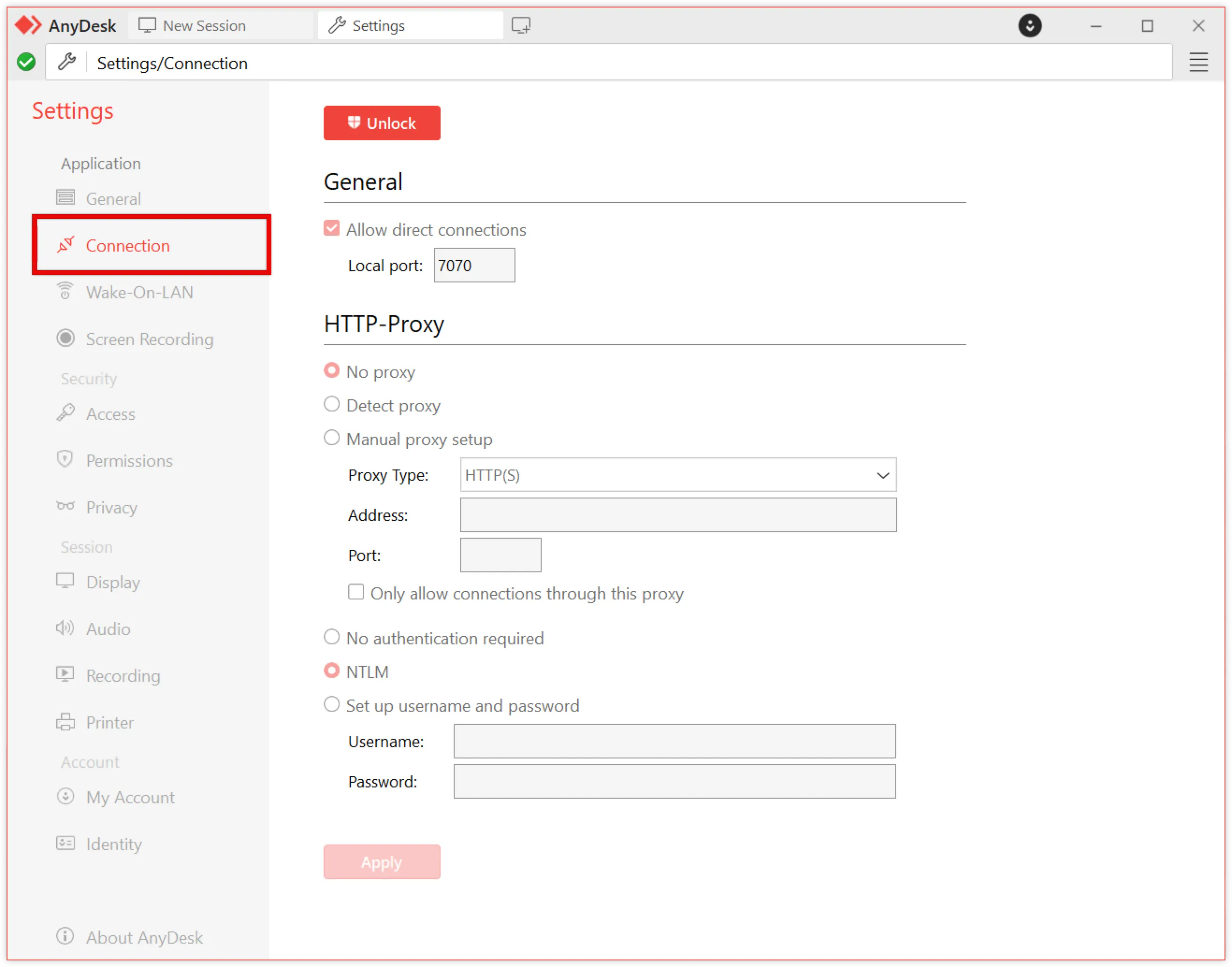
Esta sección gestiona cómo se comunica AnyDesk a través de redes, incluyendo conexiones directas, puertos y proxies. Para modificar las configuraciones de Connection, haga clic en en la parte superior de la sección Connection.
General
Allow direct connections - seleccione la casilla para permitir conexiones directas y más rápidas entre clientes. Si está deshabilitado, las sesiones se enrutan a través de servidores AnyDesk. Todos los datos de la sesión están cifrados de extremo a extremo, independientemente del tipo de conexión.
Local port - AnyDesk usa el puerto TCP 7070 por defecto para conexiones directas. Puede especificar un puerto personalizado aquí.
HTTP-Proxy (Windows, macOS, Linux) - configure cómo se conecta el cliente a través de un proxy:
No proxy - se conecta directamente sin usar un proxy.
Detect proxy - usa Configuración Automática de Proxy (PAC) para detectar configuraciones de proxy.
Manual proxy setup - especifique la dirección IP del proxy, Puerto y detalles de autenticación.
⚠️ El proxy debe soportar el método CONNECT y no debe interferir con el tráfico SSL/TLS.
Autenticación NTLM - si está usando un proxy, AnyDesk soporta autenticación NTLM en Windows (v6.3 y posterior). Esto permite el inicio de sesión seguro en proxy usando sus credenciales de dominio de Windows existentes, sin necesitar detalles de inicio de sesión separados.
Wake-On-LAN
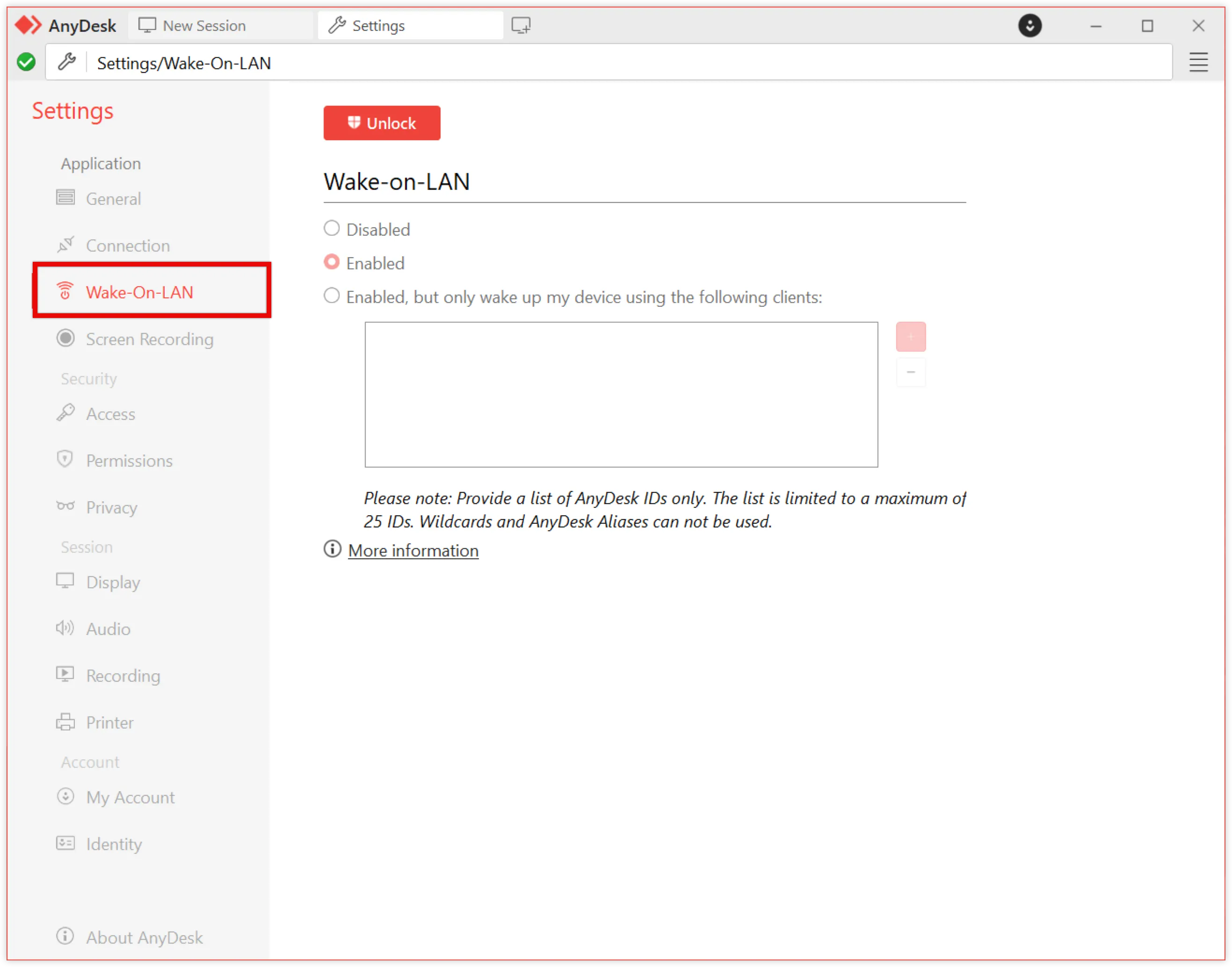
Configure el encendido remoto vía Wake‑On‑LAN.
AnyDesk settings showing Wake-on-LAN options and instructions for device wake-up.
🦉 Para más detalles sobre Wake-on-LAN, vea este artículo.
Grabación de pantalla (Solo Windows)
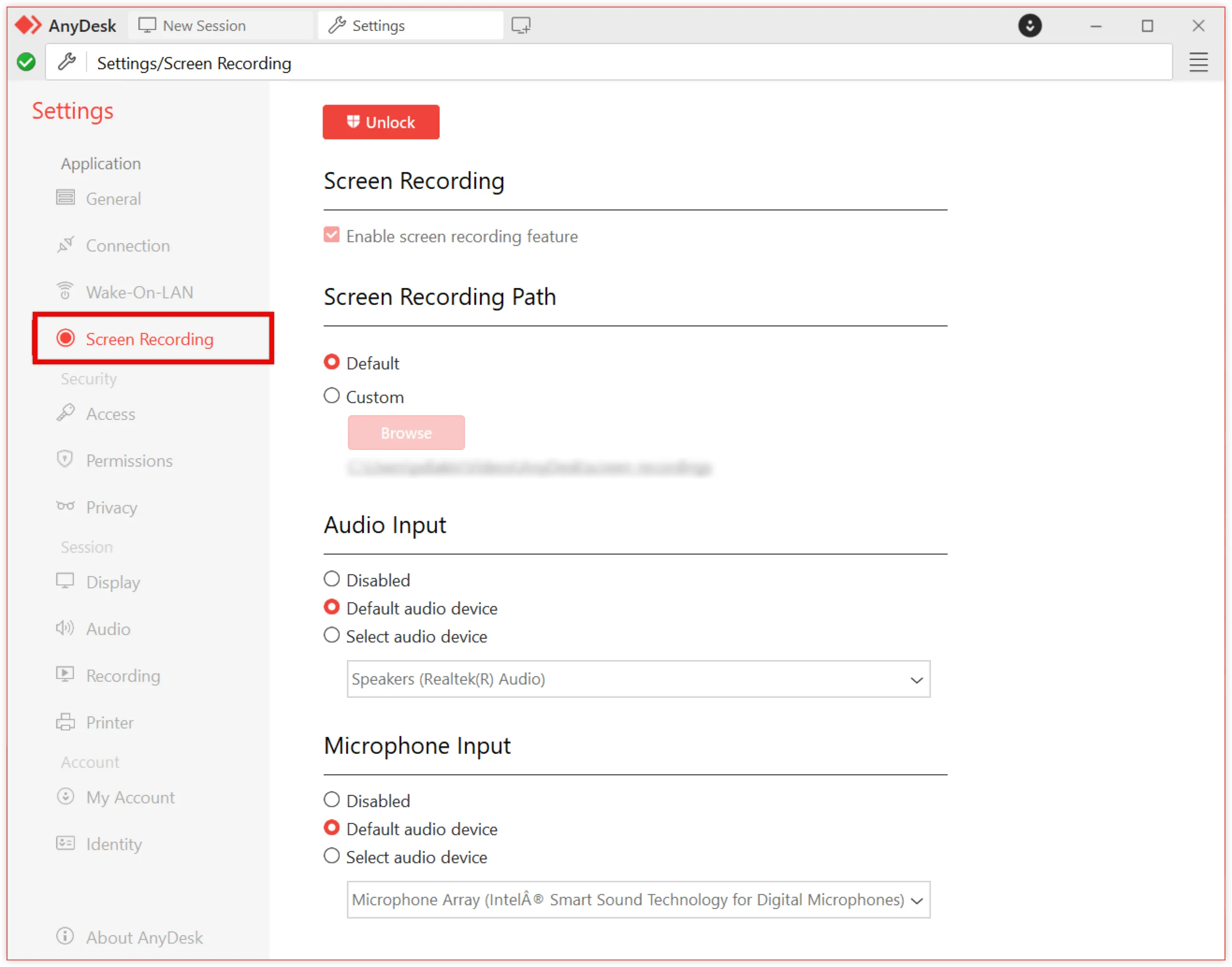
Habilite y configure opciones de grabación de pantalla y audio.
Settings menu showing screen recording options and audio input selections in AnyDesk application.
🦉 Para más detalles sobre la función de Grabación de Pantalla, vea este artículo.
Seguridad
Aprenda cómo configurar el acceso Interactivo y Desatendido, perfiles de permisos, configuraciones de privacidad y reglas de Lista de Control de Acceso.
Acceso
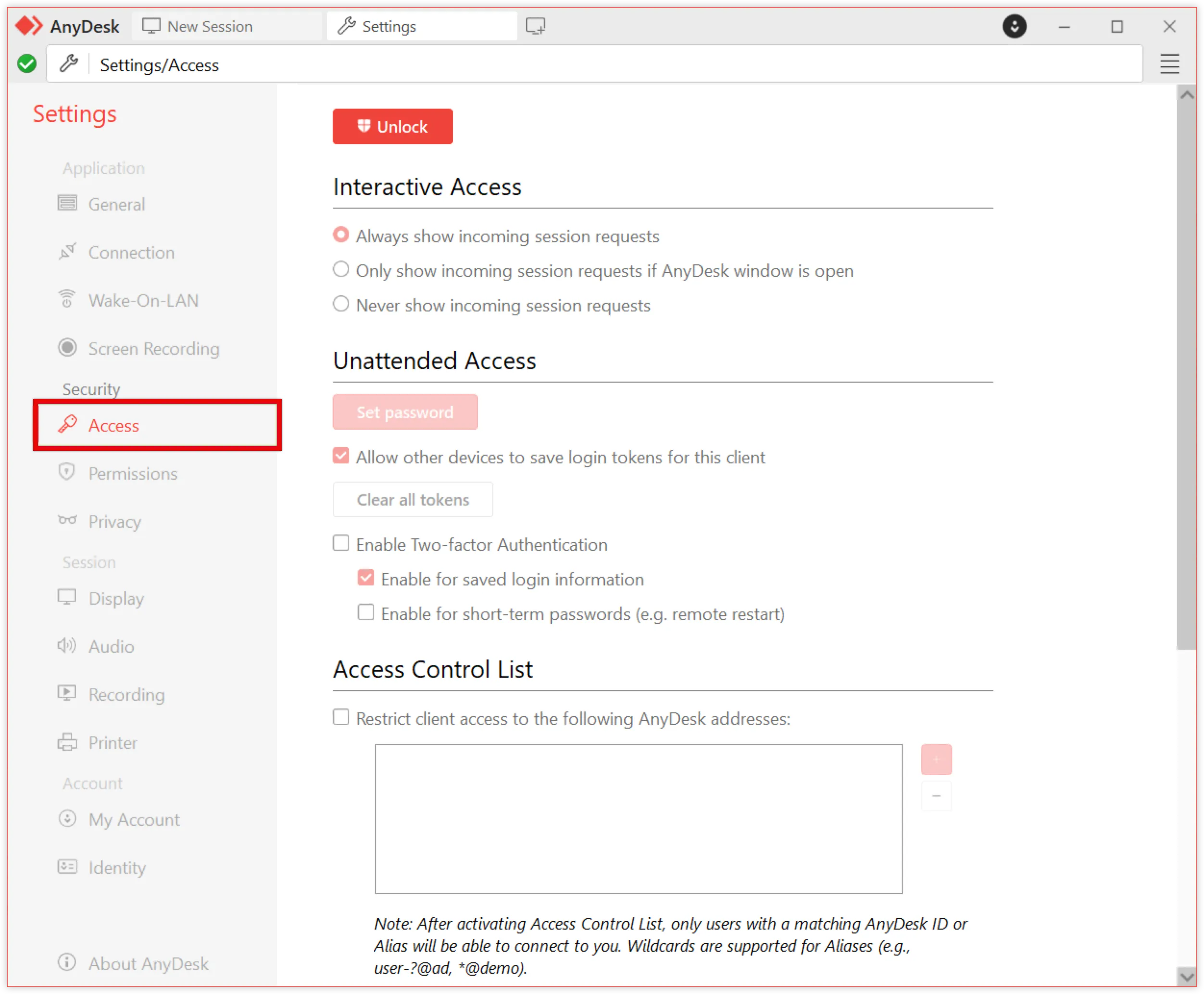
Si AnyDesk está instalado en su dispositivo, se requieren privilegios administrativos para modificar la Configuración de Seguridad. Para modificar las configuraciones de Access, haga clic en en la parte superior de la sección Access.
Settings menu for AnyDesk showing access options and security features.
Acceso Interactivo
Controle cómo se manejan las Solicitudes de Sesión entrantes. Esta configuración determina cuándo aparece la Ventana de Aceptación:
Always show incoming session requests - siempre solicitar al usuario que acepte la sesión.
Only show incoming session requests if AnyDesk window is open - mostrar la solicitud solo si AnyDesk está abierto.
Never show incoming session requests - no solicitar. Las sesiones requieren credenciales válidas de Acceso Desatendido para conectarse.
Acceso Desatendido
Configure credenciales de acceso que permitan conexiones sin confirmación manual. Esto es necesario cuando Interactive Access está configurado en Nevershow incoming session requests.
🦉 Para más sobre Acceso Desatendido, vea este artículo.
Lista de Control de Acceso
Restrinja las conexiones a AnyDesk IDs o alias específicos. Esta función basada en lista blanca asegura que solo las entradas definidas puedan establecer una conexión.
Use comodines (*, ?) para definir patrones.
* coincide con cualquier número de caracteres.
? coincide con un solo carácter.
Ejemplo: *@empresa permite el acceso solo desde alias dentro de su Espacio de Nombres personalizado.
🦉 Para más sobre Espacios de Nombres, vea este artículo.
Descubrimiento
Habilite la detección automática de aplicaciones AnyDesk en la misma red local, y permita que su aplicación AnyDesk sea descubierta por otros. Está habilitado por defecto para la aplicación AnyDesk instalada y se puede habilitar manualmente en modo portátil.
Los elementos descubiertos incluyen:
Sistema operativo
Nombre del dispositivo
Alias/ID
💡 NOTA
Si Discovery está habilitado, puede necesitar ajustar su configuración de firewall para permitir el tráfico.
Permisos
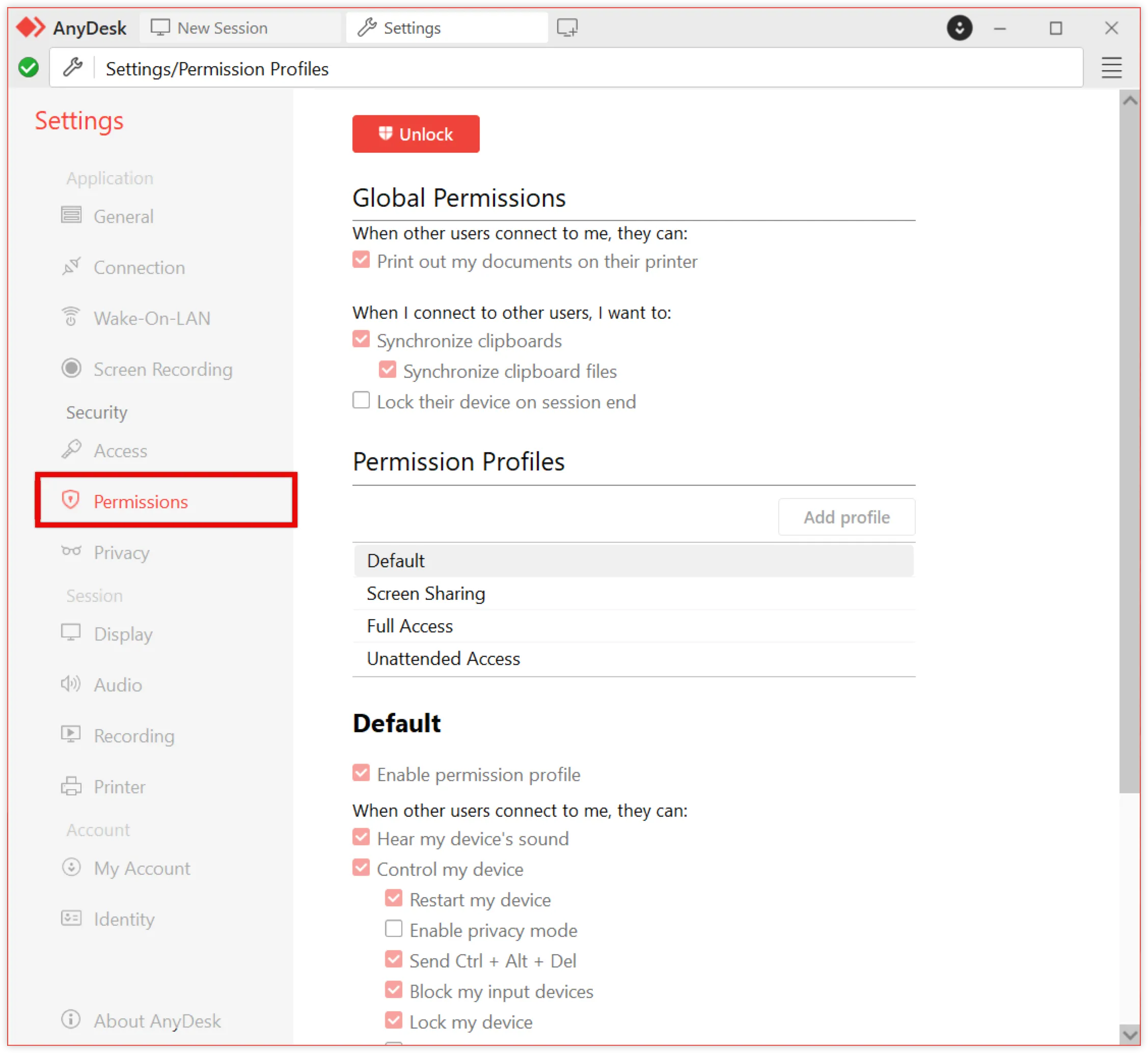
Defina perfiles de permisos predeterminados para usuarios remotos:
AnyDesk settings showing permissions for remote access and control options.
🦉 Para más detalles sobre perfiles de permisos, vea este artículo.
Privacidad
Screen Frame - habilite esta opción para mostrar un borde siempre visible alrededor de su pantalla durante una sesión. Esto le ayuda a ver rápidamente cuando alguien está conectado a su dispositivo.
Sesión
Aprenda cómo gestionar configuraciones de pantalla, audio, grabación e impresión remota usadas durante sesiones remotas activas.
Pantalla
🦉 Para más detalles sobre configuraciones de Pantalla, vea este artículo.
Audio
Ajuste si transmitir audio local y/o recibir sonido remoto.
🦉 Para más detalles sobre configuraciones de Audio, vea este artículo.
Grabación
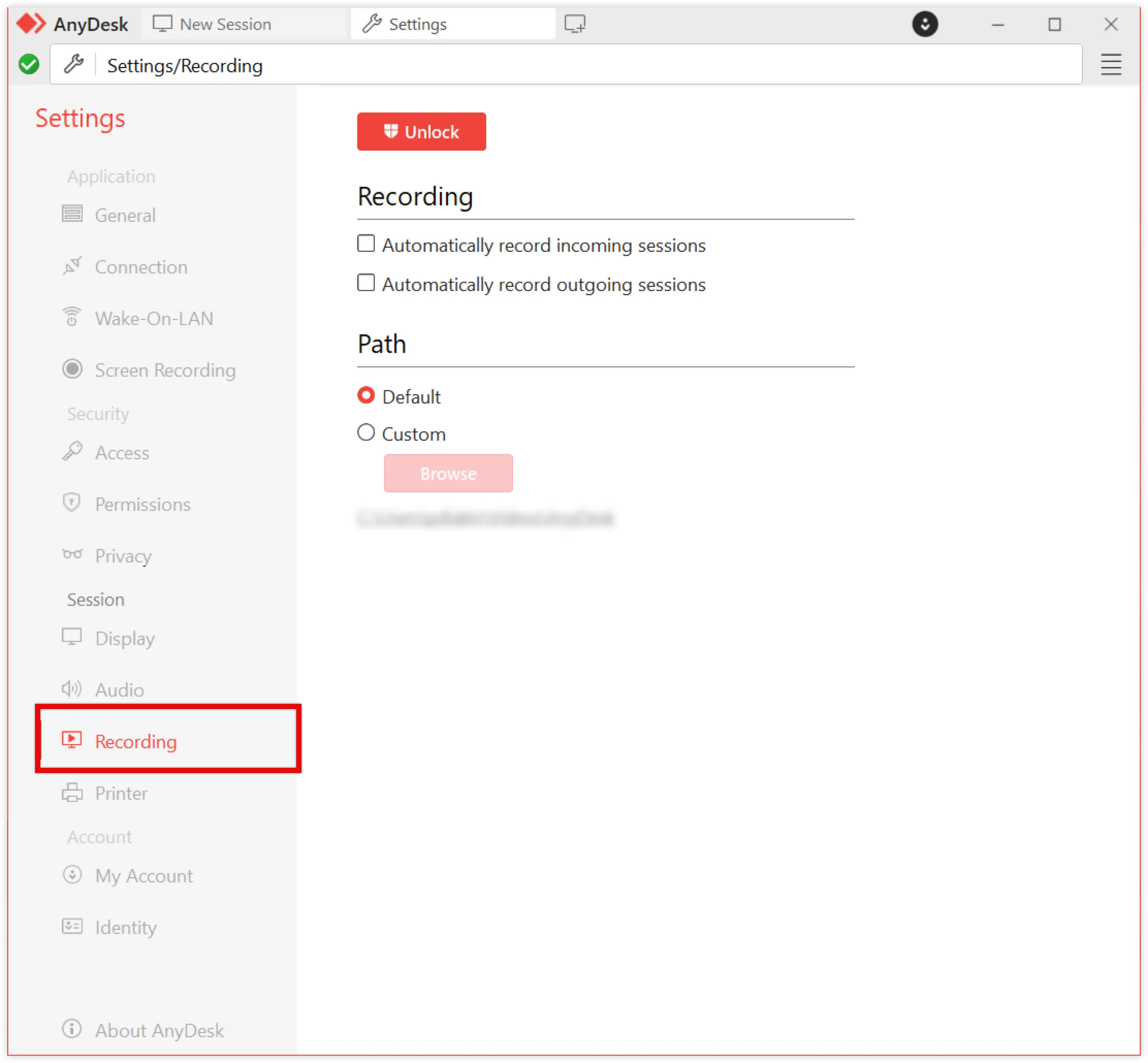
Puede elegir grabar automáticamente sesiones entrantes o salientes.
Establezca preferencias de Grabación de Sesión y rutas de guardado predeterminadas o personalizadas. La ruta predeterminada es %HOME%\Videos\AnyDesk.
AnyDesk settings menu showing recording options and path selection for screen recordings.
🦉 Para más detalles sobre Grabación de Sesión, vea este artículo.
Impresora
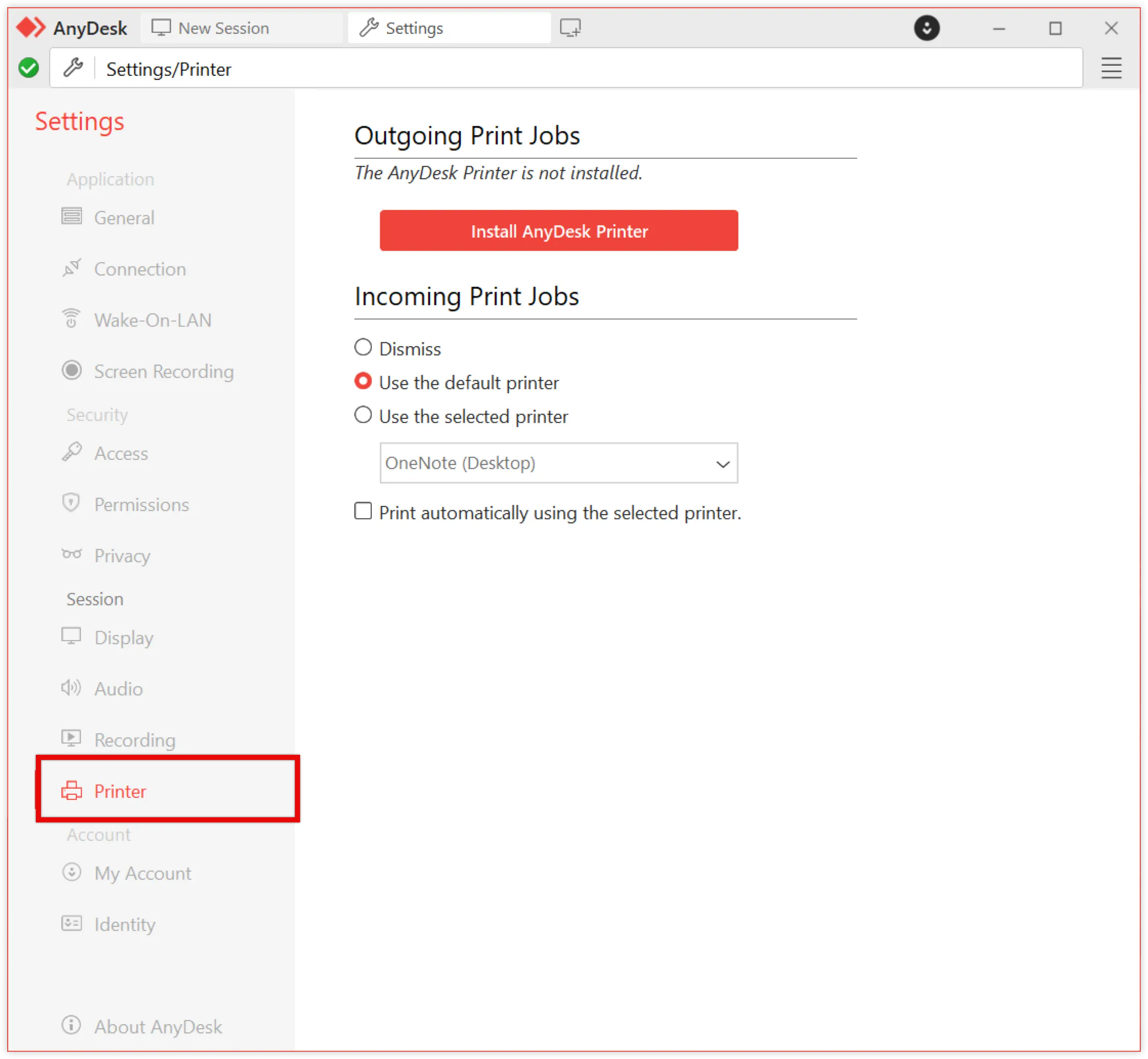
Seleccione cómo gestionar trabajos de impresión remota:
Dismiss
Use default printer
Use specific printer
Settings menu showing printer options and installation prompt for AnyDesk Printer.
🦉 Para más detalles sobre la función de Impresión Remota, vea este artículo.
Cuenta
Aprenda cómo cambiar su licencia, Alias, imagen de usuario y otros detalles de identidad asociados con su cuenta AnyDesk.
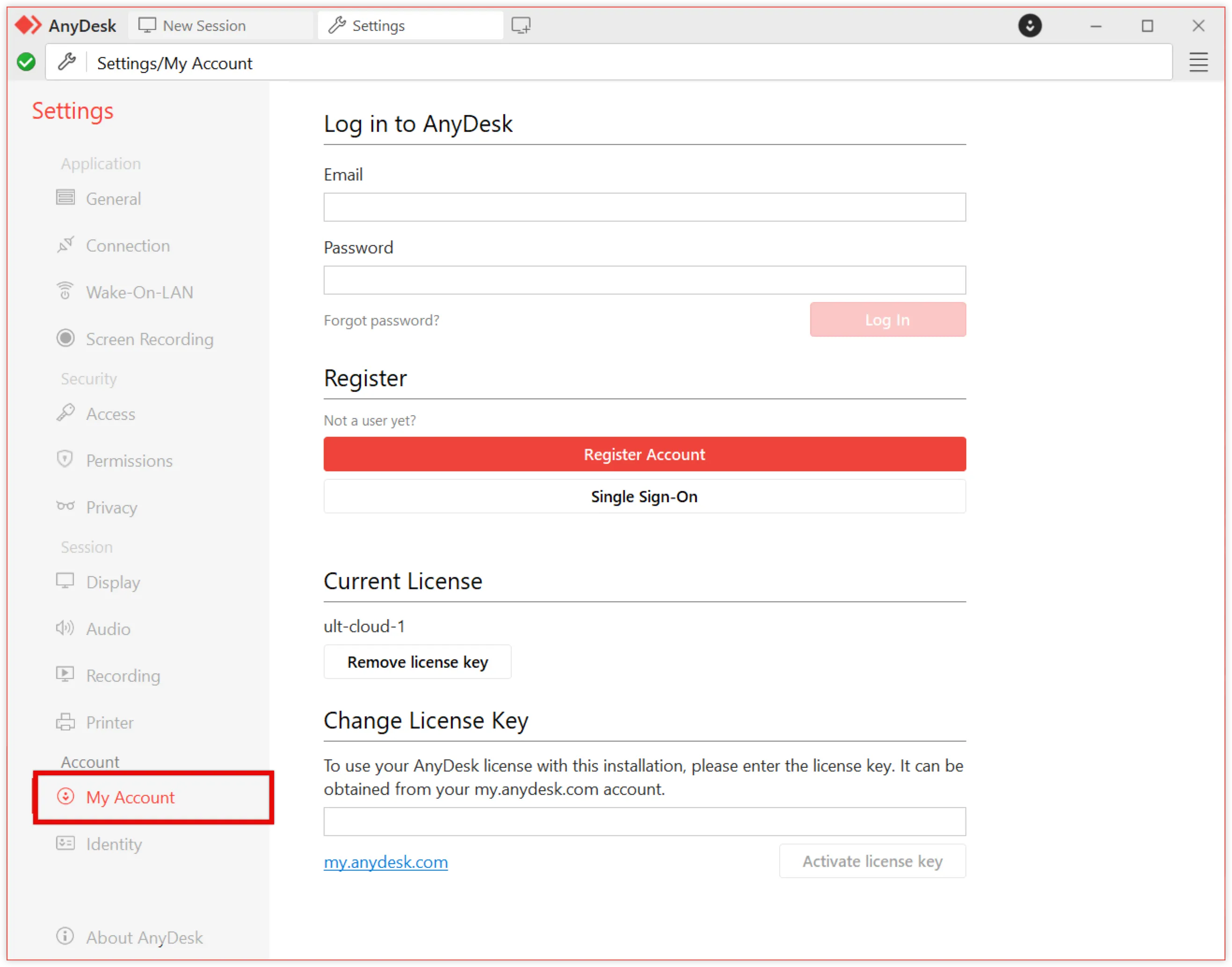
Mi cuenta
En esta página, puede hacer lo siguiente:
Log in / Register - inicie sesión para vincular su cliente AnyDesk a una cuenta existente o cree una nueva.
Current License - muestra la licencia actualmente asignada a su cliente AnyDesk.
Change License Key - ingrese una nueva clave de licencia para cambiar o actualizar su licencia.
AnyDesk settings page showing login and account registration options for users.
🦉 Para más información sobre cómo registrar la licencia, vea este artículo.
Identidad
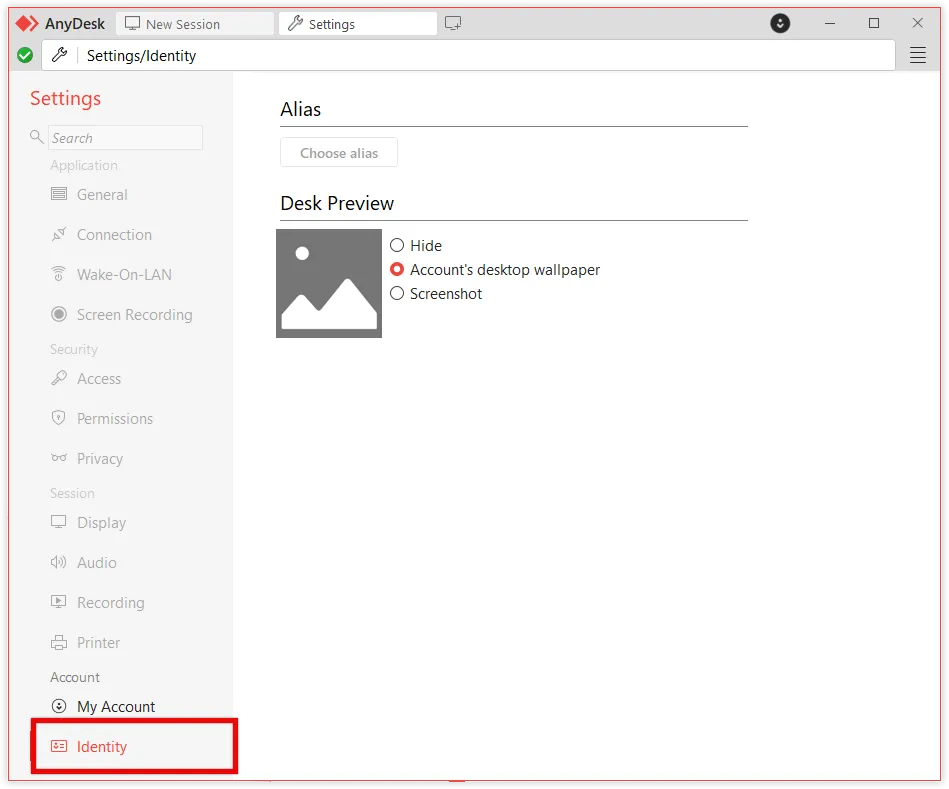
Configure cómo se presenta su cliente AnyDesk a otros en la Libreta de Direcciones, Ventana de Aceptación y lista de sesiones.
AnyDesk settings page showing identity options and desktop preview settings.
Alias - la dirección de su cliente AnyDesk usada para establecer conexiones. Puede aprender cómo gestionar el Alias de AnyDesk aquí.
Desk Preview - controle qué imagen de vista previa se muestra a otros cuando su cliente AnyDesk aparece en su Libreta de Direcciones o Sesiones Recientes:
Hide - reemplace la vista previa con una imagen genérica de marcador de posición.
Account’s desktop wallpaper - muestre su fondo de escritorio.
Screenshot - muestre una imagen en vivo de su escritorio.
Sobre AnyDesk
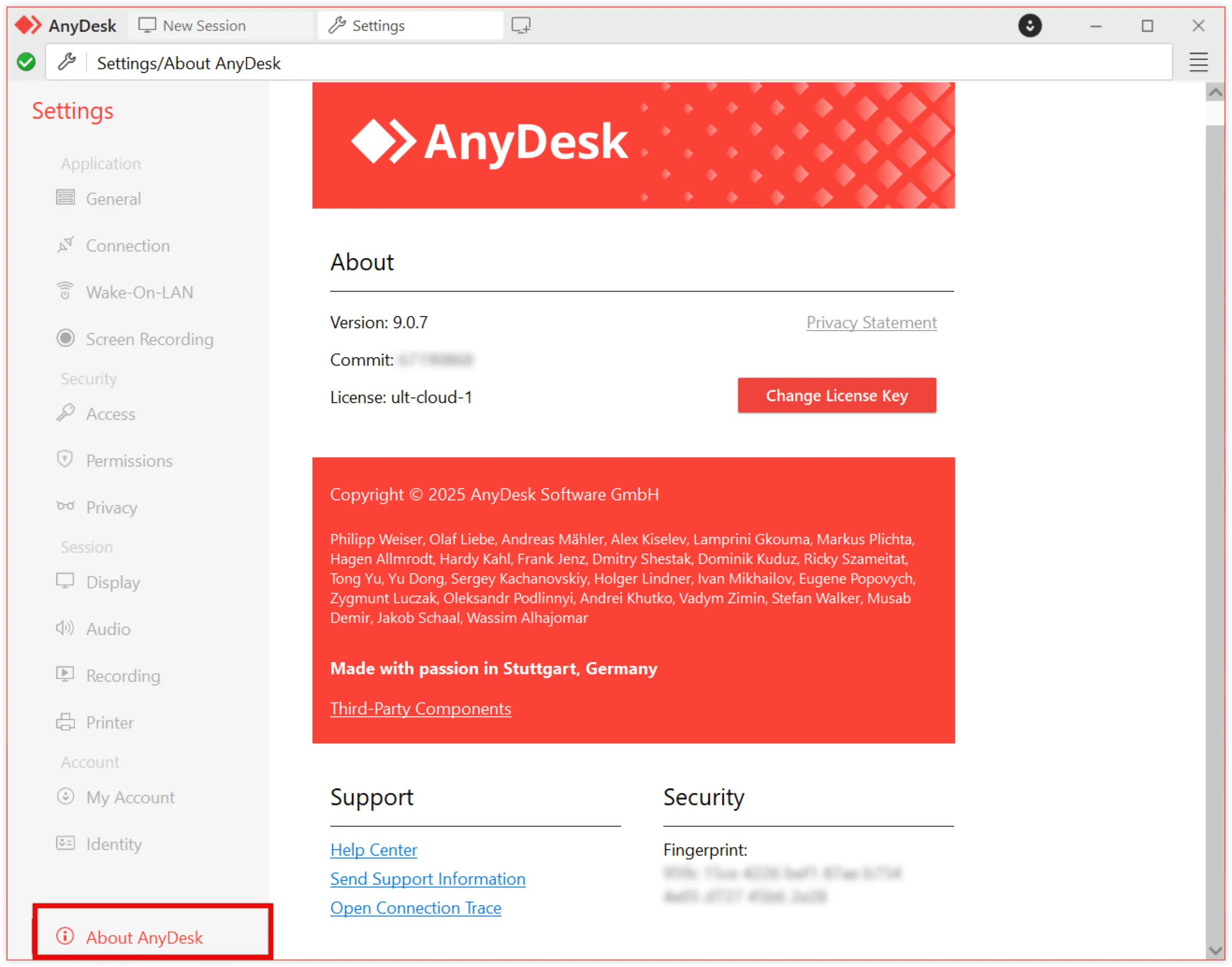
En About AnyDesk, puede ver la versión de su cliente AnyDesk, así como qué licencia está actualmente registrada en el cliente AnyDesk.
AnyDesk settings page showing version, license information, and copyright details.
Help Center - abre nuestro Centro de Ayuda usando el navegador predeterminado.
Send Support Information - envía a nuestro equipo de Soporte un correo electrónico con sus Archivos Trace. Por favor no olvide proporcionar también una descripción del problema.
Open Connection Trace - vea una lista de todos los clientes que han hecho una solicitud de conexión a este cliente AnyDesk.
Opciones de configuración disponibles en AnyDesk que permiten a los usuarios personalizar configuraciones de seguridad, preferencias de sesión y más.
Una característica que permite a los usuarios grabar su pantalla durante una sesión activa o independientemente, útil para crear tutoriales o capturar soluciones.
Una característica que permite conexiones a un dispositivo remoto sin requerir aprobación manual en el otro extremo, permitiendo el acceso usando solo una contraseña.
Una característica de seguridad que le permite definir qué IDs o Alias de AnyDesk pueden conectarse a un dispositivo. Todos los dispositivos fuera de su Lista de Control de Acceso se bloquean automáticamente.
Una característica que permite a los usuarios imprimir documentos desde un dispositivo remoto a una impresora local durante una sesión remota.
Una dirección basada en nombre usada para identificar un dispositivo en AnyDesk. A diferencia del ID de AnyDesk, que es una dirección numérica, el Alias usa un nombre de usuario y un Espacio de Nombres (ej. nombre@espaciodenombres) para hacer los dispositivos más fáciles de reconocer y gestionar.
El proceso de supervisar y controlar sesiones remotas, incluyendo iniciar, terminar y monitorear conexiones.
Una característica que le permite guardar y organizar sus contactos, que puede agrupar usando etiquetas, para un acceso rápido y fácil a dispositivos remotos.
Opciones disponibles en AnyDesk para mejorar la seguridad de las conexiones remotas, incluyendo protección por contraseña y controles de acceso.
Esto le da al usuario remoto control para aprobar o denegar una solicitud de conexión, asegurando que la sesión solo comience con su permiso.
Una característica en AnyDesk que permite a los agentes de soporte conectarse con usuarios a través de un enlace de sesión sin necesitar el ID de AnyDesk del usuario, simplificando el soporte remoto.
Un dominio personalizado de AnyDesk usado para identificar dispositivos y mejorar la seguridad. Ayuda a controlar el acceso permitiendo que solo dispositivos confiables dentro del mismo dominio se conecten a usted.
Una característica que graba la pantalla remota durante sesiones activas, permitiendo a los usuarios capturar, documentar y revisar sus sesiones.
Un código único usado para activar su licencia AnyDesk y darle acceso a todas las características incluidas en ella.
Archivos creados automáticamente durante sesiones de AnyDesk que proporcionan información de diagnóstico, útiles para solucionar problemas.