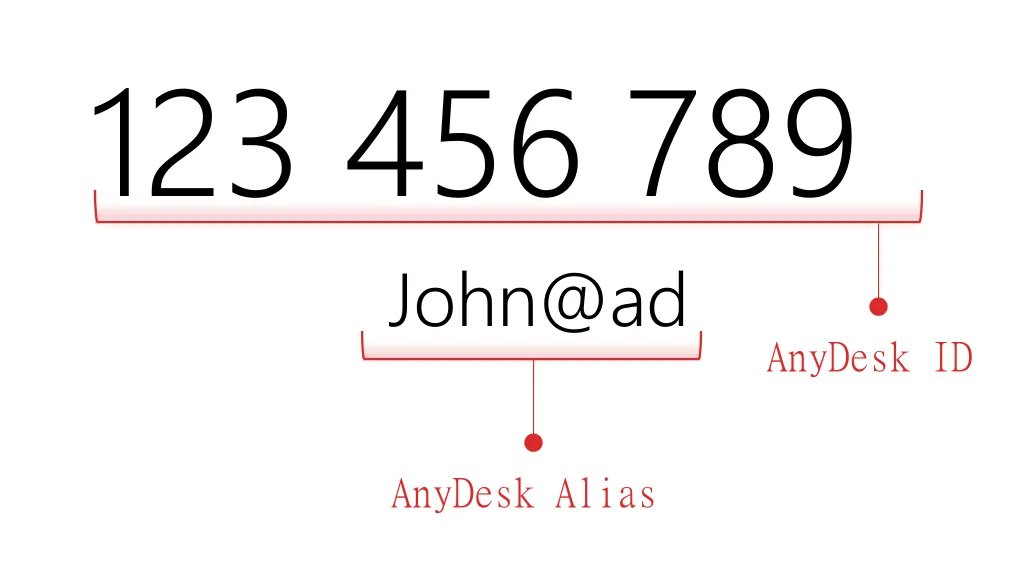
Un Alias proporciona una etiqueta más descriptiva y fácil de usar para un ID de AnyDesk. Los Alias son especialmente útiles para reconocer dispositivos rápidamente, mejorando la facilidad de uso tanto en entornos personales como empresariales.
Si necesita cambiar un Alias existente, este artículo explica las opciones disponibles y cómo actualizarlo, dependiendo de su espacio de nombres (Namespace) y tipo de licencia.
Requisitos
Los Alias deben seguir el formato: @.
Caracteres permitidos: a-z, 0-9, guion (-), punto (.), guion bajo (_).
Longitud máxima: 25 caracteres.
Los Alias se pueden asignar en un espacio de nombres público o personalizado:
con espacio de nombres público
con espacio de nombres personalizado
El espacio de nombres público es @ad
Formato: juan@ad
Disponible solo para usuarios con licencia de pago.
A cada ID de AnyDesk se le pueden asignar hasta 3 alias en el espacio de nombres público.
Una vez creados, estos alias quedan vinculados permanentemente al ID original y no pueden eliminarse ni reasignarse.
Un espacio de nombres personalizado es el que usted desee, por ejemplo, @nombredeempresa
Formato: juan@nombredeempresa
Se requiere una licencia Standard, Advanced o Ultimate.
Los Alias en un espacio de nombres personalizado pueden crearse, cambiarse o reasignarse en cualquier momento sin limitaciones.
Establecer o cambiar un Alias
Si un cliente AnyDesk aún no tiene un Alias, se le puede asignar siguiendo los siguientes pasos:
desde la aplicación AnyDesk
desde my.anydesk II
Para establecer un Alias en el cliente AnyDesk, asegúrese de que el cliente esté instalado y registrado con una clave de licencia (License Key) válida. Una vez configurado, puede asignar un Alias directamente en la aplicación:
Abra AnyDesk.
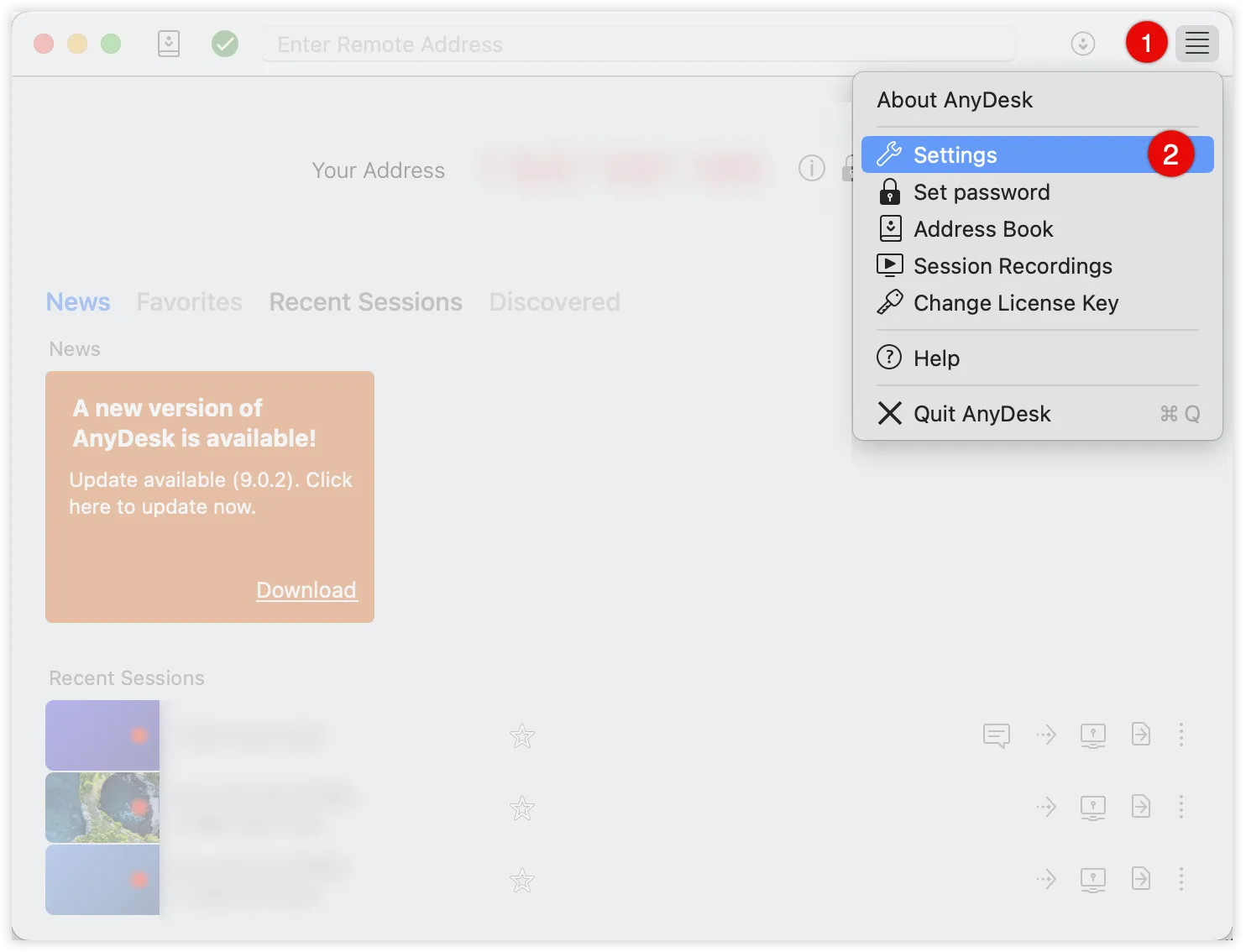
En la esquina superior derecha, haga clic en Icono de menú que representa las opciones de navegación en un diseño de interfaz de usuario. y seleccione Settings. Interfaz de AnyDesk que muestra las opciones del menú de configuración para los usuarios.
Vaya a Identity y, en la sección Alias, haga clic en Choose alias.
Introduzca su nuevo alias y haga clic en Register.
💡 NOTA
Si el botón Choose alias aparece atenuado, está utilizando la versión gratuita y no puede asignar un alias.
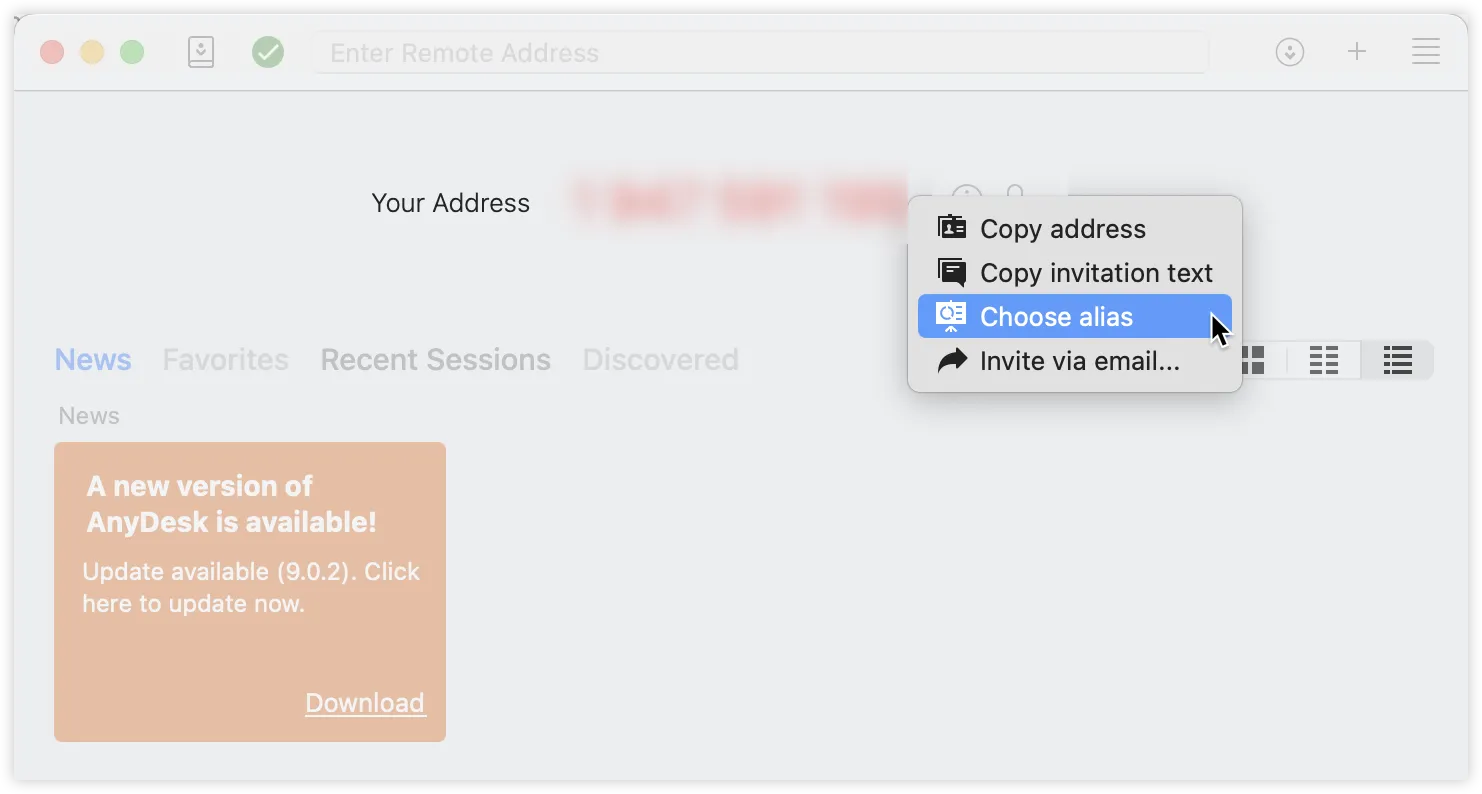
🦉 También puede hacer clic con el botón derecho en el AnyDesk ID y seleccionar Choose alias de la lista. Interfaz de AnyDesk que muestra cómo establecer un Alias.
Puede cambiar un Alias ya existente en my.anydesk II.
Puede configurar y cambiar el Alias para todos los clientes vinculados a la licencia. Para ello:
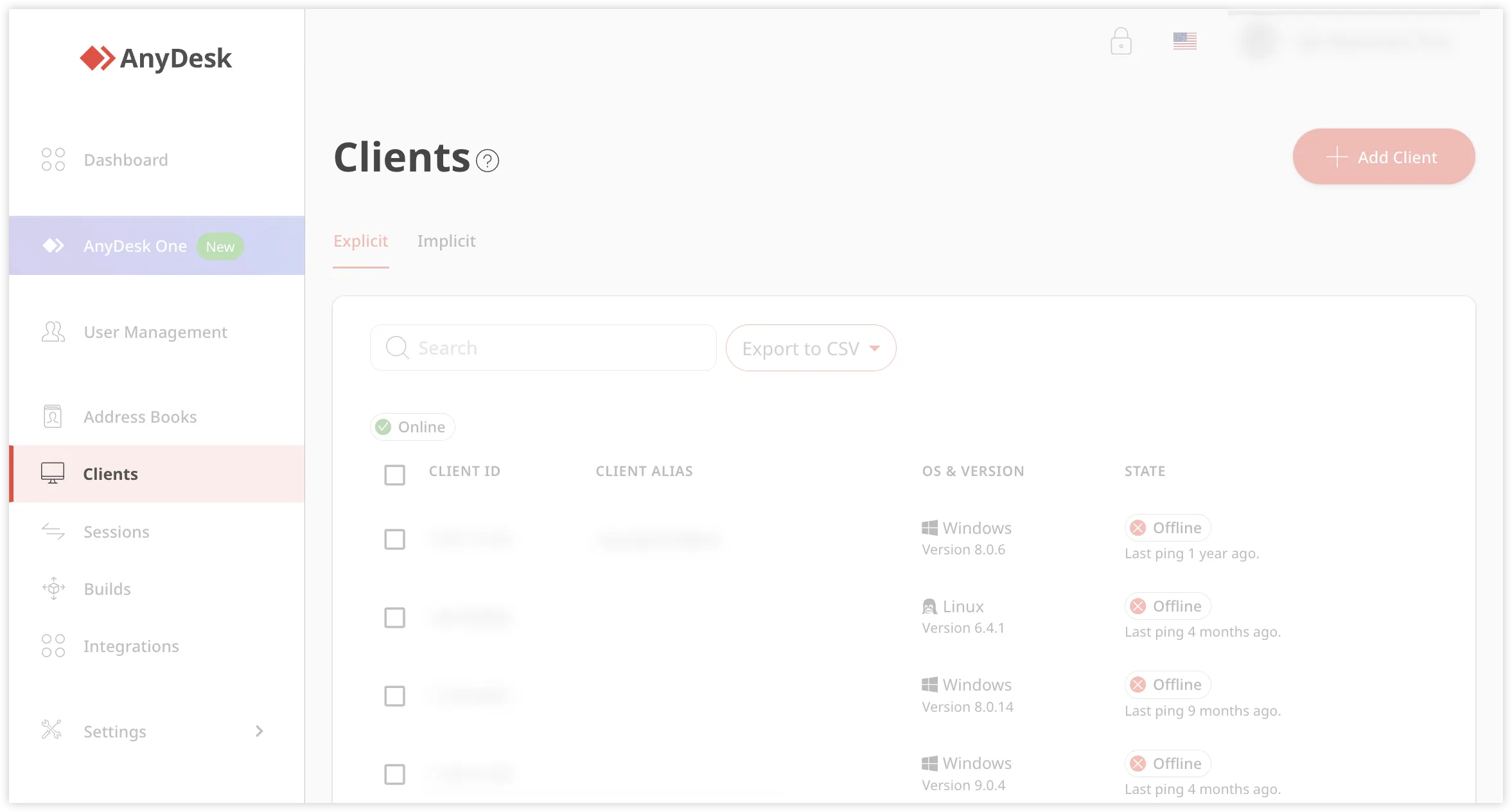
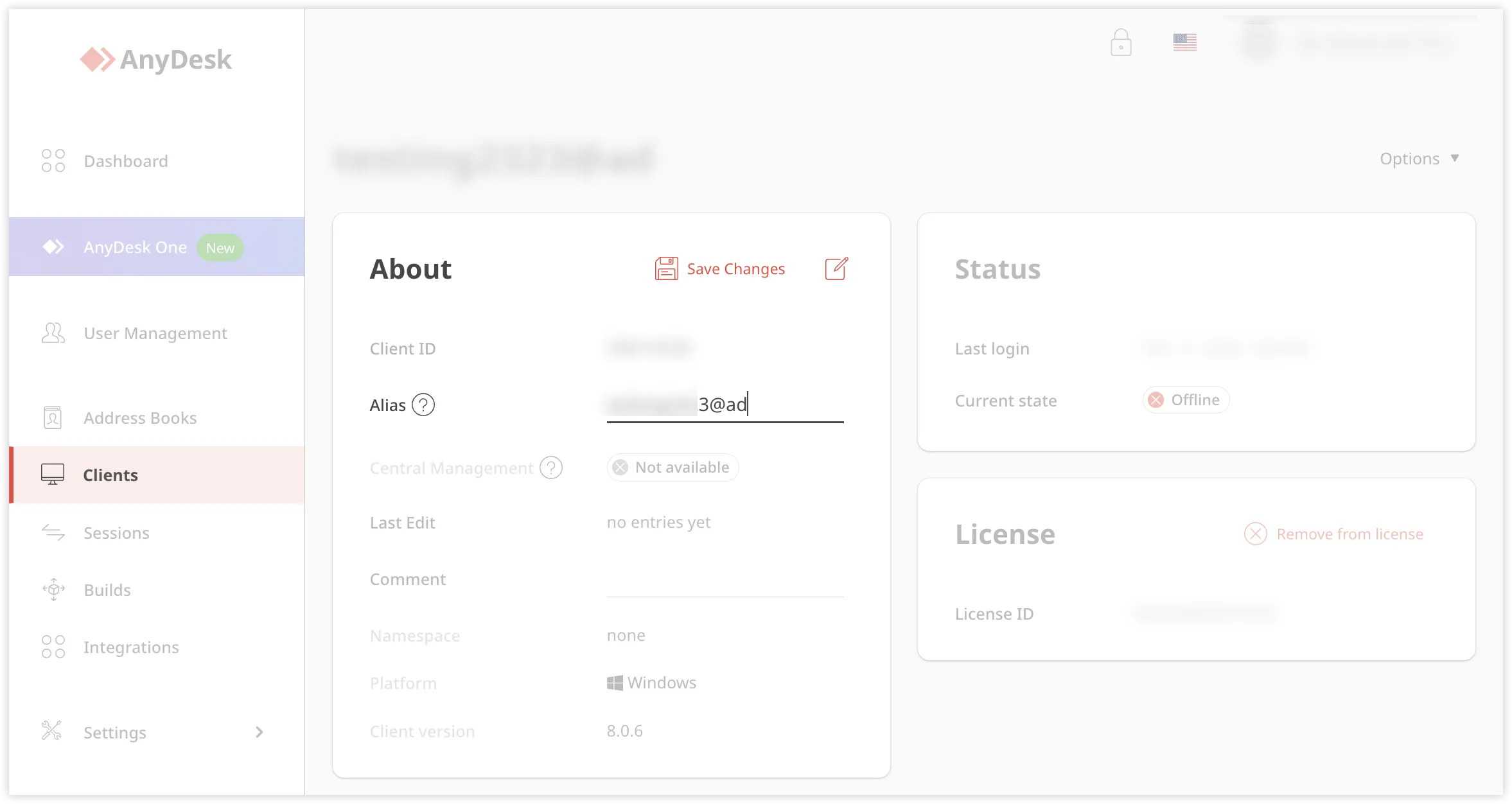
Inicie sesión en my.anydesk II y navegue hasta la pestaña Clients. Portal de gestión my.anydesk que muestra la pestaña Clientes.
Seleccione el cliente deseado y haga doble clic en él para abrir la página de Client Details.
En la sección About, haga clic en .
En Alias, introduzca el alias deseado y haga clic en Save changes.
Registro automático de Alias
Antes de empezar, asegúrese de que el dispositivo de destino no tenga archivos de configuración de AnyDesk existentes.
Para registrar automáticamente un alias:
Inicie sesión en my.anydesk II y vaya a la pestaña Builds.
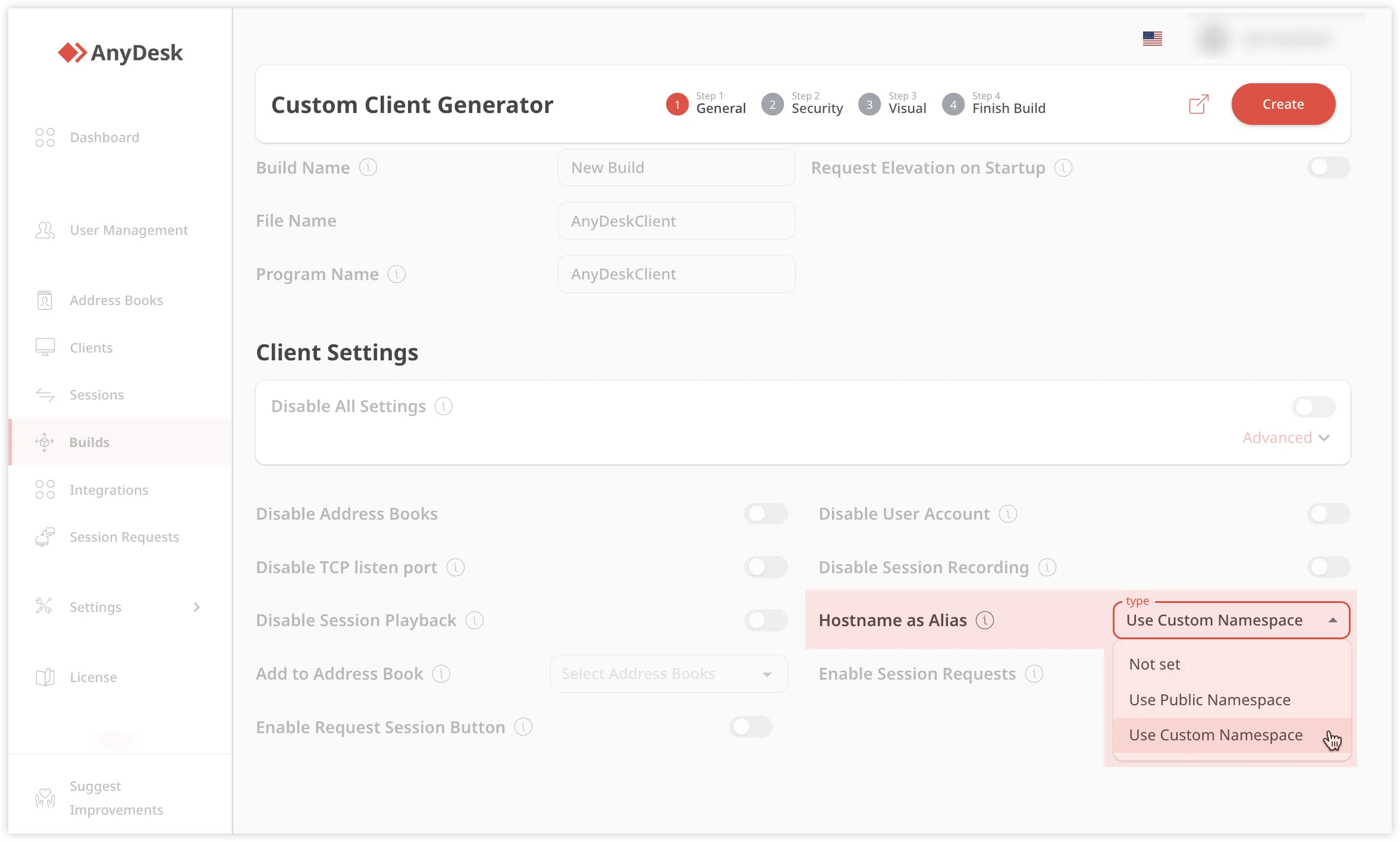
Haga clic en Create Build para abrir el Custom Client Generator.
En la página que se abre, seleccione Advanced Settings.
Desplácese hasta la sección Client Settings y, en la opción Hostname as Alias, seleccione el espacio de nombres public o custom.
Complete la configuración de su cliente personalizado e instálelo en el dispositivo de destino.
📌 El alias se registrará automáticamente utilizando el nombre del dispositivo, dentro de su espacio de nombres privado o personalizado (por ejemplo, portatil01@ad, portatil01@suempresa).
Copia de seguridad de los Alias
🦉 Para más información sobre cómo hacer una copia de seguridad de su ID y Alias de AnyDesk, consulte este artículo.
Al migrar a un nuevo dispositivo o recuperarse de una pérdida de datos, puede conservar su ID de AnyDesk, su Alias y sus ajustes de configuración realizando una copia de seguridad de los archivos de configuración de AnyDesk. El Alias se almacena en el archivo service.conf.
Para hacer una copia de seguridad de su Alias e ID:
Guarde el archivo service.conf en una ubicación segura.
Para una copia de seguridad completa (incluyendo los ajustes y el historial de sesiones), haga una copia de seguridad de todo el directorio de configuración:
AnyDesk Instalado:
%programdata%\AnyDesk\
Texto plano
Copiar
Aplicación AnyDesk portátil:
%appdata%\AnyDesk\
Texto plano
Copiar
🚨 IMPORTANTE
Si el archivo service.conf se pierde y no hay copia de seguridad, el alias y el ID de AnyDesk no podrán recuperarse.
Un número único asignado automáticamente a cada aplicación AnyDesk instalada. Se utiliza para identificar el dispositivo y conectarse a él de forma remota.
Un dominio personalizado de AnyDesk utilizado para identificar dispositivos y mejorar la seguridad. Ayuda a controlar el acceso permitiendo que solo se conecten con usted los dispositivos de confianza dentro del mismo dominio.
Un código único utilizado para activar su licencia de AnyDesk y darle acceso a todas las funciones incluidas en ella.
Archivos que almacenan los ajustes y preferencias de la aplicación AnyDesk, incluyendo los IDs de usuario y Alias.
Una versión personalizada de AnyDesk que puede configurarse para las necesidades específicas de una organización, incluyendo la versión de marca y la funcionalidad.
Opciones de configuración disponibles en AnyDesk que permiten a los usuarios personalizar los ajustes de seguridad, las preferencias de sesión y mucho más.
Un registro de todas las sesiones remotas realizadas con AnyDesk, incluyendo detalles como la duración y los participantes.