Instalar AnyDesk
🦉 Antes de instalar AnyDesk, asegúrese de que su dispositivo ejecute uno de los sistemas operativos compatibles.
Puede utilizar AnyDesk como una aplicación portátil (sin instalar) o instalada para obtener todas sus funciones. Para conocer las diferencias entre los tipos de instalación, consulte Instalación.
Requisitos del sistema
Para garantizar un rendimiento estable de AnyDesk, su dispositivo debe cumplir los siguientes requisitos:
- Tarjeta gráfica con aceleración de hardware: necesaria para un renderizado fluido y una mayor capacidad de respuesta en las sesiones.
- Modo de pantalla completa: mejora el rendimiento al permitir el acceso exclusivo a la GPU.
- Tema Aero (Windows): desactivar Aero en Windows 7 y versiones anteriores puede mejorar la eficiencia del renderizado.
- Mirror Driver (Windows XP o 7): recomendado para una mejor captura de pantalla y menor latencia.
- Sistemas antiguos: en dispositivos de un solo núcleo o con recursos limitados, AnyDesk reduce automáticamente la calidad de imagen (p. ej., cambia a color de 16 bits) para mantener la estabilidad.
- Ajustes de pantalla: ajuste la Calidad de Visualización a “Equilibrada” en los ajustes de sesión para optimizar el rendimiento y el uso de recursos.
- Consideraciones de red: compruebe la velocidad de subida en el dispositivo remoto y la velocidad de bajada en el dispositivo local para garantizar un ancho de banda suficiente para sesiones fluidas.
Instalar AnyDesk
Windows
macOS
Linux
Raspberry Pi
iOS/iPadOS/tvOS
Android/ChromeOS
AnyDesk ofrece dos formatos de instalación para Windows: archivos ejecutables (.exe) e instaladores (.msi).
Archivo ejecutable (.exe)
Puede utilizar el archivo ejecutable de AnyDesk (.exe) en modo portátil o instalado.
Para instalarlo:
- Abra el archivo ejecutable (.exe) descargado.
- En la ventana de AnyDesk, haga clic en Install AnyDesk.
- Siga las instrucciones en pantalla para completar la instalación.
Archivo instalador (.msi)
El archivo instalador de AnyDesk (.msi) debe instalarse obligatoriamente y no admite el uso portátil. Esta opción instala tanto el cliente como el Servicio AnyDesk.
Instalación por línea de comandos
Ambos formatos de instalación admiten opciones de línea de comandos para despliegues automatizados. Para conocer la sintaxis y los parámetros, consulte Interfaz de línea de comandos para Windows.
Existen tres opciones de instalación para macOS según sus necesidades:
Instalación completa mediante DMG
Este método instala tanto el cliente AnyDesk como el Servicio AnyDesk, habilitando funciones como:
- Acceso remoto cuando el usuario ha cerrado sesión.
- Acceso durante el cambio de cuenta de usuario.
- Acceso desatendido.
- Reconexión tras el reinicio del sistema.
Para instalarlo:
- Abra el archivo DMG y haga doble clic en la aplicación AnyDesk.
- En la ventana principal, haga clic en Install Now.
- Acepte los Términos y Condiciones para completar la instalación.
Instalación portátil
Esta opción instala solo el cliente AnyDesk. El Servicio AnyDesk no se incluye, lo que limita ciertas funciones como:
- Reconexión tras un reinicio del sistema.
- Acceso cuando el Usuario Remoto ha cerrado sesión.
- Acceso desatendido.
Para instalarlo:
- Abra el archivo DMG.
- Arrastre y suelte la aplicación AnyDesk en la carpeta Applications.
Si instaló AnyDesk en modo portátil pero necesita actualizarlo a una instalación completa más adelante:
- Abra AnyDesk > haga clic en AnyDesk en la barra de menú superior > seleccione Install AnyDesk Service…
Instalación completa mediante PKG
Este método está disponible únicamente para clientes AnyDesk personalizados e instala tanto el cliente AnyDesk como el Servicio AnyDesk, habilitando todas las funciones.
Hay dos formas de instalación:
-
Haga doble clic en el archivo PKG y siga las instrucciones en pantalla.
-
Ejecute el siguiente comando en la Terminal:
sudo installer -pkg AnyDesk.pkg -target /Texto plano
Copiar
💡 NOTA
El modo portátil no es compatible con este método de instalación.
Resolución de problemas al actualizar a una nueva versión
Si encuentra un error al actualizar AnyDesk en macOS al reemplazar una versión existente en la carpeta Applications arrastrando una nueva versión:
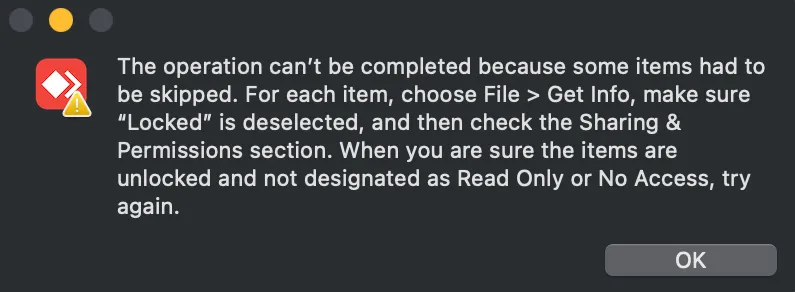
Para resolver este problema:
- Abra la carpeta Applications y localice la aplicación AnyDesk actual.
- Elimine la aplicación AnyDesk actual.
- Vuelva a abrir el archivo DMG y arrastre la nueva aplicación AnyDesk a la carpeta Applications.
Si el problema persiste, utilice el método de Instalación completa mediante DMG.
AnyDesk es compatible con varias distribuciones de Linux y ofrece opciones tanto portátiles como instaladas.
Paquetes DEB y RPM
Estos son los formatos de instalación principales para distribuciones basadas en Debian y Red Hat. Este método instala tanto el cliente AnyDesk como el Servicio AnyDesk, permitiendo el soporte completo de funciones.
Para instalarlo:
- Descargue el paquete .deb o .rpm adecuado desde el sitio web de AnyDesk o desde el repositorio DEB / repositorio RPM.
- Instálelo utilizando el gestor de paquetes de su distribución (
apt,dnf, etc.).
Este método se recomienda para sistemas que requieren actualizaciones periódicas a través del repositorio y entornos gestionados que utilizan la automatización de paquetes.
Archivo comprimido (.tar.gz)
Este método proporciona una versión portátil del cliente AnyDesk sin instalar el Servicio AnyDesk.
- No requiere instalación.
- Puede utilizarse sin privilegios de administrador.
- No admite el acceso desatendido, la reconexión tras el reinicio ni el acceso a la pantalla de inicio de sesión.
Para utilizarlo:
- Descargue y extraiga el archivo
.tar.gz. - Ejecute el cliente AnyDesk directamente desde la carpeta extraída.
💡 NOTA
La instalación del servicio desde
.tar.gzno es compatible.
Instalación por línea de comandos
Todas las versiones de AnyDesk para Linux, .deb, .rpm y .tar.gz, se pueden instalar o ejecutar utilizando la terminal, lo que las hace adecuadas para despliegues automatizados y scripts.
🦉 Para conocer la sintaxis y los parámetros, consulte Interfaz de línea de comandos para Linux.
Dependencias requeridas
Asegúrese de que los siguientes paquetes estén instalados para ejecutar AnyDesk con éxito:
- libc6 (>= 2.7)
- libgcc1 (>= 1:4.1.1)
- libglib2.0-0 (>= 2.16.0)
- libgtk2.0-0 (>= 2.20.1)
- libstdc++6 (>= 4.1.1)
- libx11-6, libxcb1, libxcb-shm0
- libpango1.0-0, libcairo2
- libxrandr2 (>= 1.3), libx11-xcb1
- libxtst6, libxfixes3, libxdamage1
- libgtkglext1
Proporcionamos un instalador DEB específicamente para dispositivos Raspberry Pi que ejecutan Raspberry Pi OS. Compatible con Raspberry Pi 2 y posteriores.
Para instalarlo:
- Descargue el instalador DEB para Raspberry Pi desde el sitio web de AnyDesk.
- Utilice la terminal y el gestor de paquetes (p. ej.,
apt) para instalarlo.
Puede instalar AnyDesk en su dispositivo móvil Apple o Apple TV a través de la App Store de Apple.
Para instalarlo:
- Abra la App Store en su dispositivo.
- Busque AnyDesk.
- Pulse Obtener para descargar e instalar la aplicación.
Ofrece acceso remoto seguro y funciones de sesión optimizadas para el uso móvil. Algunas funciones pueden diferir de las versiones de escritorio debido a las limitaciones de la plataforma.
AnyDesk ofrece varias formas de instalación en dispositivos Android y ChromeOS.
Instalación desde Google Play Store
Recomendamos instalar AnyDesk desde la Google Play Store para obtener actualizaciones automáticas y la máxima compatibilidad.
Para instalarlo:
- Abra la Google Play Store.
- Busque AnyDesk.
- Pulse Instalar.
También puede instalar AnyDesk desde la Amazon App Store, Huawei App Gallery o Samsung Galaxy Store. Siga los mismos pasos que con la Play Store.
Instalación manual mediante APK
Para usuarios avanzados, el archivo APK de AnyDesk está disponible para su descarga e instalación manual (sideloading).
Para instalarlo:
- Descargue el APK desde el sitio web de AnyDesk o desde my.anydesk.
- Habilite la instalación de APK de fuentes desconocidas en su dispositivo.
- Abra el archivo y siga las instrucciones para completar la instalación.
💡 NOTA
Si instaló AnyDesk utilizando el archivo APK, tenga en cuenta que no se actualizará automáticamente. Recomendamos consultar nuestro sitio web oficial periódicamente para descargar la última versión.
Un controlador de pantalla que mejora el rendimiento de la captura de pantalla en sistemas Windows antiguos, especialmente relevante para sistemas que no admiten plenamente los métodos de renderizado modernos.
Una herramienta que permite a los administradores y usuarios avanzados automatizar las tareas de instalación, configuración y gestión de clientes mediante comandos de línea de comandos.
La capacidad de acceder y controlar un dispositivo desde una ubicación diferente utilizando AnyDesk, lo que facilita el soporte remoto y el trabajo a distancia.
Una función que permite las conexiones a un dispositivo remoto sin necesidad de aprobación manual en el otro extremo, habilitando el acceso simplemente mediante una contraseña.
Una persona cuyo dispositivo está siendo accedido o controlado por otra persona mediante AnyDesk.
Haga clic para continuar leyendo
- Publicado el