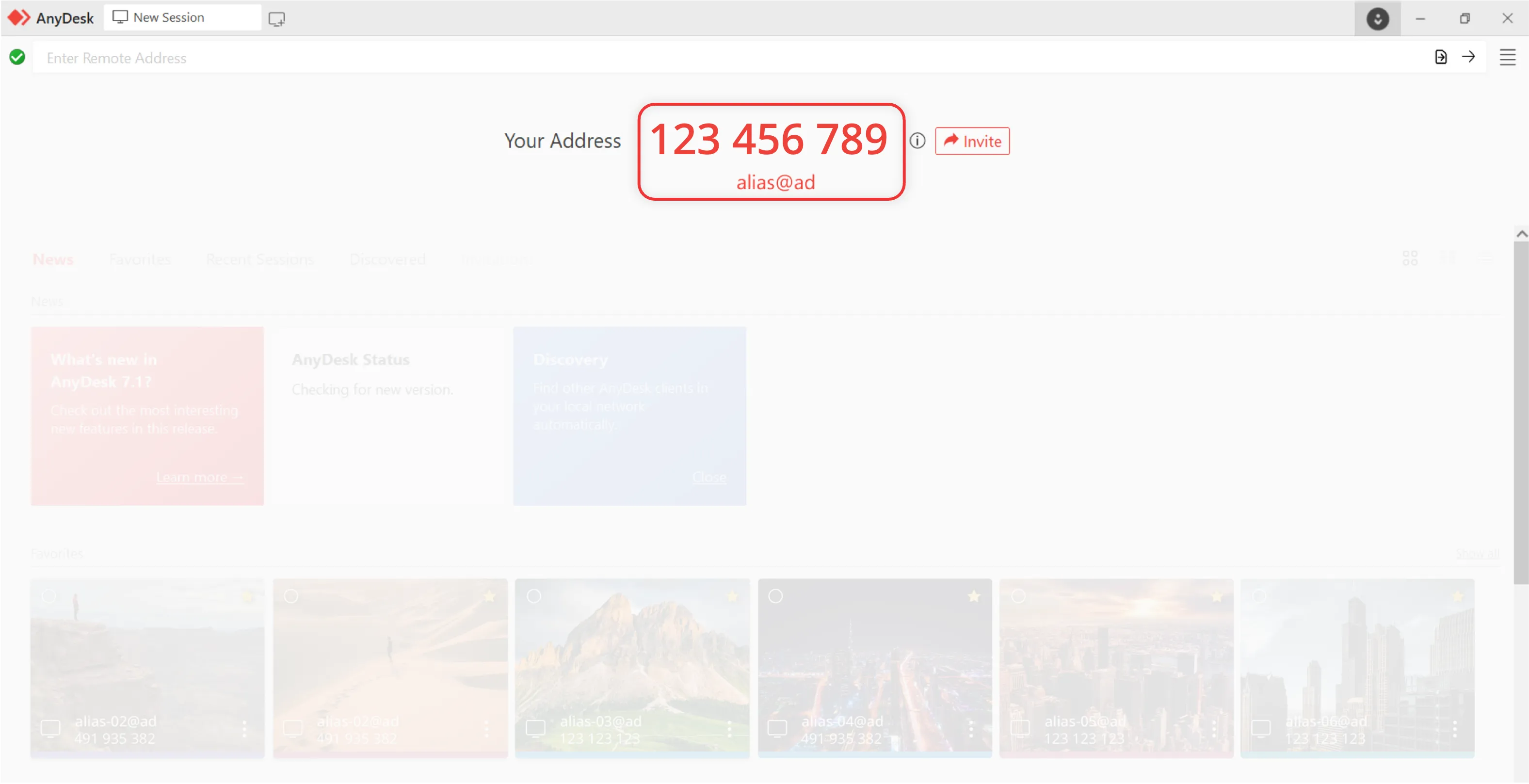
Asegúrese de que AnyDesk esté instalado tanto en dispositivos locales como remotos. Necesita el ID de AnyDesk (9–10 dígitos) o Alias del dispositivo remoto para iniciar una sesión.
Dependiendo de la configuración del dispositivo remoto, usted deberá:
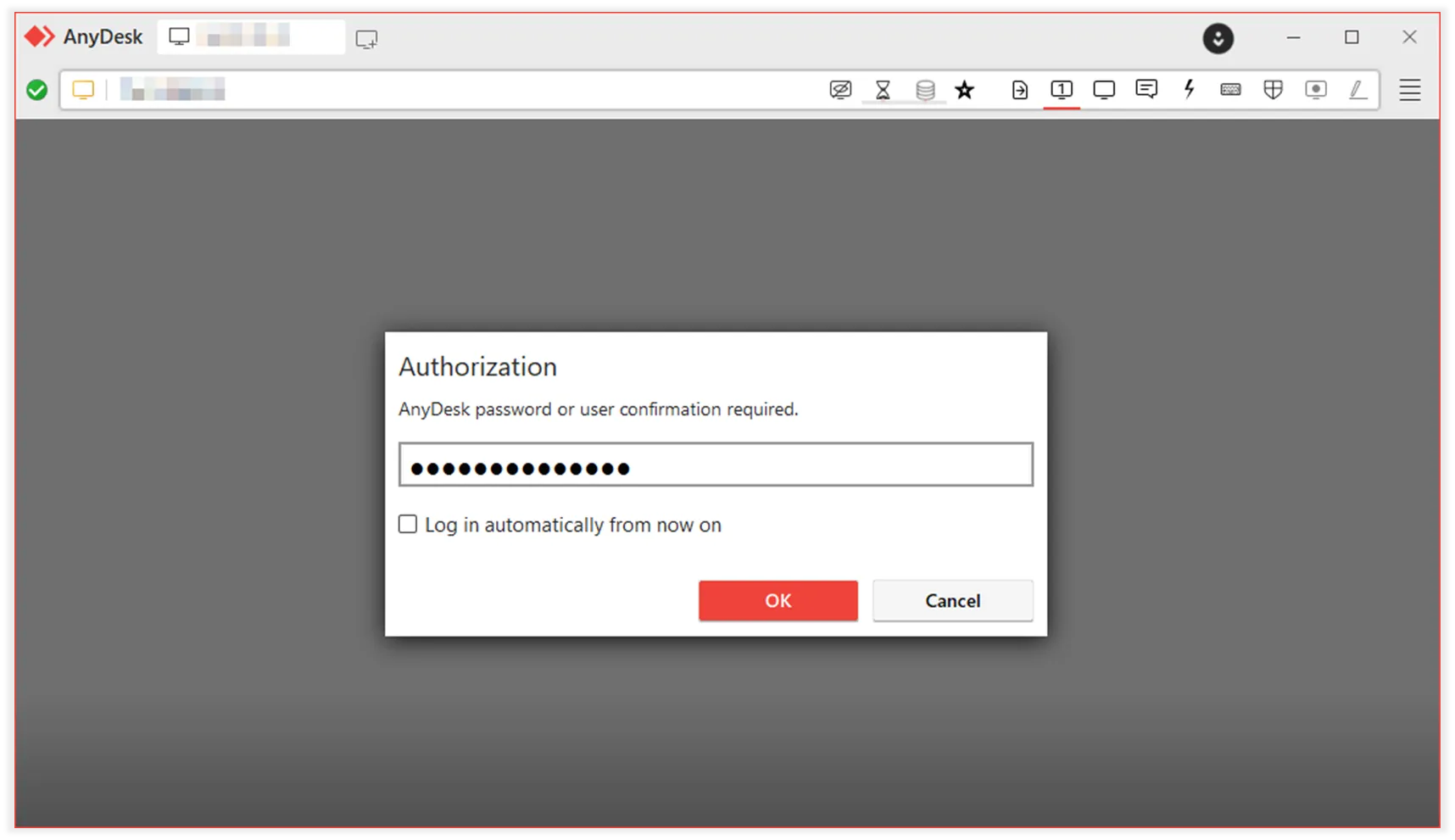
Ingresar la contraseña de Acceso Desatendido, o
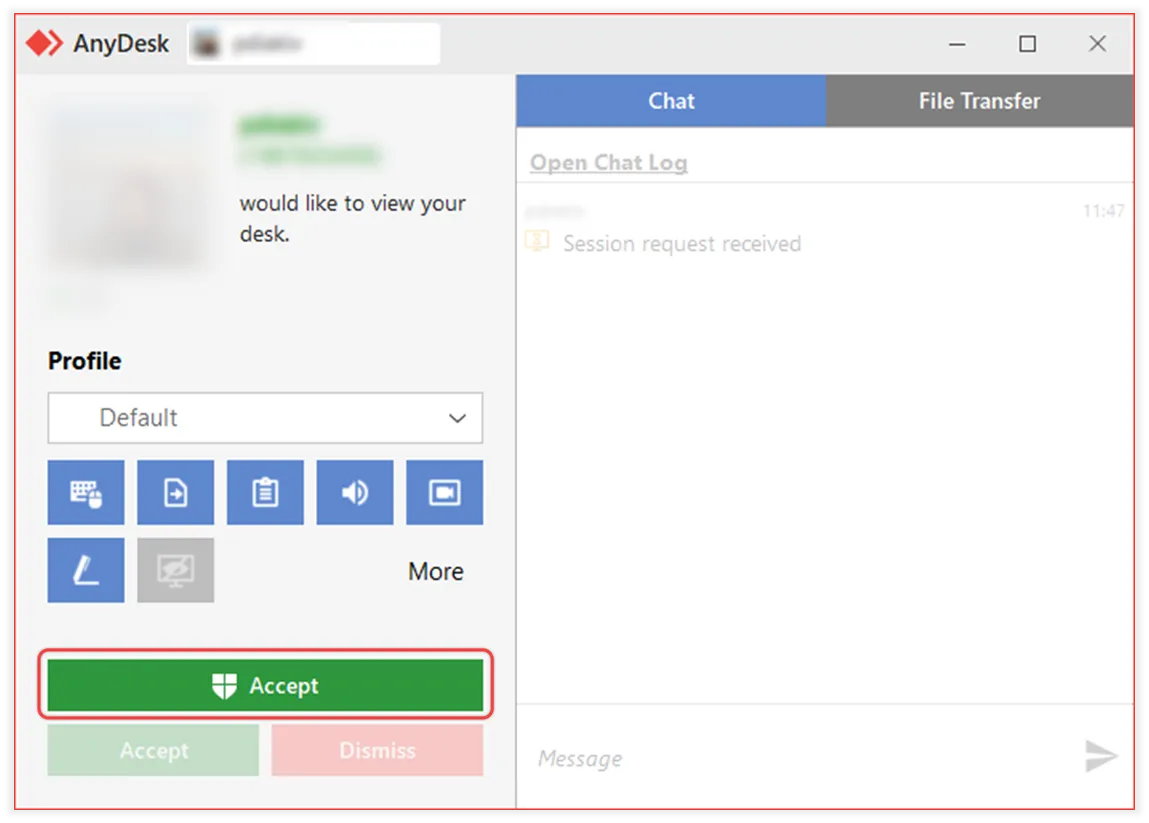
Esperar a que el Usuario Remoto acepte manualmente la sesión.
Para conectarse a un dispositivo remoto
Obtenga el ID de AnyDesk o Alias del dispositivo remoto.
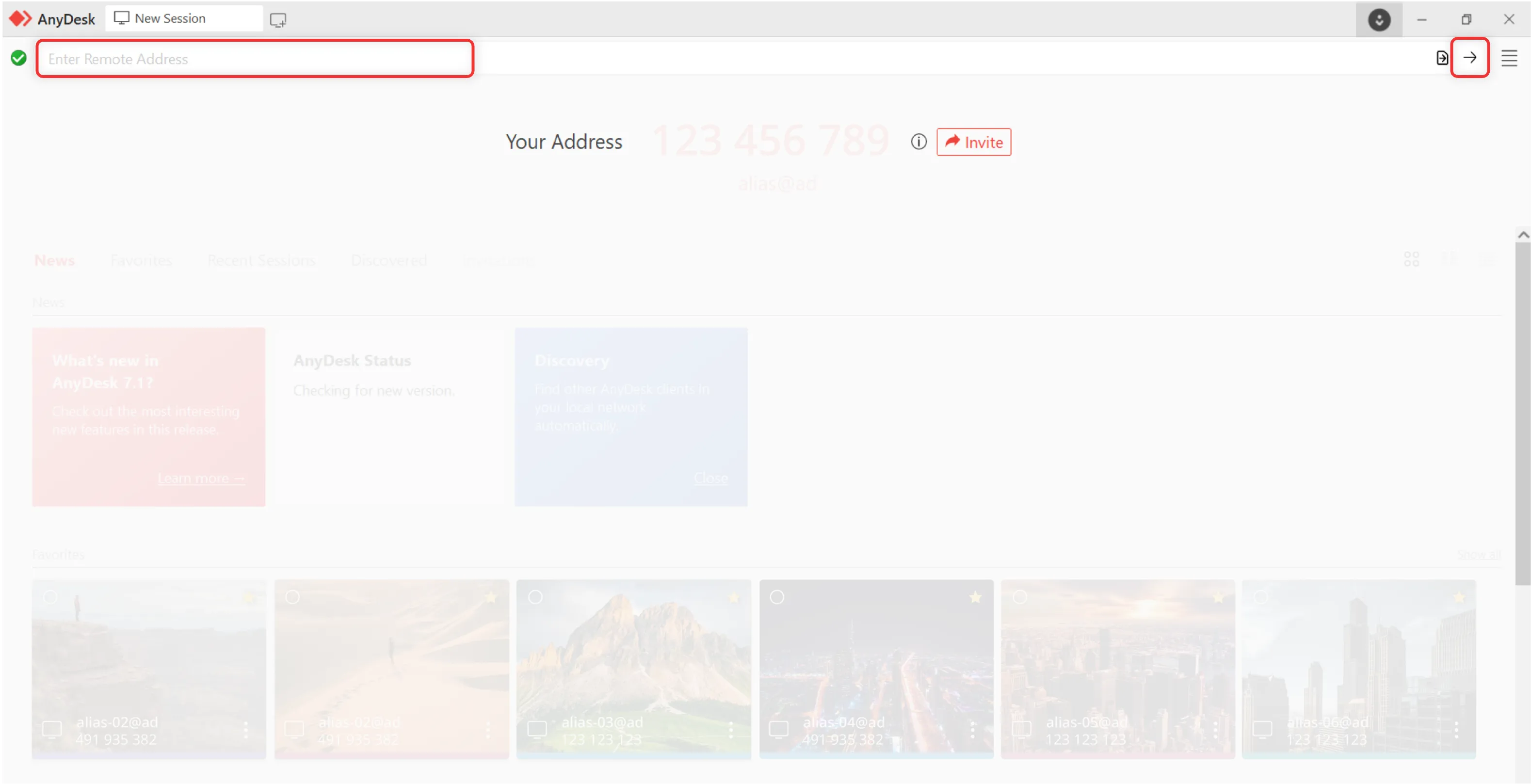
En el dispositivo local, desde el cual desea conectarse al dispositivo remoto, ingrese el ID de AnyDesk en el campo Remote Address y haga clic en o presione Enter.
Cuando se le solicite:
Ingrese la contraseña de Acceso Desatendido que configuró previamente en el dispositivo remoto, o
Espere a que el usuario remoto Acepte manualmente la solicitud.
Una vez conectado, la sesión comenzará y verá el Escritorio Remoto. Ahora puede controlar el dispositivo, transferir archivos y más.
Para terminar una sesión remota
Puede terminar una sesión remota en cualquier momento, ya sea desde el dispositivo local (controlador) o el dispositivo remoto (controlado).
Terminar sesión desde el dispositivo local
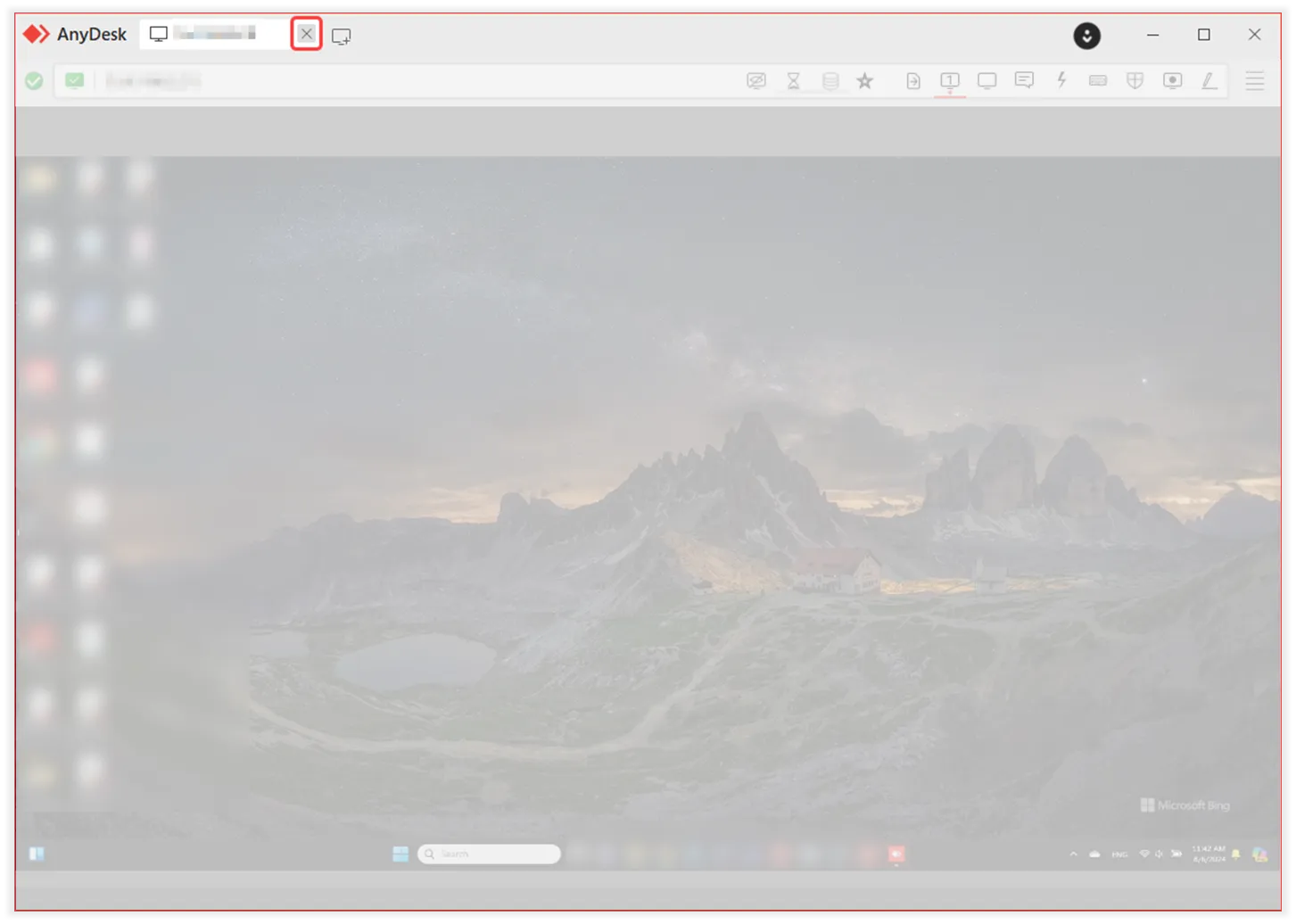
En el cliente AnyDesk, localice la pestaña de sesión activa en la parte superior.
Haga clic en en la pestaña de sesión.
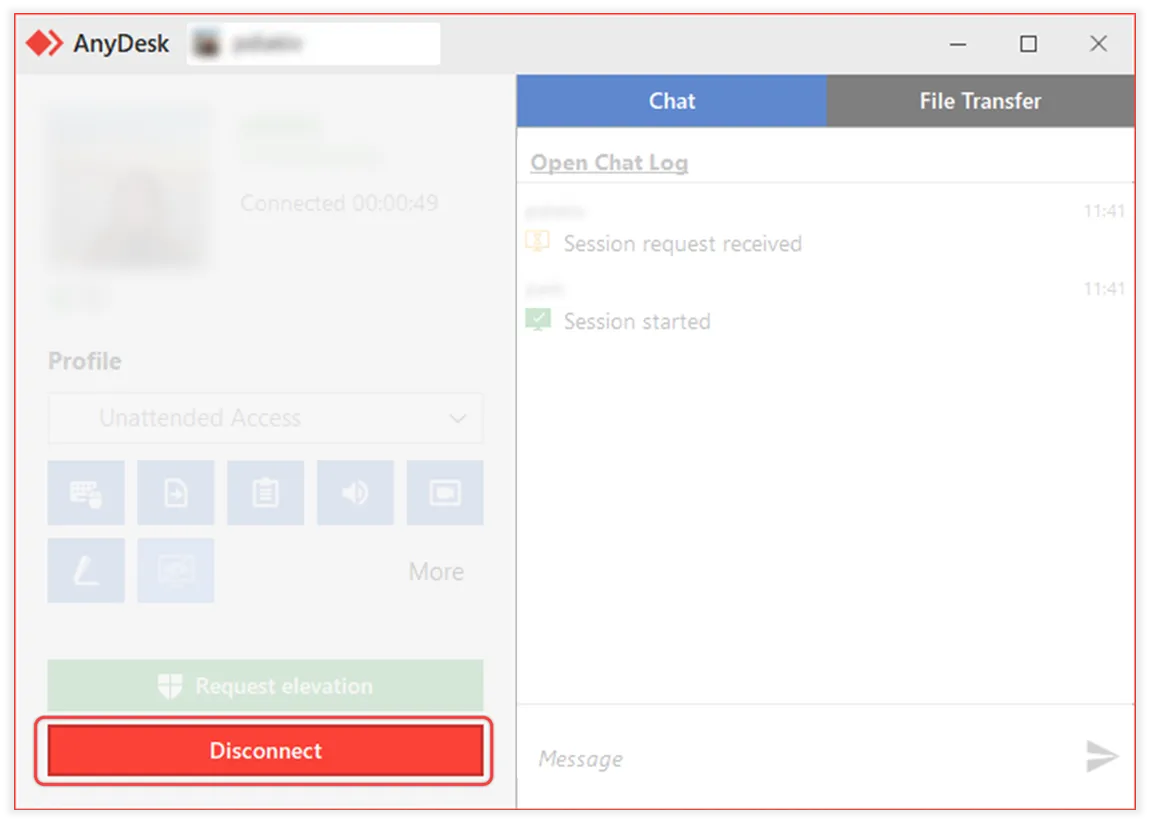
Terminar sesión desde el dispositivo remoto
En la ventana de control de sesión, haga clic en Disconnect para terminar la sesión inmediatamente.
Terminar sesión desde my.anydesk
Disponible para: Admin, agente de TI con permisos correspondientes
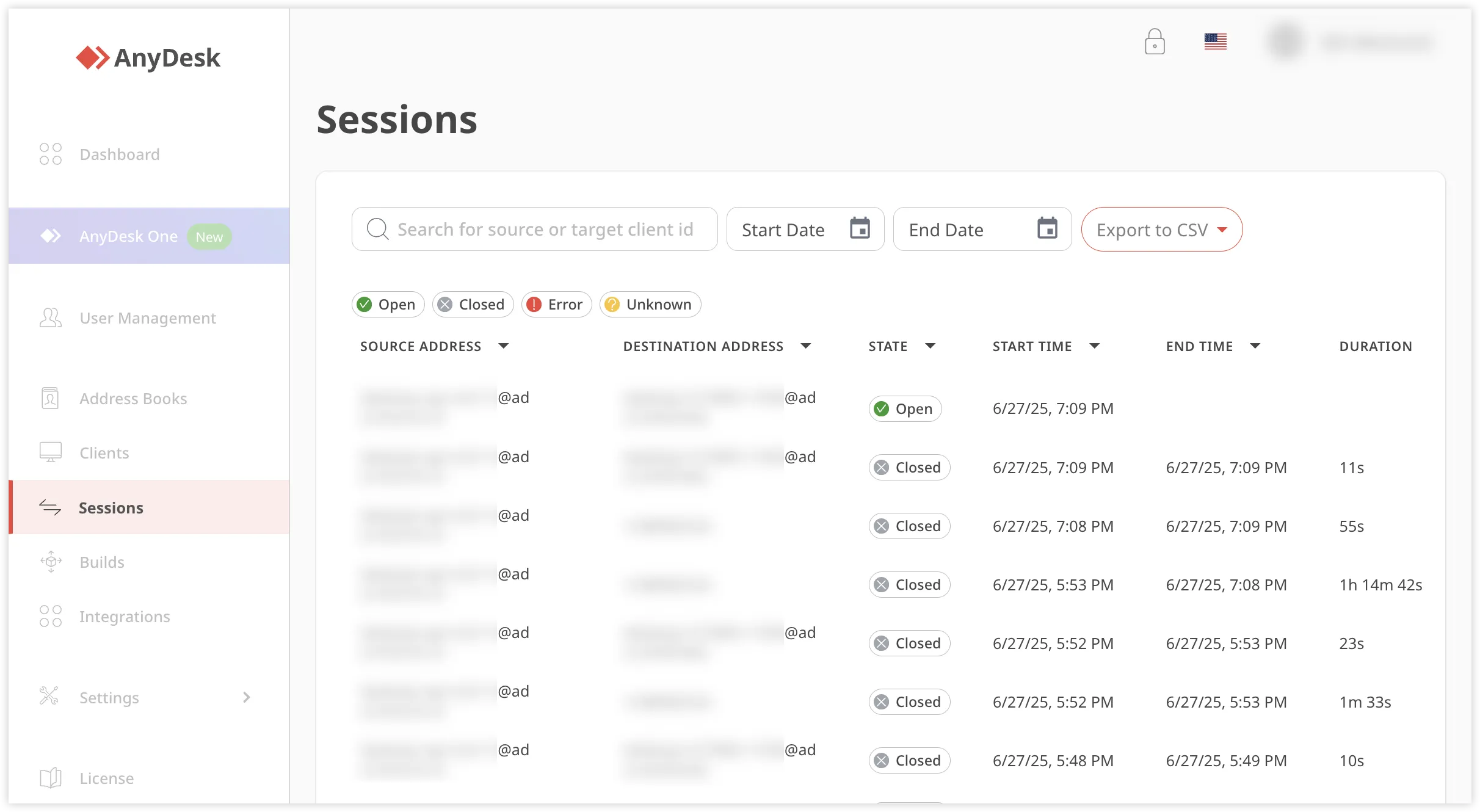
Las sesiones activas desde otros dispositivos usando la misma licencia se listan en el portal de gestión my.anydesk.
AnyDesk sessions overview showing open and closed session statuses with timestamps.
Para terminar sesiones para otros dispositivos vinculados a su licencia:
Inicie sesión en my.anydesk y navegue a la pestaña Sessions.
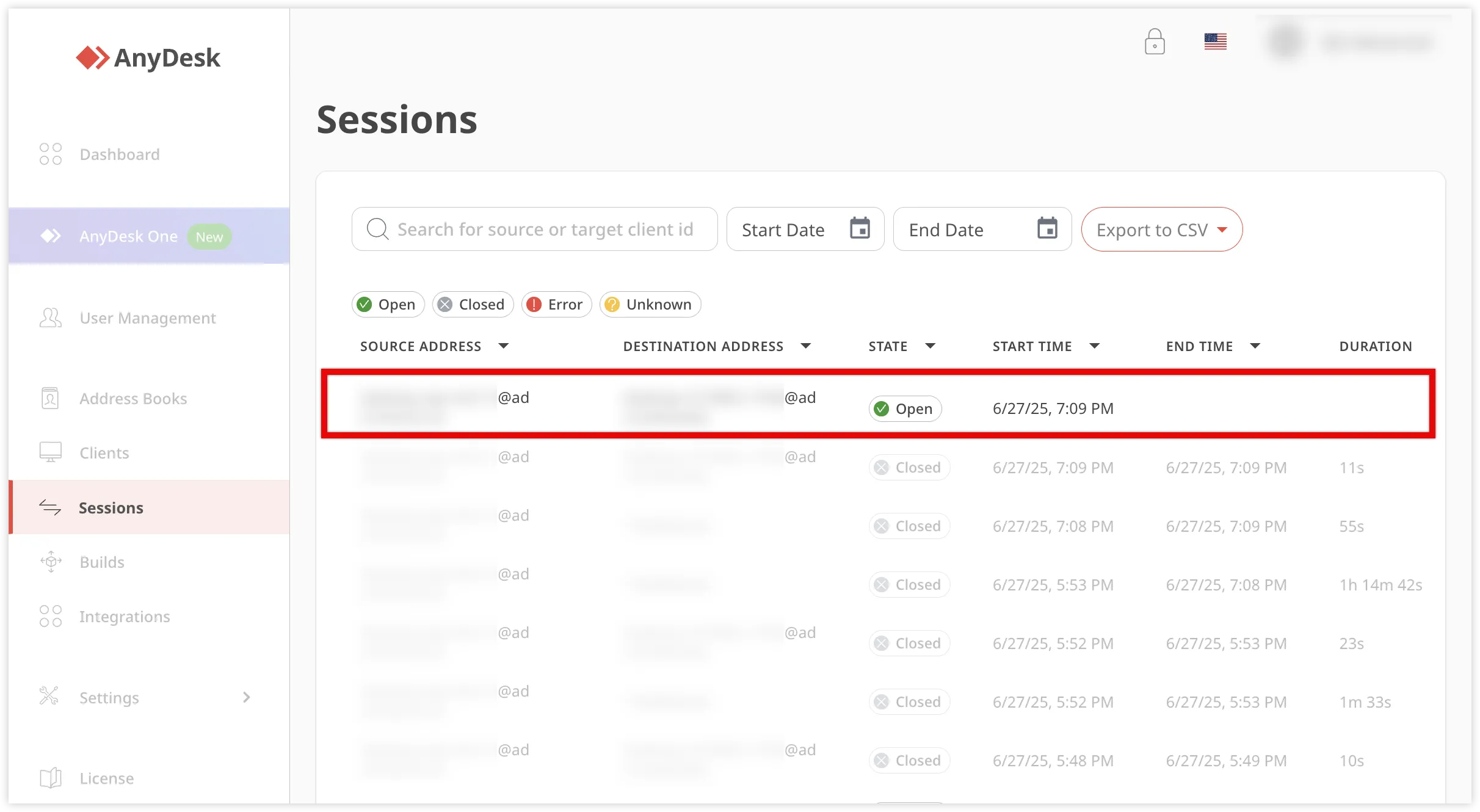
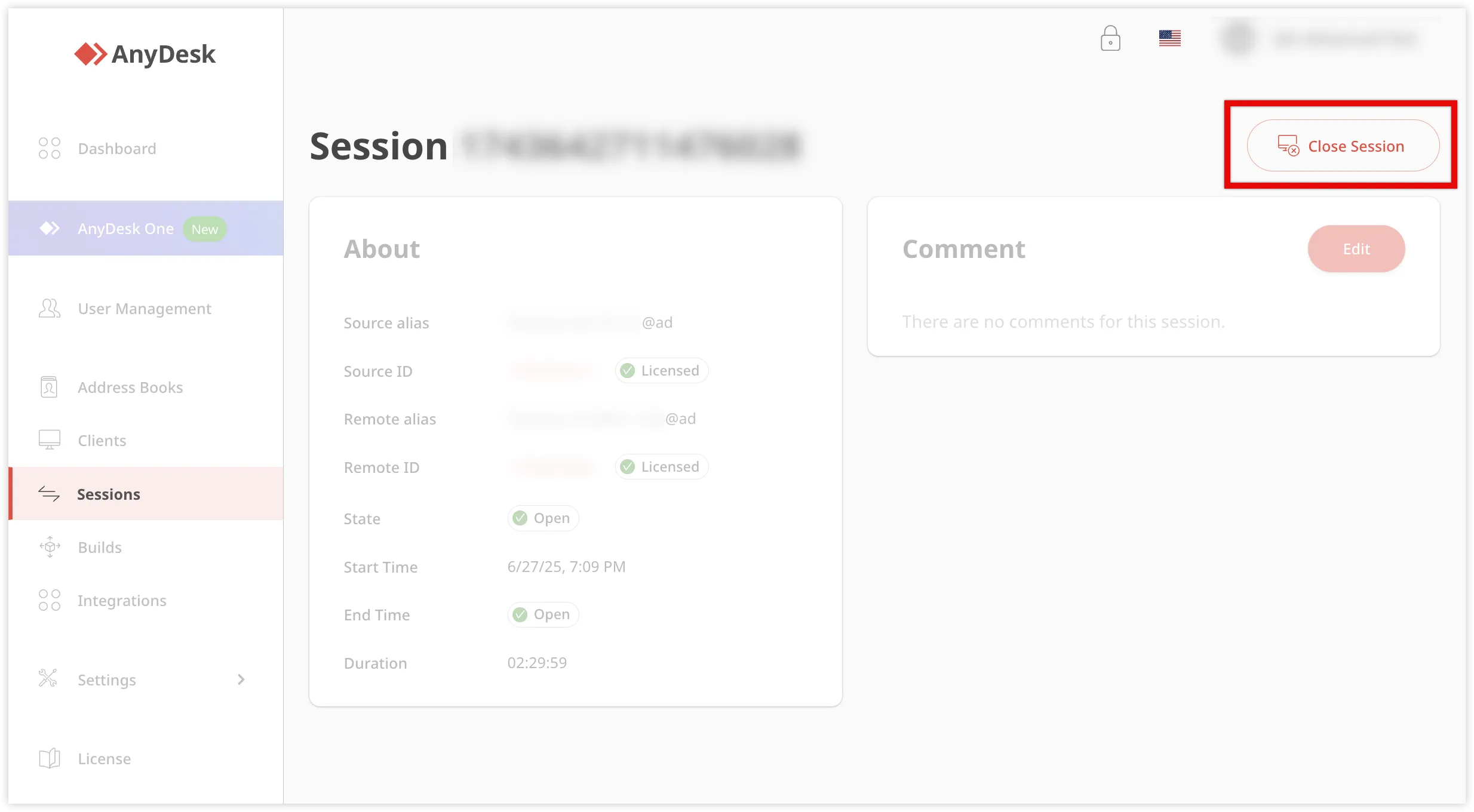
En la pestaña Sessions, seleccione la sesión activa. AnyDesk session details showing an open session with source and destination addresses.
En la página Session Details, haga clic en Close Session. AnyDesk session details with options to close the session.
Compatibilidad de plataformas
Aquí puede encontrar una tabla de plataformas soportadas que son compatibles entre sí.
🦉 Para más detalles sobre plataformas soportadas, vea este artículo.
Desde / Hacia
Windows
macOS
Linux
Raspberry Pi
Android
iOS
ChromeOS
Windows
✅
✅
✅
✅
✅
✅
✅
macOS
✅
✅
✅
✅
✅
✅
✅
Linux
✅
✅
✅
✅
✅
✅
✅
Raspberry Pi
✅
✅
✅
✅
✅
✅
✅
Android
✅
✅
✅
✅
✅
✅
✅
iOS1
✅
✅
✅
✅
✅
✅
✅
ChromeOS2
✅
✅
✅
✅
✅
✅
✅
¹ El control remoto a iOS/iPadOS requiere un cliente saliente de pago. Los dispositivos tvOS son solo salientes en este momento.
² El control remoto a ChromeOS es solo saliente.
Preguntas Frecuentes
¿Qué necesito para conectarme a un dispositivo remoto usando AnyDesk?
Necesita asegurarse de que AnyDesk esté instalado tanto en dispositivos locales como remotos, y requerirá el ID de AnyDesk (9–10 dígitos) o Alias del dispositivo remoto.
¿Cómo inicio una sesión con un dispositivo remoto?
Para iniciar una sesión, ingrese el ID de AnyDesk o Alias del dispositivo remoto en el campo Remote Address en su dispositivo local y haga clic en o presione Enter.
¿Hay un límite para el número de sesiones activas que puedo tener?
Sí, si excede su límite de sesiones licenciadas, aparecerá una advertencia listando las sesiones activas en su dispositivo actual. Esta advertencia aparece cuando intenta iniciar una nueva sesión pero ya ha alcanzado el número de sesiones simultáneas permitidas por su licencia. Puede terminar manualmente una de estas sesiones para iniciar una nueva.
Para ver o terminar sesiones desde otros dispositivos registrados bajo la misma licencia, vaya a la pestaña Sessions en su portal de gestión my.anydesk II.
¿Qué plataformas son compatibles con AnyDesk?
AnyDesk soporta varias plataformas incluyendo Windows, macOS, Linux, Raspberry Pi, Android, iOS y ChromeOS.
Un número único asignado automáticamente a cada aplicación AnyDesk instalada. Se usa para identificar el dispositivo y conectarse a él remotamente.
Una característica que permite conexiones a un dispositivo remoto sin requerir aprobación manual en el otro extremo, permitiendo el acceso usando solo una contraseña.
Un individuo cuyo dispositivo está siendo accedido o controlado por alguien más usando AnyDesk.
La capacidad de acceder y controlar un dispositivo desde una ubicación diferente usando AnyDesk, facilitando el soporte remoto y el trabajo.