AnyDesk habilita la Transmisión de Audio desde el dispositivo remoto al dispositivo local durante una sesión. Esto permite a los usuarios escuchar sonidos del sistema remoto como si estuvieran físicamente presentes.
Para abrir la configuración de audio:
Abra la aplicación AnyDesk en su dispositivo.
En la esquina superior derecha, haga clic en y seleccione Settings.
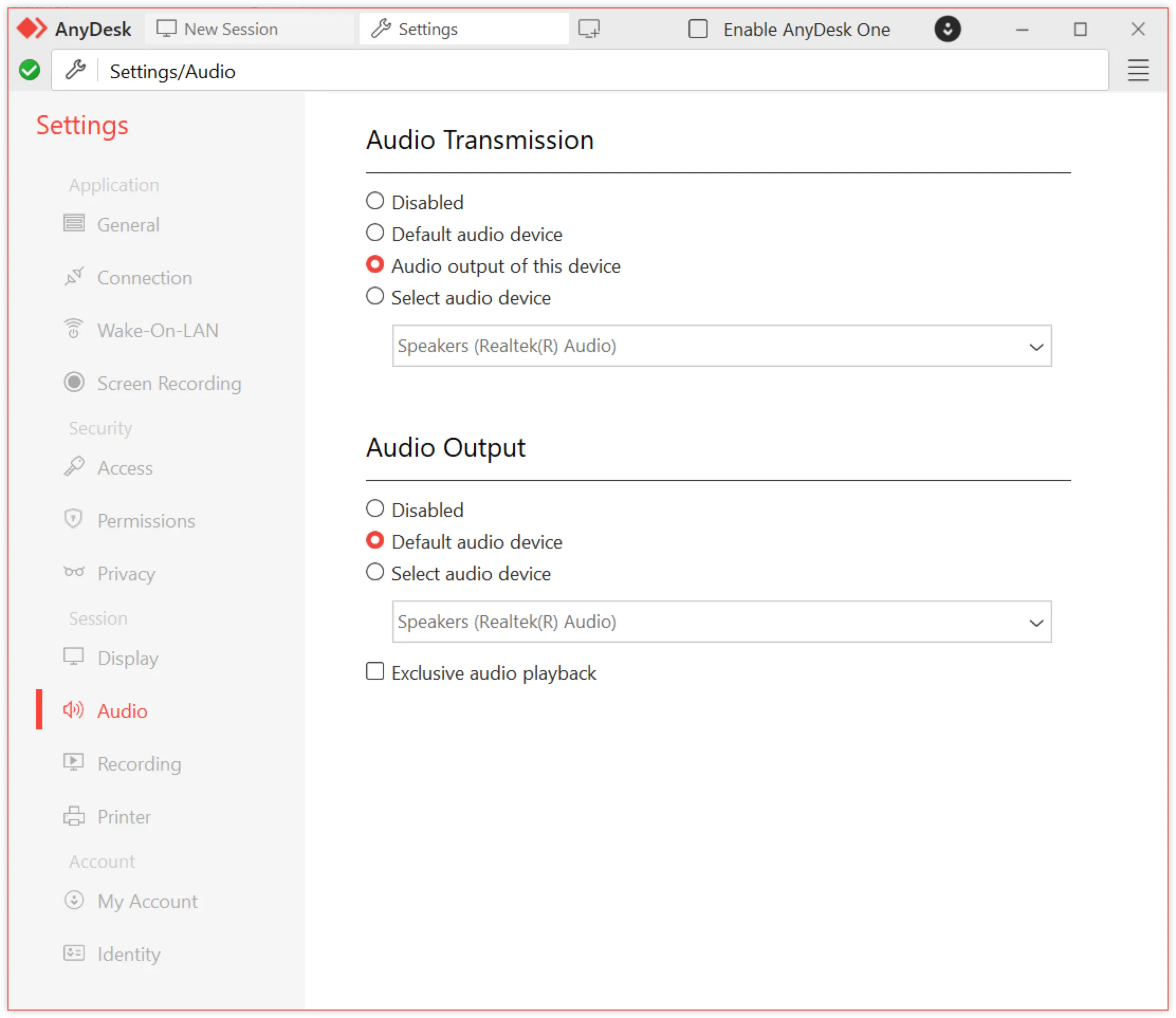
En la ventana Settings, navegue a Audio.
AnyDesk audio settings showing transmission and output options for devices.
Durante una sesión activa, la transmisión de audio se puede habilitar o deshabilitar:
en Windows - a través del menú Permissions
en macOS y Linux - a través del Menu en la barra de herramientas de AnyDesk
Configurando transmisión de audio
Plataforma: Windows
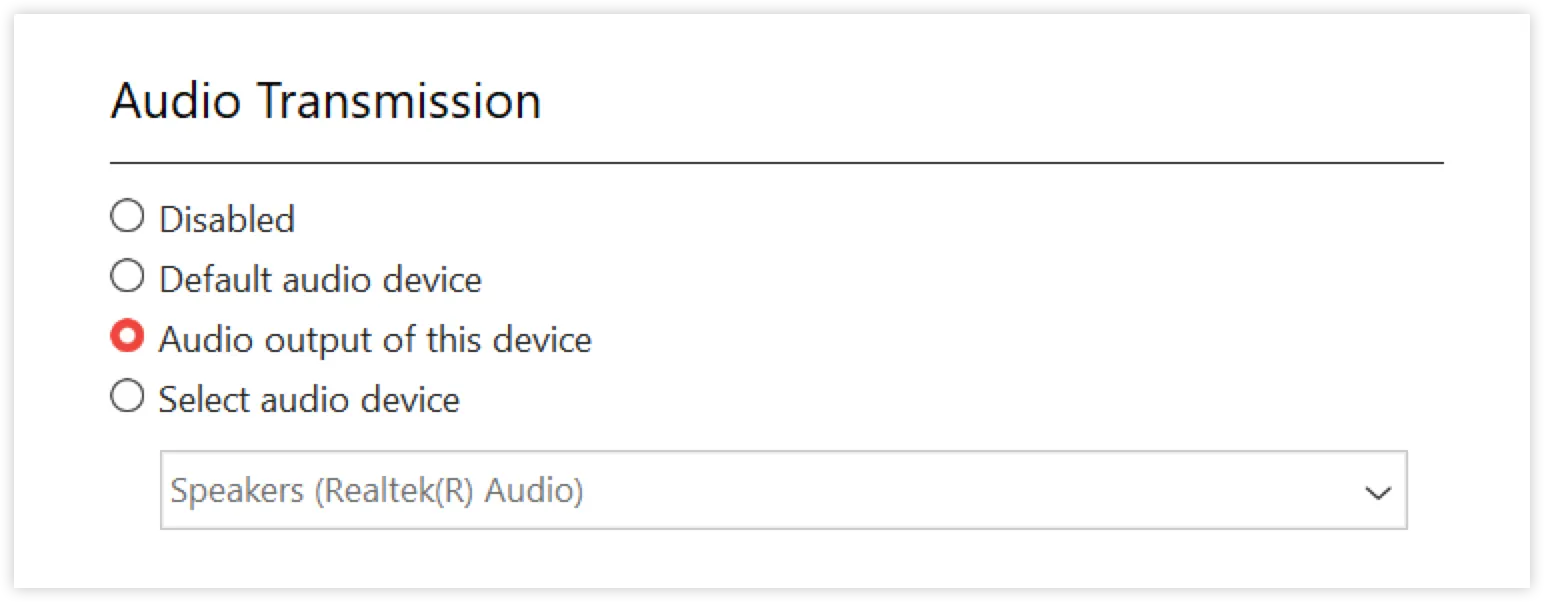
La configuración de AudioTransmission determina qué fuente de entrada de audio usa AnyDesk cuando se inicia una sesión. Por defecto, AnyDesk usa el dispositivo de audio estándar del sistema.
Audio transmission settings with options for device selection and output configuration.
Opción
Descripción
Disabled
No se transmite audio.
Default audio device
Envía audio desde el dispositivo de entrada predeterminado del sistema.
Audio output of this device
Transmite toda la salida de audio del sistema del dispositivo remoto.
Select audio device
Seleccione un dispositivo de entrada específico (ej., micrófono) para transmisión.
Configurando salida de audio
Plataforma: Windows
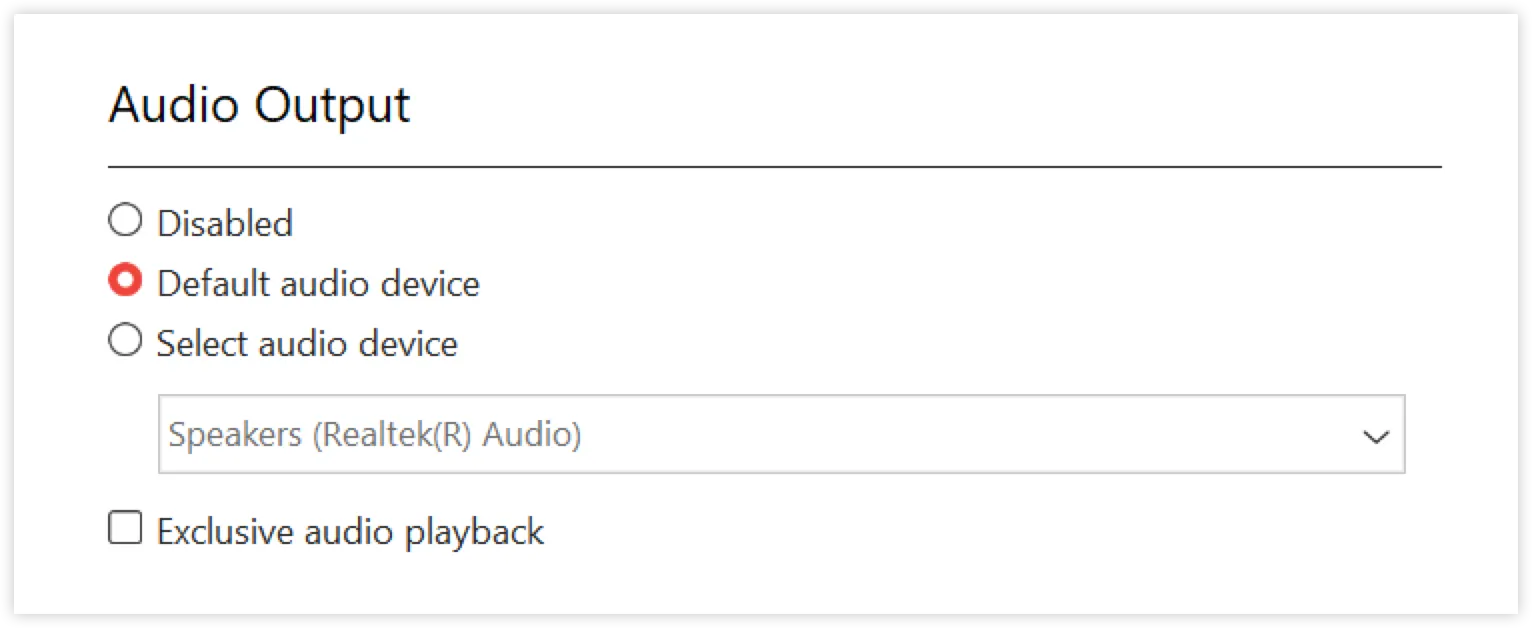
La configuración de Audio Output define dónde se reproduce el audio en el dispositivo local al iniciar una sesión saliente. AnyDesk usa el dispositivo de salida predeterminado del sistema a menos que se configure lo contrario.
Audio output settings showing default device selection and options for audio playback.
Opción
Descripción
Disabled
No se reproduce sonido.
Default audio device
Reproduce a través del dispositivo de salida predeterminado de su sistema.
Select audio device
Seleccione un dispositivo de salida específico.
Exclusive audio playback
Seleccione la casilla para minimizar la latencia de audio usando exclusivamente audio de AnyDesk, otras fuentes de audio en su sistema serán silenciadas.
Configuración de audio de Windows
Si el audio no está funcionando correctamente, verifique la configuración de su sistema:
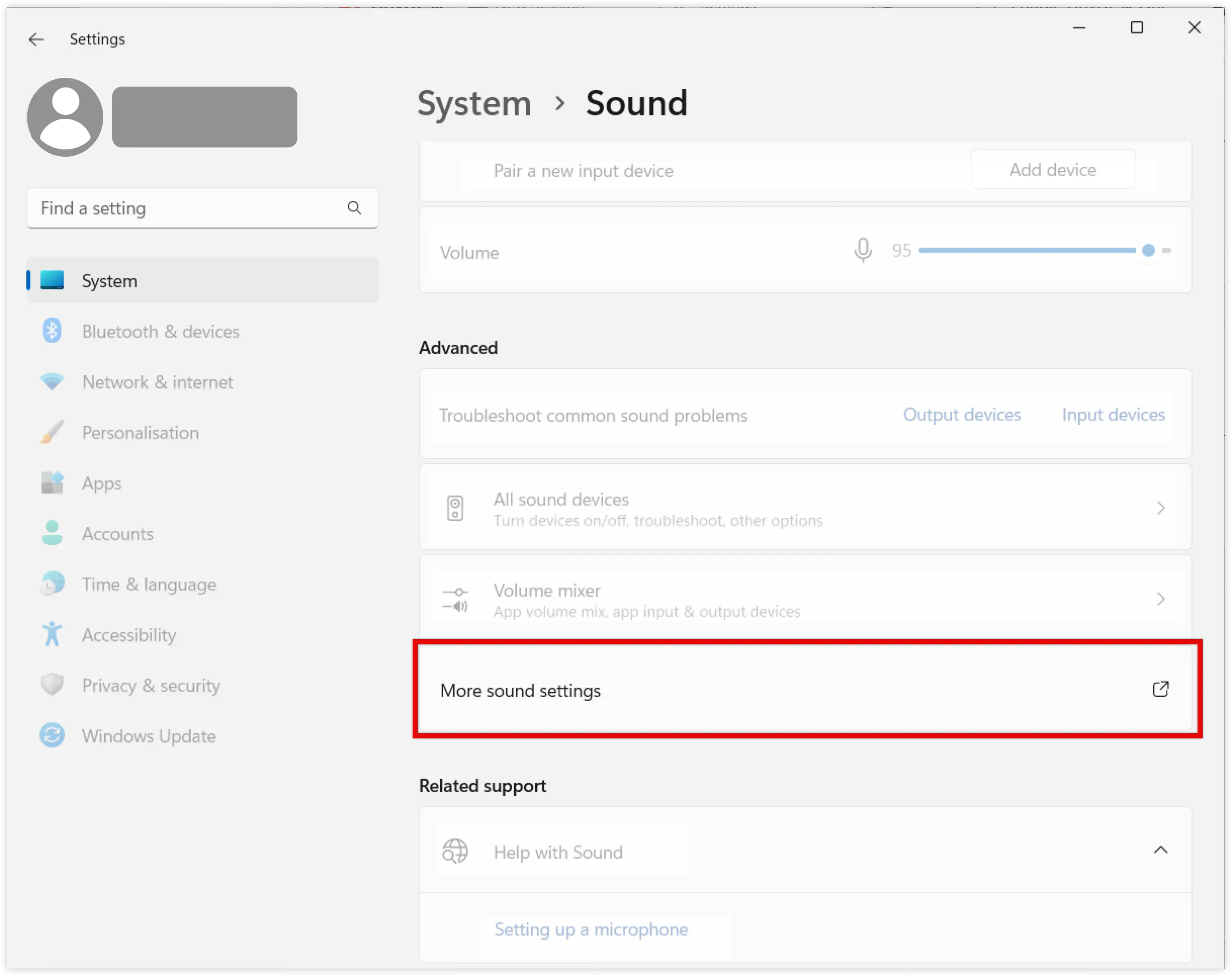
Vaya a Settings > System > Sounds.
En la página abierta, vaya a la sección Advanced y haga clic en More sound settings. 💡 En versiones antiguas de Windows, haga clic enSound Control Panel. Settings menu showing sound options with highlighted ’More sound settings.
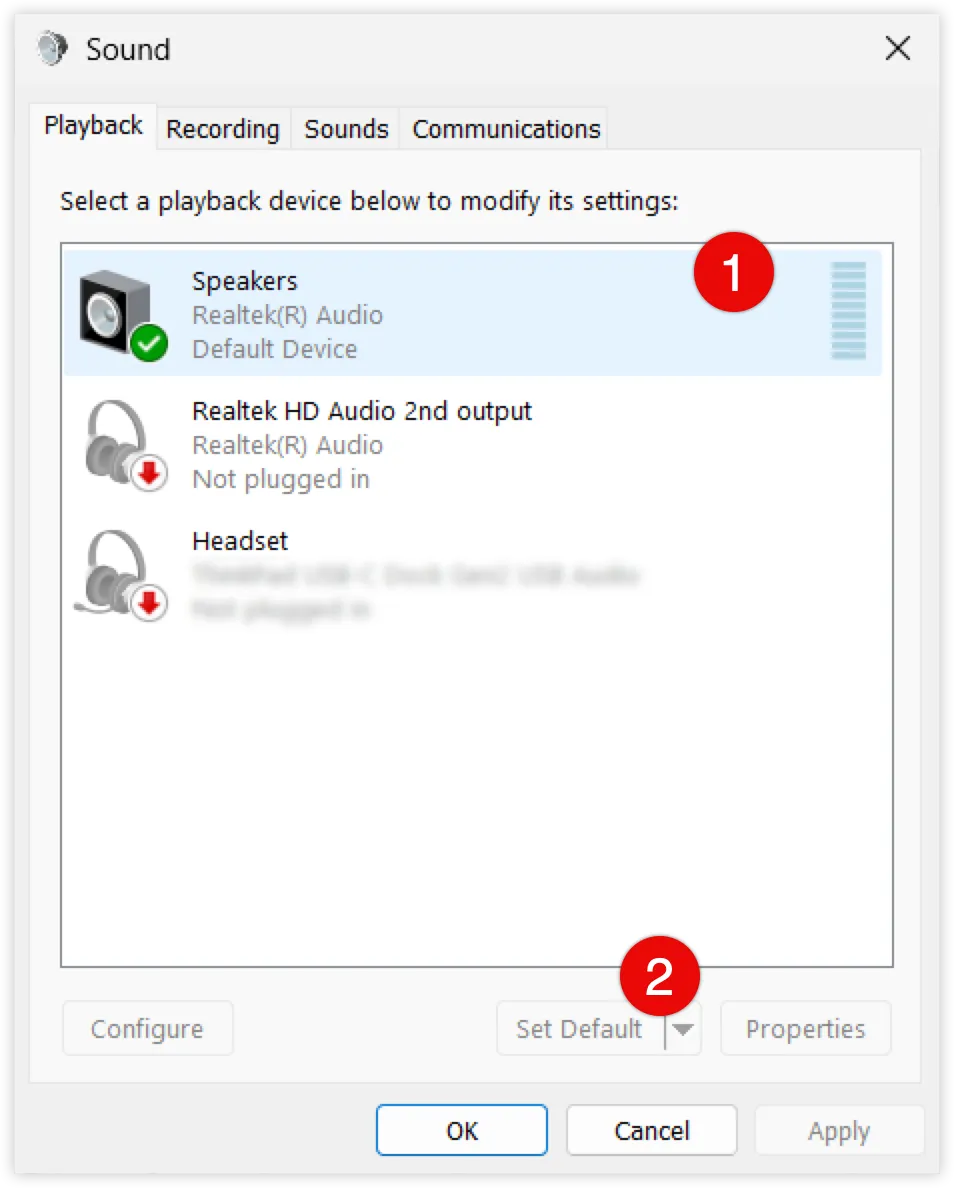
En la pestaña Playback, asegúrese de que su dispositivo de salida deseado esté configurado como Default. Sound settings window showing default playback device and options for audio devices.
La selección de salida de audio en AnyDesk depende de estas configuraciones predeterminadas.
La capacidad de transmitir audio del dispositivo remoto al dispositivo local durante una sesión, permitiendo a los usuarios escuchar sonidos del sistema remoto.