Puede ver una lista de todas las sesiones creadas entre dispositivos locales y remotos en my.anydesk II.
Ver todas las sesiones
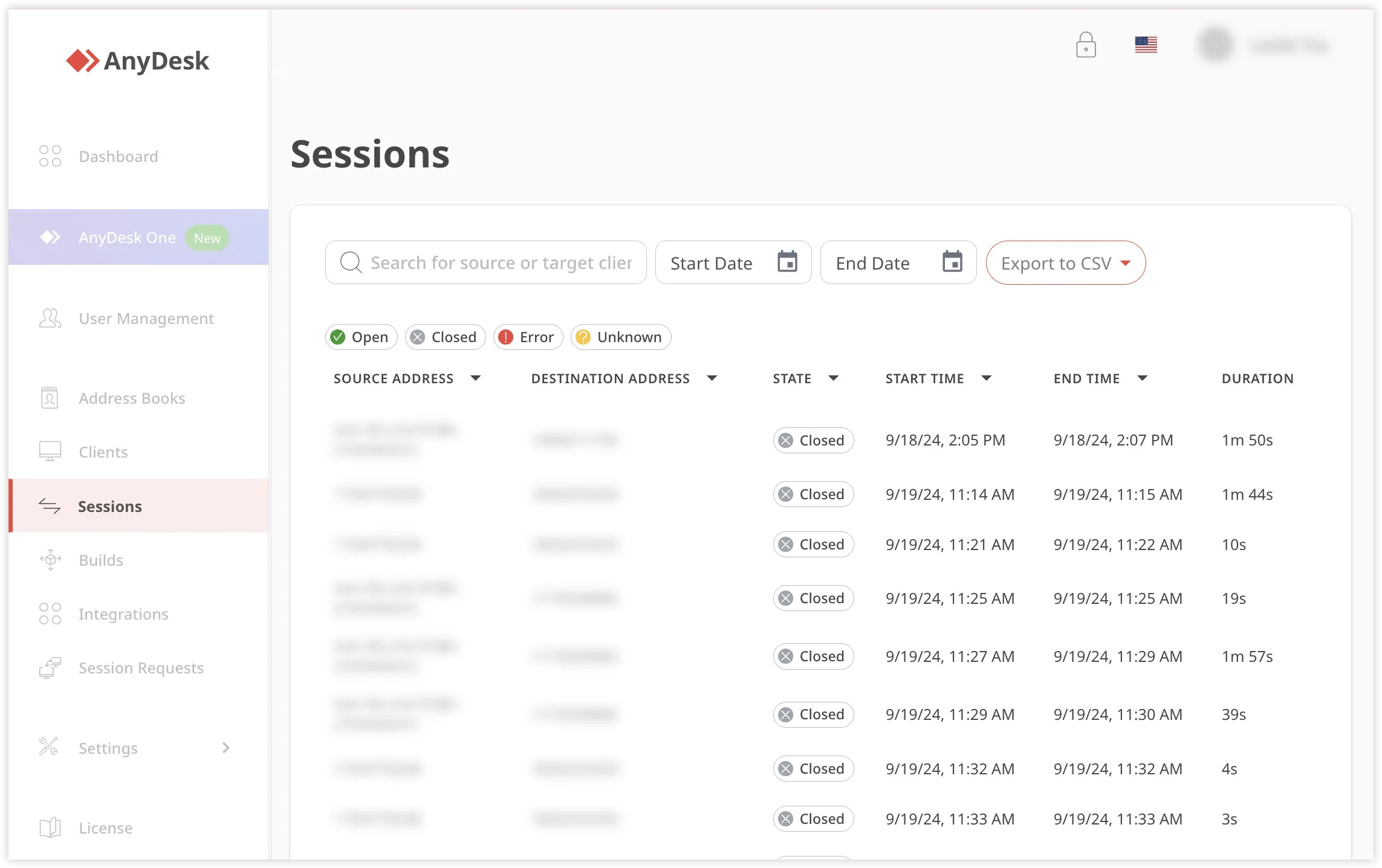
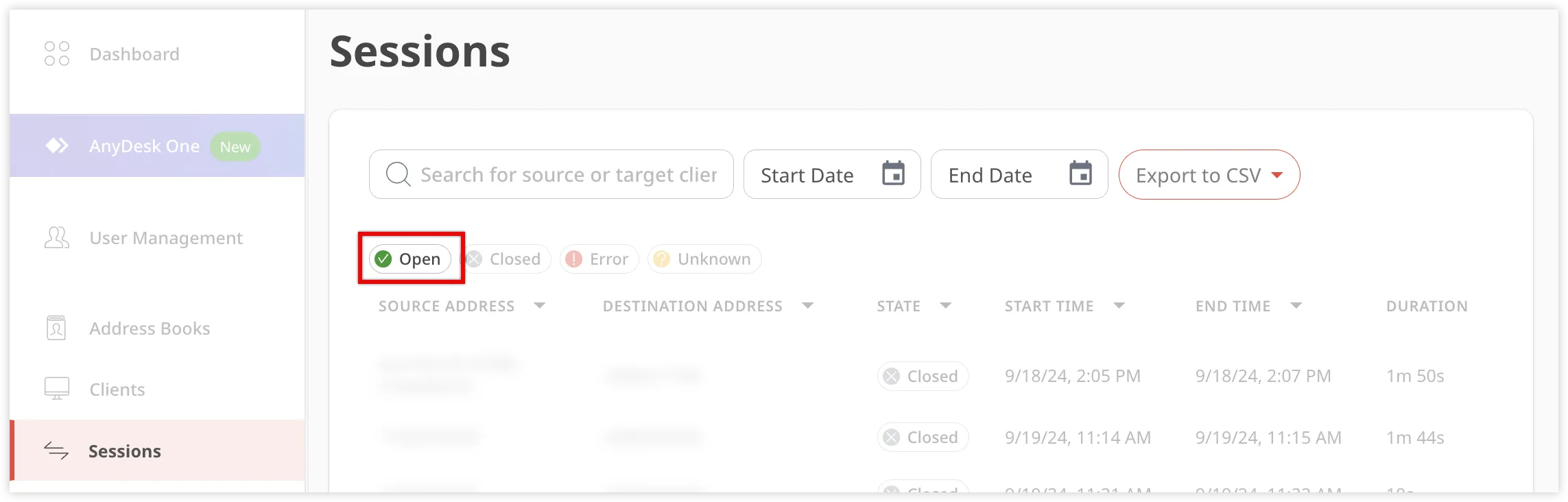
Vaya a la pestaña Sessions para consultar los siguientes detalles de cada conexión creada entre dos clientes:
Source address: la dirección de AnyDesk del dispositivo que inició la sesión.
Destination address: la dirección de AnyDesk del dispositivo que recibió la solicitud de sesión.
State: el estado actual de la sesión.
Start time: la hora exacta en que se inició la sesión.
End time: la hora exacta en que terminó la sesión. Interfaz de gestión de sesiones de AnyDesk que muestra los detalles de la sesión y la información de estado.
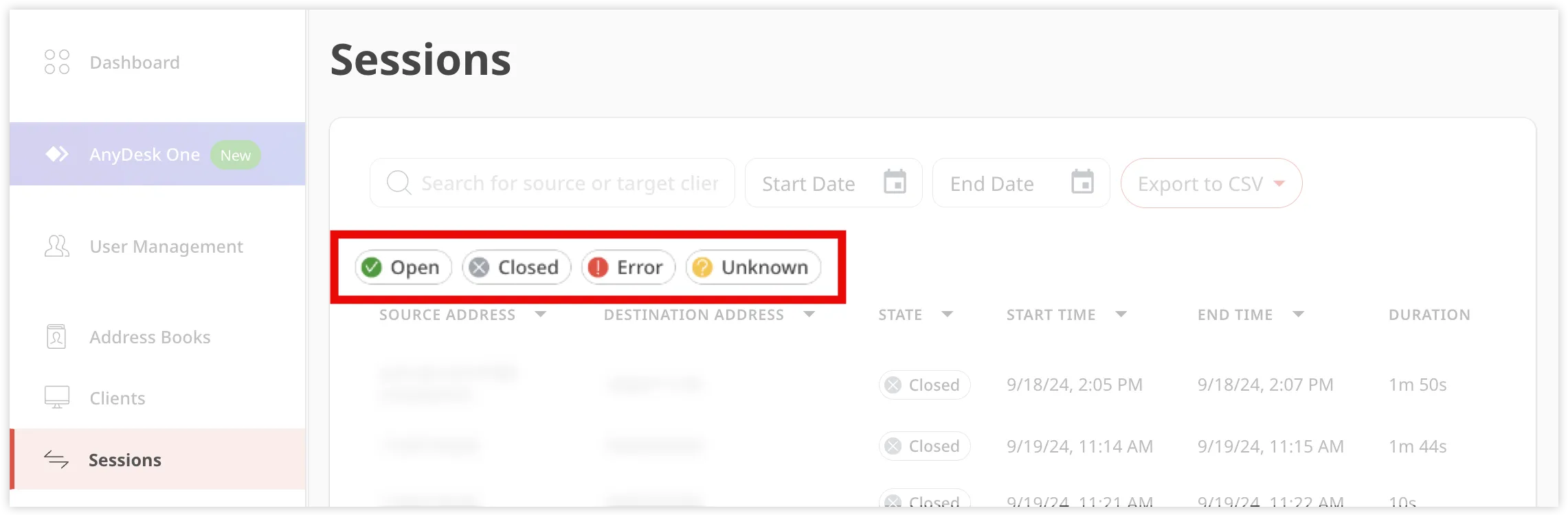
Puede filtrar las sesiones por su estado utilizando las opciones de filtrado que se encuentran sobre la lista de sesiones.
Los estados de sesión mostrados incluyen: abierta (Open), cerrada (Closed), error y desconocida (Unknown) para su seguimiento.
Opciones de filtrado de sesiones
Ver detalles de la sesión
Para ver información detallada sobre una sesión:
Seleccione una sesión de la lista.
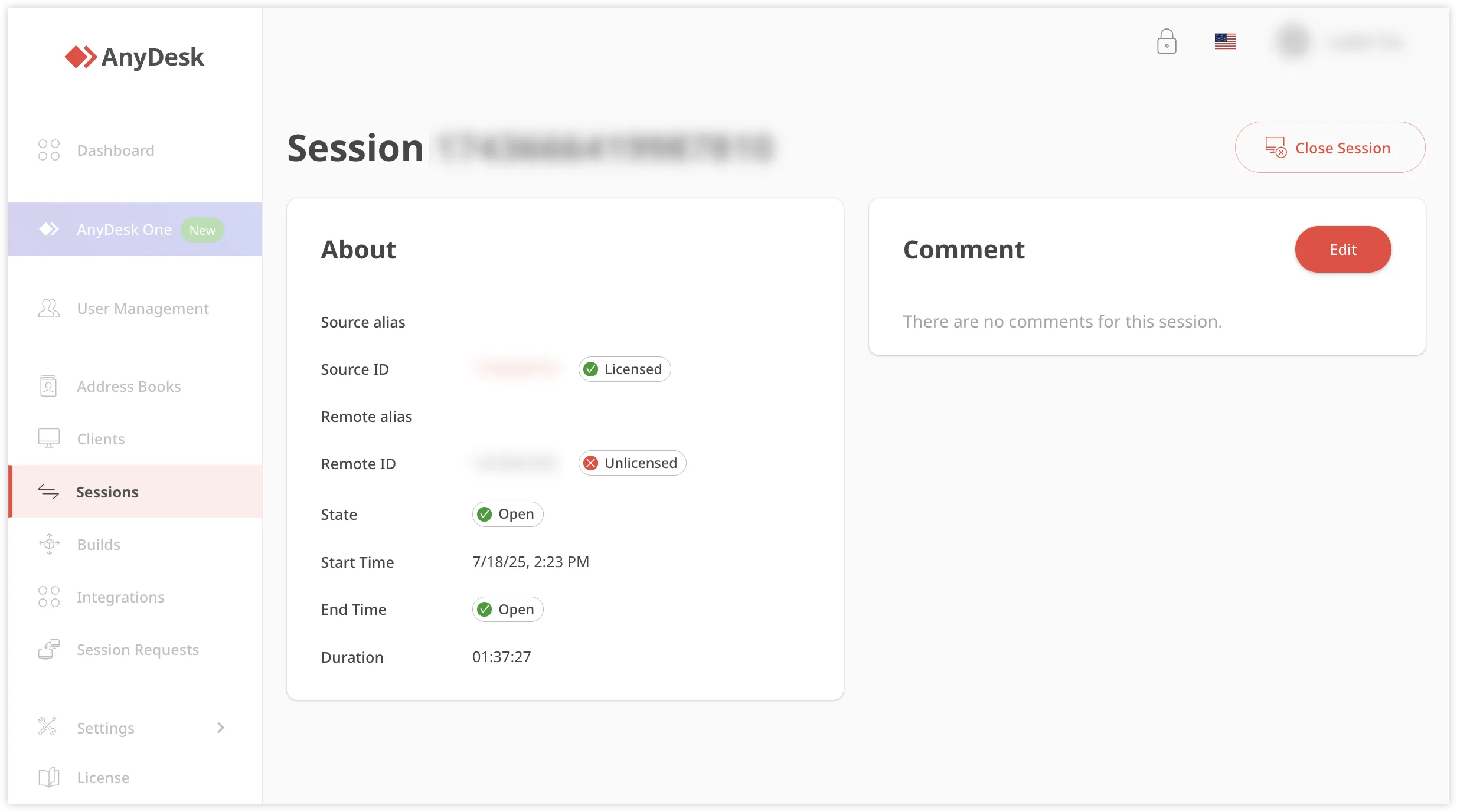
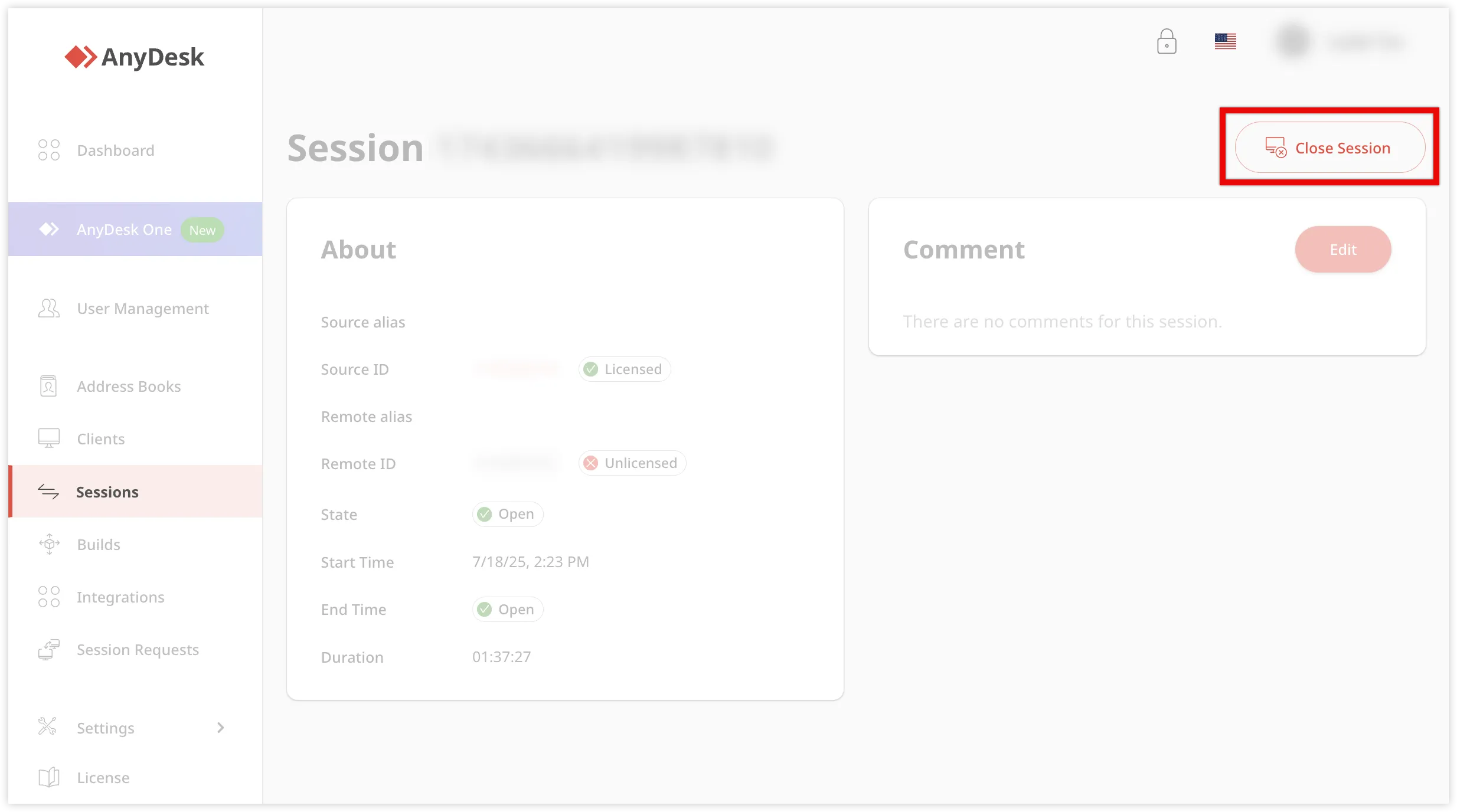
La página de detalles de la sesión muestra la duración de la misma, el estado de la licencia del cliente local y remoto, y cualquier comentario introducido en la sección Comments. Detalles de una sesión de AnyDesk que muestra el estado de con licencia y sin licencia junto con la duración de la sesión.
Cerrar una sesión activa
Puede cerrar una sesión activa desde la consola de gestión my.anydesk II. Alternativamente, también puede finalizarla directamente desde el cliente AnyDesk.
🦉 Para más detalles sobre cómo finalizar sesiones en el cliente AnyDesk, consulte este artículo.
Para cerrar una sesión activa:
En la pestaña Sessions, debajo de la barra de búsqueda, haga clic en Botón con la etiqueta ‘Open’ con una marca de verificación que indica una acción exitosa. para filtrar sus sesiones activas.
Seleccione la sesión que desea cerrar.
En la página que se abre, haga clic en Close Session. Detalles de sesión de AnyDesk con opciones para cerrar la sesión.
En la ventana de confirmación, haga clic en Disconnect session.
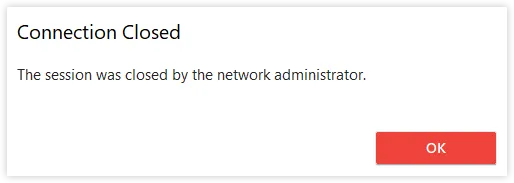
Una vez cerrada la sesión, verá un mensaje de confirmación en my.anydesk II: Session closed successfully. En el dispositivo local, aparecerá un mensaje indicando que la sesión fue cerrada por el administrador de la red. Mensaje de conexión cerrada que indica la terminación de la sesión por parte del administrador de la red.
Indica el estado actual de una solicitud de sesión en AnyDesk, como abierta, esperando, lista, conectada, cerrada o caducada.