Crear un cliente personalizado AnyDesk - Paso General
PDFEl paso General del Custom Client Generator de my.anydesk.com define la identidad base del cliente: para qué plataforma se compila, quién puede descargarlo, cómo se comporta al instalarlo y qué partes de la interfaz quedan habilitadas para el usuario final.
Esta guía explica cada opción del paso General, para qué sirve y cuándo conviene usarla.
Video tutorial
Este paso explicado en video:
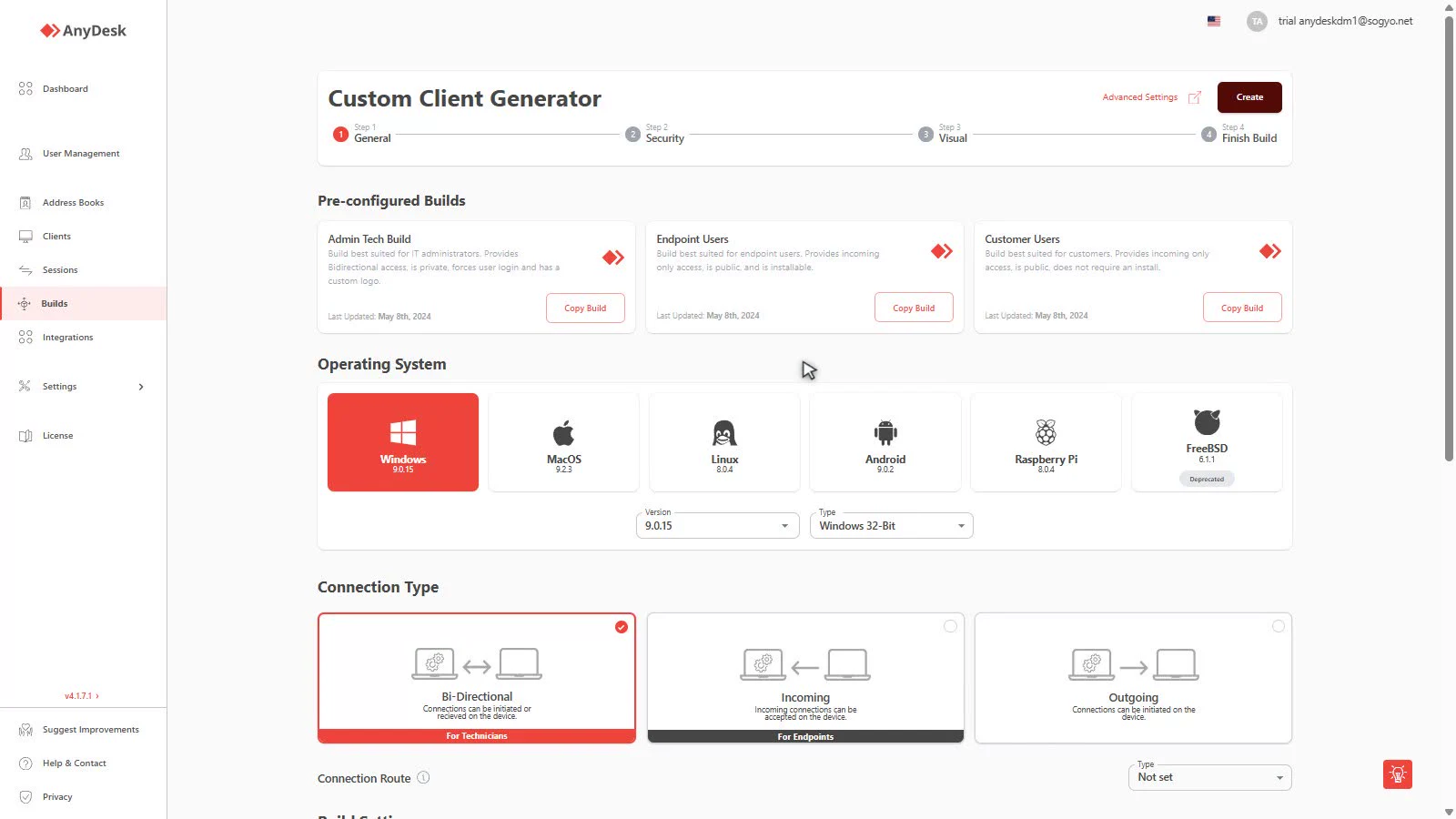
Pre-configured Builds
Qué es: tres plantillas listas para copiar antes de configurar desde cero:
- Admin Tech Build — acceso bidireccional, privado, exige login de usuario e incluye logo personalizado. Pensada para administradores de TI.
- Endpoint Users — solo conexiones entrantes, pública e instalable. Pensada para los equipos que reciben soporte.
- Customer Users — solo conexiones entrantes, pública, sin instalación (portable). Pensada para clientes externos puntuales.
Caso de uso real: si el 80% de tu despliegue es “usuarios que solo reciben soporte”, copia Endpoint Users y solo ajusta el logo y la libreta — ahorras recorrer las 20+ opciones del wizard.

Operating System
Qué hace: define la plataforma del cliente generado: Windows, macOS, Linux, Android, Raspberry Pi o FreeBSD. Debajo aparecen Version (versión del cliente) y Type (arquitectura, por ejemplo Windows 32-bit).
Importante: las opciones disponibles en los pasos siguientes cambian según el sistema — por ejemplo, Allow Installation y Program Name solo aplican a Windows.
Caso de uso real: un despliegue mixto genera un build por plataforma: Windows para las estaciones, Android para los dispositivos de campo, Raspberry Pi para la señalización. Mantén el mismo Build Name base con sufijo de plataforma (“Soporte-Win”, “Soporte-Android”) para encontrarlos rápido en la lista.

Connection Type
Qué hace: define la dirección de las conexiones del cliente:
- Bi-Directional — el dispositivo puede iniciar conexiones hacia otros y también recibirlas. La UI lo etiqueta For Technicians: por ejemplo, un especialista que capacita clientes con AnyDesk y además recibe soporte de la mesa de ayuda en su propio equipo.
- Incoming — solo recibe conexiones (For Endpoints). Es la opción para la mayoría de usuarios de la empresa: la mesa de ayuda entra, resuelve y sale; el usuario nunca controla el equipo de nadie.
- Outgoing — solo inicia conexiones (For Endpoints). Ideal para agentes de soporte que solo necesitan atender clientes remotos, sin que nadie controle su dispositivo.
Debajo aparece Connection Route, que permite forzar el enrutamiento de la conexión (por ejemplo, a través de la red propia de AnyDesk) en configuraciones avanzadas.
Caso de uso real: una misma empresa suele necesitar los tres: los técnicos con Bi-Directional, los empleados con Incoming, y un quiosco de consulta con Outgoing. Tres builds, un wizard cada uno.

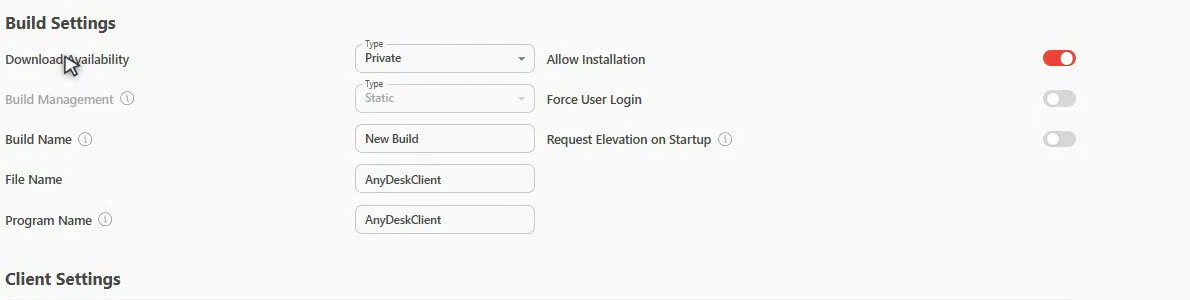
Build Settings
Download Availability — quién puede descargar el instalador:
- Private: solo usuarios con cuenta ligada a tu licencia (login en my.anydesk.com).
- Public: genera una URL única que cualquiera puede usar, sin login. La URL no cambia aunque edites el build después.
Caso de uso real: Public es lo que publicas en tu sitio web para que clientes externos descarguen el cliente y reciban soporte de tu equipo técnico. Private es para distribución interna controlada.
Build Management — cómo se propagan los cambios de configuración:
- Static: si editas el build, debes volver a desplegar o reinstalar el cliente en cada dispositivo para que el cambio aplique. Control total, pero costoso a escala.
- Dynamic: los cambios se replican automáticamente a todos los clientes vinculados en tiempo real. Requiere Central Management.
Caso de uso real: con 300 equipos instalados, Static significa redesplegar ante cualquier ajuste; con Dynamic, agregar un ID a la ACL hoy lo actualiza en todos los equipos sin tocarlos.
Build Name — el nombre interno con el que identificarás esta configuración en la lista de Builds. Solo tú lo ves; usa algo descriptivo como “Helpdesk-BiDir-Win”.
File Name — el nombre del ejecutable descargado (AnyDeskClient.exe por defecto). Renómbralo a algo reconocible: Soporte-MiEmpresa.exe reduce la desconfianza del usuario.
Program Name — el nombre con que aparece instalado en el sistema (menú Inicio, Panel de Control). Solo Windows.
Allow Installation — permite instalar el cliente (Windows). Sin esto, el cliente solo corre en modo portable.
Caso de uso real: en equipos administrados quieres instalación (persistencia, inicio con el sistema). Para un cliente externo que solo necesita soporte una vez, un build sin instalación es más limpio: ejecuta, recibe soporte, cierra, no deja nada instalado.
Force User Login — obliga a los usuarios a iniciar sesión con su cuenta para usar el cliente (AnyDesk 7.1+).
Caso de uso real: en clientes internos corporativos, el login asocia cada equipo a un usuario real — auditoría y licenciamiento por usuario, no por máquina.
Request Elevation on Startup — muestra el diálogo UAC al arrancar para obtener privilegios de administrador.
Caso de uso real: si tu soporte incluye instalar software o tocar configuraciones del sistema, la elevación al inicio evita que la sesión arranque limitada y tengas que reiniciarla a mitad de camino.
Client Settings
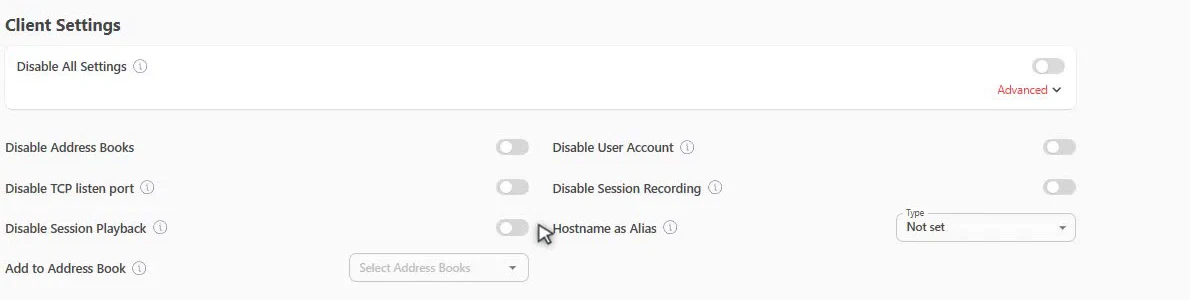
Define qué partes de la interfaz del cliente quedan disponibles para el usuario final:
| Opción | Qué desactiva | Cuándo usarla |
|---|---|---|
| Disable All Settings | El menú de ajustes completo | Clientes entregados a usuarios no técnicos — nada que romper |
| Disable Address Books | La libreta de direcciones | Equipos que solo reciben soporte y no necesitan contactos |
| Disable TCP listen port | El puerto TCP de escucha | Evita el diálogo de Windows Firewall al primer arranque |
| Disable Session Playback | Reproducir grabaciones locales | Cuando la grabación no se permite por política |
| Disable User Account | El login de usuario en el cliente | Kioscos y equipos compartidos sin cuentas personales |
| Disable Session Recording | Grabar sesiones en el equipo | Política de no-grabación local |
| Hostname as Alias | Registra el hostname del equipo como alias | Identificar equipos por nombre real en vez del ID numérico |
| Add to Address Book | Agrega el equipo a una libreta al instalar | Organización automática por sede o cliente |
Caso de uso real: si creas un build para la sede central junto con una libreta llamada “Sede Central”, cada equipo que instale ese build aparece automáticamente en esa libreta — el técnico la encuentra sin pedir IDs por teléfono.
Siguiente paso
Con lo general definido, haz clic en Next para el paso Security: acceso interactivo, ACL, perfiles de permisos y contraseñas de acceso desatendido.
¿Necesitas licencias AnyDesk para tu equipo? Sogyo es distribuidor mayorista oficial de AnyDesk en Latinoamérica — te ayudamos a elegir el plan correcto y a desplegar clientes personalizados a escala.
Serie MyAnyDesk en detalle
Esta guía es parte de la serie sobre el Custom Client Generator de my.anydesk.com:
Haga clic para continuar leyendo
- Publicado el