Seguridad del cliente personalizado AnyDesk - Paso Security
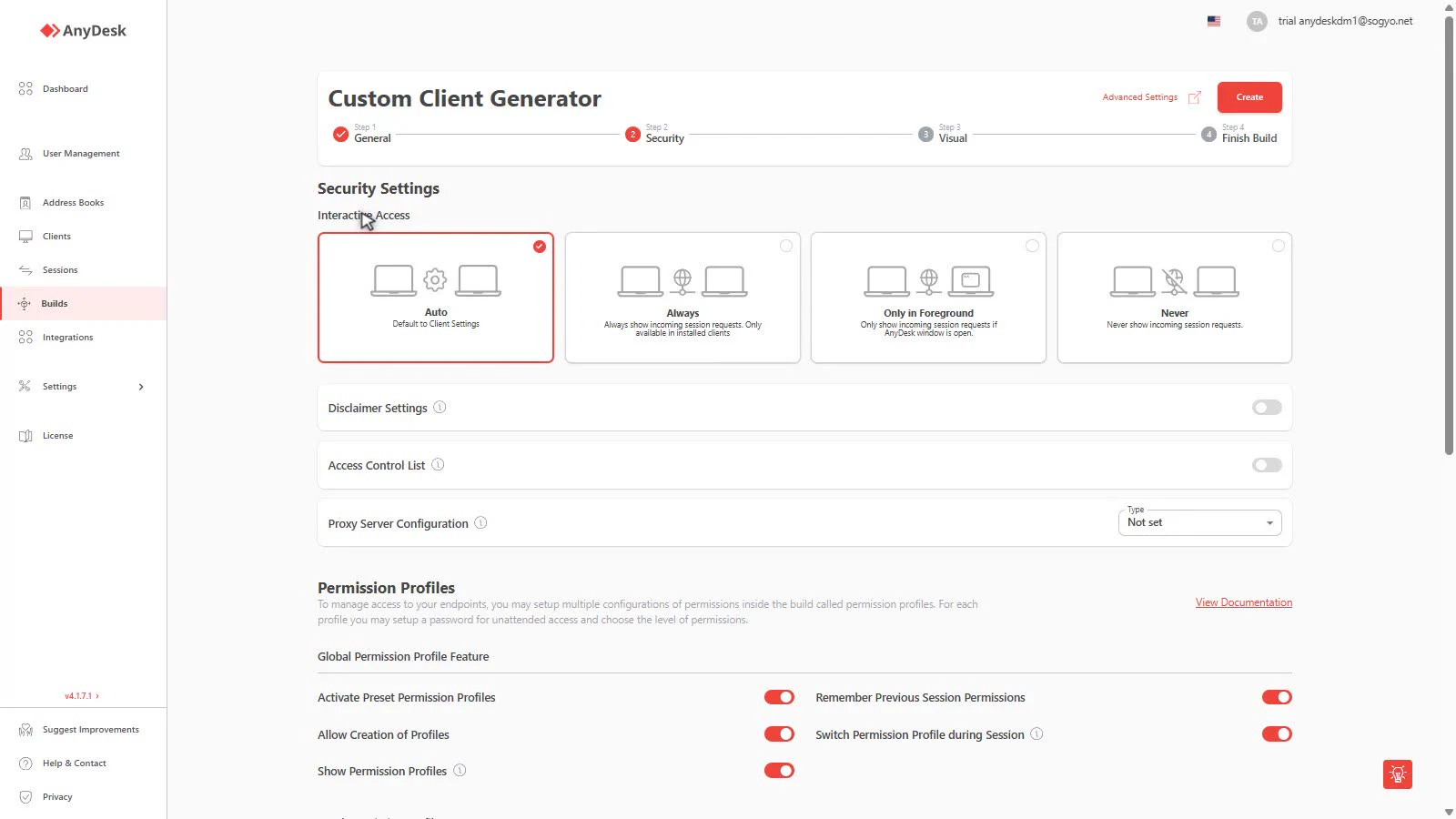
PDFEl paso Security del Custom Client Generator de my.anydesk.com es el más importante del wizard: aquí defines quién puede pedir conexión, quién puede conectarse y con qué permisos. Una mala configuración aquí deja equipos expuestos o inaccesibles.
Esta guía explica cada opción del paso Security, para qué sirve y cuándo conviene usarla.
Video tutorial
Este paso explicado en video:
Interactive Access
Qué hace: define cuándo el usuario recibe la ventana de solicitud de conexión entrante. La consola muestra cuatro opciones:
- Auto — Default to Client Settings: hereda lo que diga la configuración del cliente instalado. La opción más flexible si no quieres decidir ahora.
- Always — la ventana de permiso aparece siempre que alguien solicite conexión al ID, aunque AnyDesk corra en segundo plano. Only available in installed clients.
- Only in Foreground — solo si el usuario tiene la ventana de AnyDesk abierta. El técnico tendrá que avisarle primero (Teams, teléfono, Slack) para que abra la app.
- Never — nunca se muestra solicitud: solo acceso desatendido con contraseña. El usuario recibe solo una notificación de que la sesión ocurrió.

Caso de uso real: para empleados asistidos por mesa de ayuda, Always da la mejor experiencia. Never es la elección para servidores, señalización digital o maquinaria sin operador — el técnico entra con contraseña sin interrumpir a nadie.
Disclaimer Settings
Qué hace: al activarlo, el cliente muestra un texto legal/disclaimer la primera vez que se abre la aplicación.
Caso de uso real: requerimiento de compliance — “Al usar este software aceptas la política de soporte remoto de la empresa”. También sirve para mostrar instrucciones de primer uso al usuario final.
Access Control List
Qué hace: lista blanca de IDs o alias de AnyDesk autorizados a conectarse a este cliente. Si la solicitud no viene de un ID en la lista, se rechaza automáticamente.
Caso de uso real: en el equipo del área de contabilidad registras solo los IDs de tus agentes de soporte — cualquier otro intento de conexión, interno o externo, nunca se establece. En redes medianas o grandes, gestiona estas listas con el add-on Namespace, que facilita mantener IDs organizados por dominio.
Proxy Server Configuration
Qué hace: define cómo el cliente alcanza la red AnyDesk:
- Not set / Disabled — conexión directa.
- Detect Proxy — detecta la configuración del sistema.
- Custom — proxy configurado manualmente.
Caso de uso real: en redes corporativas con proxy obligatorio, Detect Proxy suele bastar; Custom para proxies con autenticación o rutas específicas.

Permission Profiles
Los Permission Profiles permiten definir varios niveles de acceso dentro del mismo build — cada uno con su propia contraseña y conjunto de permisos. Es la respuesta a “quiero que un junior vea la pantalla pero solo un senior pueda controlar el teclado”.
Global Permission Profile Feature
Toggles que aplican a todos los perfiles:
| Opción | Qué controla | Cuándo usarla |
|---|---|---|
| Activate Preset Permission Profiles | Habilita los perfiles predefinidos | Casi siempre — es la base del sistema |
| Remember Previous Session Permissions | Recuerda el último perfil usado en el dispositivo | Para no reconfigurar en cada sesión recurrente |
| Allow Creation of Profiles | El usuario puede crear perfiles propios | Solo si quieres que el usuario final gestione accesos — en clientes controlados, desactívalo |
| Switch Permission Profile during Session | Cambiar de perfil a mitad de sesión | Útil: empezar en Screen Sharing y escalar a Full Access sin cortar |
| Show Permission Profiles | Muestra los perfiles en el cliente | Si los perfiles deben ser visibles/elegibles por el usuario |

Local Permission Profile Features
Cuatro pestañas predefinidas — Default, Screen Sharing, Full Access, Unattended Access — más Add Profile para perfiles personalizados. Por perfil puedes ajustar:
- Permission Profile Enabled — activa o desactiva ese perfil en el build.
- Show in Accept Window — el usuario puede elegirlo al aceptar la conexión.
- Profile Switching — permite cambiar a ese perfil durante la sesión.
- Unattended Access — la contraseña desatendida asociada a ese perfil (Not set si no aplica).

Customize Permissions
La lista granular de permisos por perfil: sonido, portapapeles, teclado y ratón, transferencia de archivos, reinicio, Privacy Mode, Ctrl+Alt+Del, dibujar en pantalla, información del sistema, etc.
Caso de uso real: configuras Screen Sharing con todo desactivado excepto “ver pantalla” — el auditor junior observa sin poder tocar nada. Full Access queda solo para administradores con su propia contraseña.

Advanced Settings
El botón Advanced Settings (arriba a la derecha, junto a Create) abre el editor de pares clave-valor para ajustes que no tienen UI:
- Overwrites — fuerza un ajuste que el usuario no puede cambiar desde el cliente. Para funciones de seguridad, siempre Overwrite.
- Defaults — cambia el valor por defecto; el usuario aún puede modificarlo.
Caso de uso real: ad.ui.cfg_version=..., desactivar la libreta por clave, forzar calidad de video — la lista completa de claves está en la documentación de “Custom client advanced options”. Es la vía para todo lo que el wizard no expone.
Siguiente paso
Con la seguridad definida, haz clic en Next para el paso Visual: logo, colores, marco y apariencia del cliente. Y si aún no revisaste el paso anterior, lee Crear un cliente personalizado - Paso General.
¿Necesitas licencias AnyDesk para tu equipo? Sogyo es distribuidor mayorista oficial de AnyDesk en Latinoamérica — te ayudamos a elegir el plan correcto y a desplegar clientes personalizados a escala.
Serie MyAnyDesk en detalle
Esta guía es parte de la serie sobre el Custom Client Generator de my.anydesk.com:
Haga clic para continuar leyendo
- Publicado el