Revisar y crear el cliente AnyDesk - Paso Finish Build
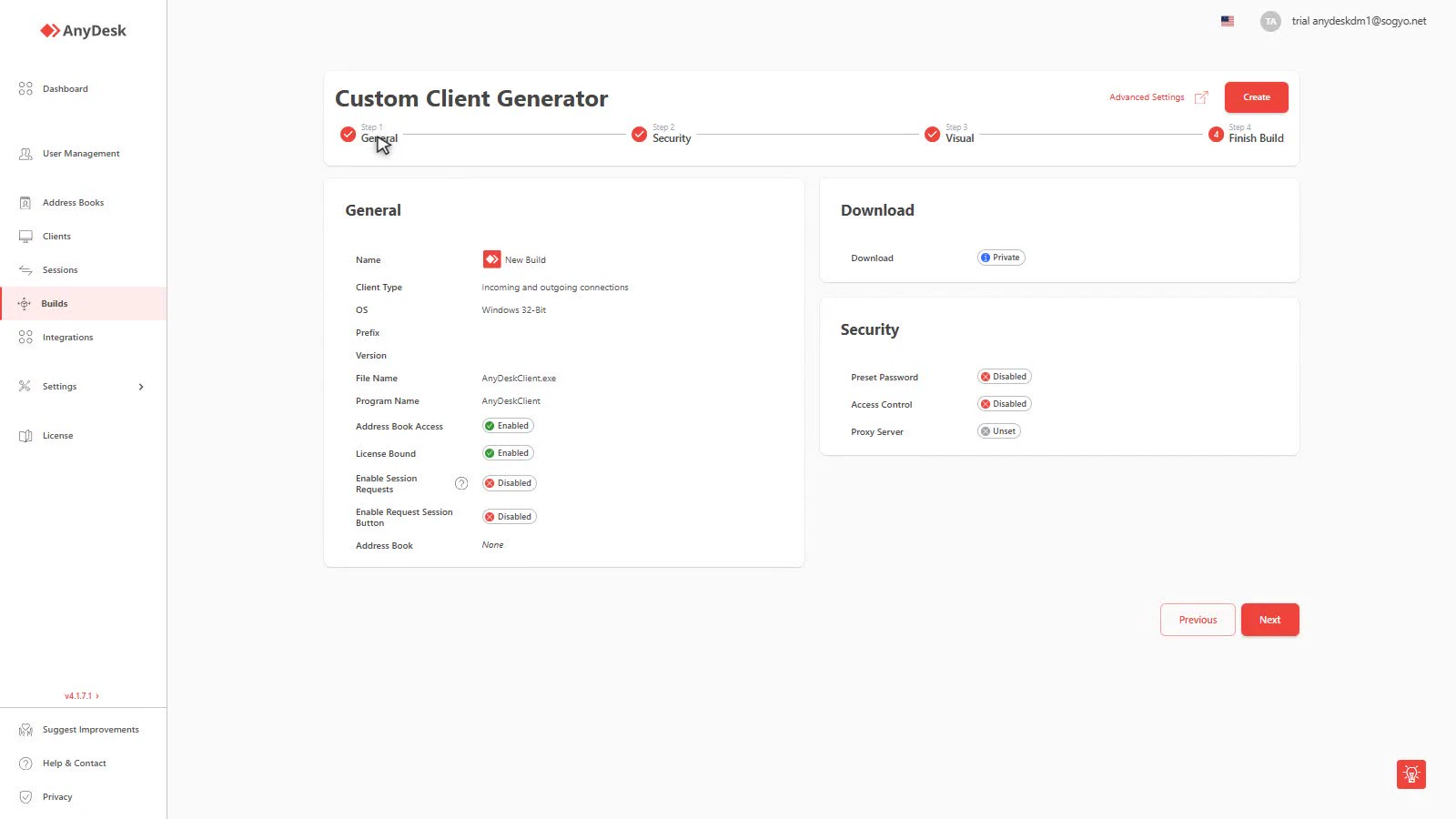
PDFEl paso Finish Build es el último del Custom Client Generator de my.anydesk.com: el resumen completo de la configuración antes de crear el cliente. Es tu última oportunidad de revisar todo — corregir después significa editar el build y (en builds Static) redesplegar en cada equipo.
Esta guía explica qué revisa cada tarjeta del resumen y qué pasa después de Create.
Video tutorial
Este paso explicado en video:
Tarjeta General
El resumen del paso 1. Verifica especialmente:
- Name — cómo aparecerá en tu lista de Builds (búscalo con este nombre después).
- Client Type — dirección de conexiones (Incoming and outgoing connections = Bi-Directional). Revisa que coincida con el rol del equipo.
- OS — plataforma y arquitectura (Windows 32-Bit, etc.).
- Prefix — prefijo del identificador del cliente.
- Version — versión de AnyDesk que se compilará.
- File Name / Program Name — el
.exedescargado y el nombre instalado. - Address Book Access — Enabled si la libreta quedó habilitada.
- License Bound — el cliente queda ligado a tu licencia.
- Enable Session Requests — Disabled si elegiste que el equipo no inicie solicitudes.
- Enable Request Session Button — el botón de “solicitar sesión” en el cliente.
- Address Book — la libreta a la que se agregará el equipo al instalar (None si no configuraste una).
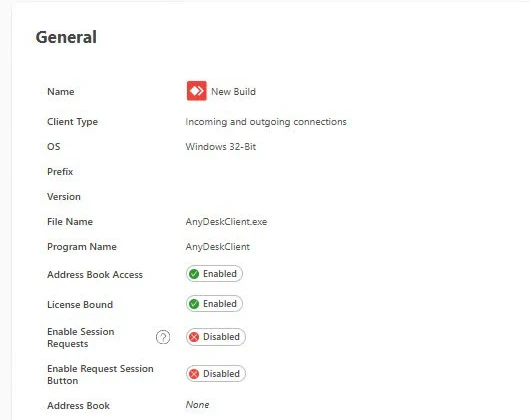
Caso de uso real: si esperabas que el equipo se registrara en la libreta “Sede Central” y aquí dice None, vuelve con Previous al paso General y configura Add to Address Book — después de Create es tarde para los equipos que ya descarguen.
Tarjeta Download
- Download — Private (solo usuarios con cuenta en tu licencia) o Public (URL única descargable por cualquiera que la tenga).
Caso de uso real: si vas a publicar el instalador en tu sitio web para clientes externos, verifica que diga Public. Si quedó en Private, los clientes externos no podrán descargarlo.
Tarjeta Security
- Preset Password — contraseña de acceso desatendido preconfigurada (Disabled si no definiste una).
- Access Control — Disabled si no configuraste la ACL; de lo contrario indica que solo IDs autorizados podrán conectar.
- Proxy Server — Unset o la configuración elegida.
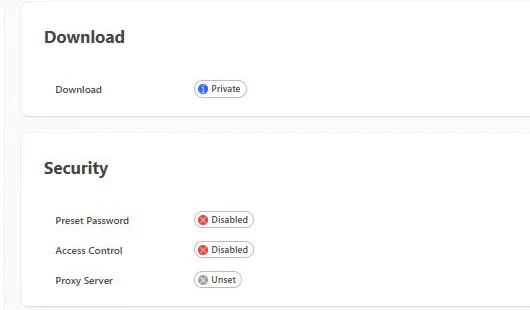
Caso de uso real: Preset Password: Disabled en un build pensado para acceso desatendido significa que nadie podrá entrar sin solicitud interactiva — si tus servidores no tienen operador, regresa y configura la contraseña en Permission Profiles.
Create y la lista de Builds
Al hacer clic en Create, el build se genera y aparece en la sección Builds de la consola. Cada fila muestra:
- Build Name y los badges: Private/Public (tipo de descarga), Bidirectional/Incoming/Outgoing (tipo de conexión), Static/Dynamic (gestión), y la fecha de creación.
- Los iconos de la derecha permiten descargar el instalador y copiar/gestionar el build.
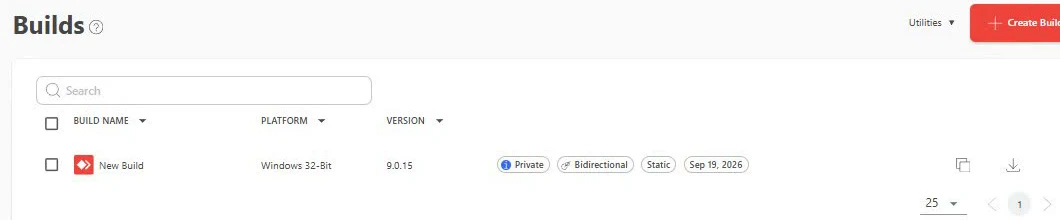
Qué sigue después de Create:
- Descarga el instalador desde la lista o comparte el enlace (si es Public).
- Instala en un equipo de prueba antes de distribuir masivamente.
- Si el build es Dynamic, cualquier edición posterior se propaga sola; si es Static, tendrás que redesplegar.
Serie MyAnyDesk en detalle
Esta guía es parte de la serie sobre el Custom Client Generator de my.anydesk.com:
Haga clic para continuar leyendo
- Publicado el