Personalizar la apariencia del cliente AnyDesk - Paso Visual
PDFEl paso Visual del Custom Client Generator de my.anydesk.com define cómo se verá el cliente que descarguen tus usuarios. Ninguna de estas opciones cambia la funcionalidad, pero sí la confianza: un cliente con marca corporativa genera mucho menos resistencia que un ejecutable genérico.
Esta guía explica todas las opciones del paso Visual, para qué sirven y cuándo conviene usarlas.
Video tutorial
Este paso explicado en video:
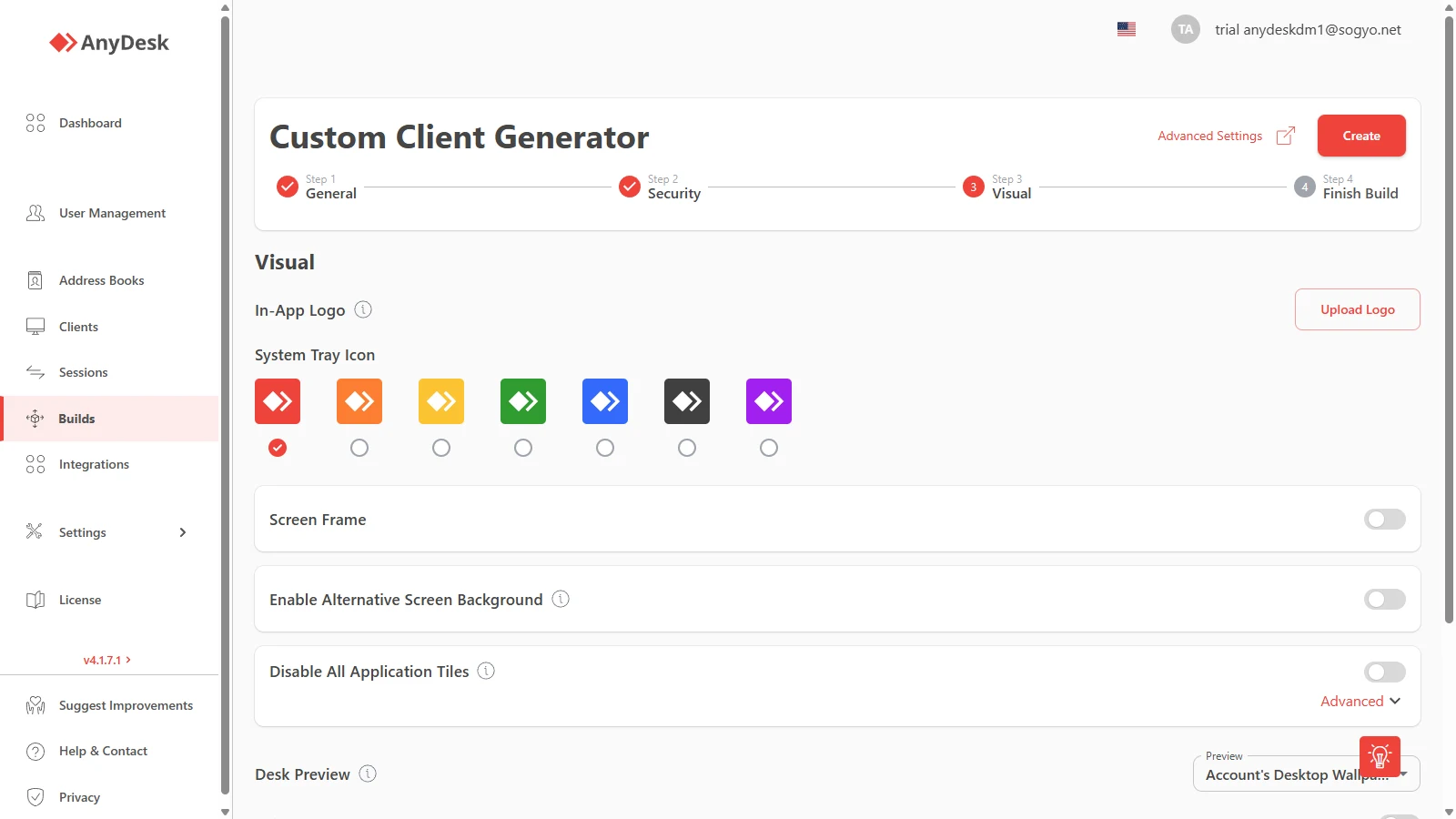
In-App Logo
Qué hace: coloca el logo de tu empresa en la parte superior de la ventana principal del cliente AnyDesk. Es el elemento de marca más visible — lo primero que el usuario ve al abrirlo.
Cómo usarlo: clic en Upload Logo y sube un PNG de 200 × 40 píxeles con fondo transparente.
Caso de uso real: una empresa de soporte publica el enlace de descarga en su sitio web. El cliente final desconfía de ejecutar un .exe desconocido; al abrirlo y ver el logo de la empresa que contrató, la fricción desaparece. Si eres MSP atendiendo varios clientes, genera un build distinto por cliente con el logo de cada uno.
System Tray Icon
Qué hace: define el color del icono que el cliente muestra en la bandeja del sistema de Windows (junto al reloj). Opciones: rojo, naranja, amarillo, verde, azul, negro y morado.
Caso de uso real: tu equipo de soporte atiende varias sedes o contratos. Asignas un color por build — azul para la matriz, verde para la planta — y el técnico identifica de un vistazo qué configuración está corriendo en el equipo del usuario. También sirve al contrario: en kioscos o señalización, un color neutro (negro) pasa más desapercibido.

Screen Frame
Qué hace: dibuja un marco alrededor de la ventana del cliente AnyDesk. Al activarlo aparecen tres ajustes:
- Width of Screen Frame: grosor del marco en píxeles.
- Opacity of Screen Frame: qué tan sólido se ve.
- Screen Frame Color: color en hexadecimal (por ejemplo
#FF0000FF).
Caso de uso real: en call centers con muchas ventanas abiertas, un marco de color corporativo ayuda al agente a distinguir al instante la ventana de AnyDesk del resto de aplicaciones. También refuerza identidad visual en clientes entregados a terceros.

Enable Alternative Screen Background
Qué hace: reemplaza el fondo de pantalla del equipo remoto por un color sólido durante la sesión de escritorio remoto. Al activarlo aparece Alternative Screen Color (hexadecimal).
Caso de uso real: dos beneficios prácticos. Rendimiento: un fondo sólido transfiere muchos menos datos que un wallpaper fotográfico — en conexiones lentas la sesión se siente mucho más fluida. Privacidad y profesionalismo: durante soporte, el técnico no ve el fondo personal del usuario (fotos familiares, contenido potencialmente inapropiado), y en sesiones auditadas o grabadas todo se ve neutro.

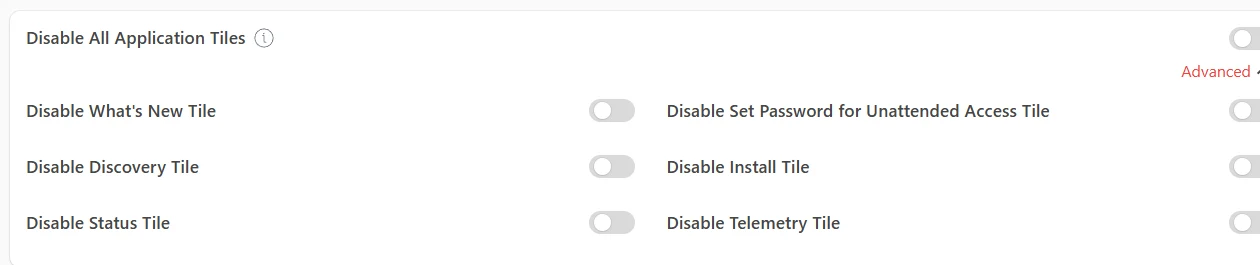
Disable All Application Tiles
Qué hace: oculta las tarjetas (tiles) de la pantalla principal del cliente AnyDesk. La sección Advanced permite controlar cada tile por separado:
| Tile | Qué oculta | Cuándo desactivarlo |
|---|---|---|
| What’s New | Novedades de la versión | Casi siempre — a un usuario final no le aporta y genera preguntas |
| Discovery | Descubrimiento de equipos en la red local | En redes segmentadas o donde no quieres que el usuario “vea” otros equipos |
| Status | Estado de la conexión | Cuando el estado técnico confunde más de lo que informa |
| Set Password for Unattended Access | Configurar contraseña desatendida | Recomendado: evita que usuarios creen sus propias contraseñas fuera del control de TI |
| Install | Opción de instalación | Si el cliente debe correr solo en modo portable, sin instalarse |
| Telemetry | Telemetría y reportes | Según la política interna de datos |
Caso de uso real: entregas el cliente a 200 usuarios no técnicos. Cada opción visible es una potencial llamada de soporte (“¿qué es Discovery?“, “¿pongo una contraseña?”). Desactivar los tiles innecesarios deja una interfaz mínima: el ID y el botón de conexión. Especialmente importante desactivar Set Password for Unattended Access — si el usuario crea su propia contraseña, tu equipo podría perder el acceso al equipo.
Desk Preview
Qué hace: define qué imagen ven los otros agentes en la libreta de direcciones cuando miran este equipo. Tres opciones:
- Desktop Screenshot: captura real del escritorio del equipo — una miniatura viva.
- Account’s Desktop Wallpaper: muestra el fondo de pantalla de la cuenta, sin contenido de ventanas.
- None: sin vista previa.
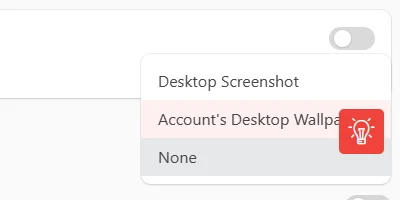
Caso de uso real: con Desktop Screenshot, la mesa de ayuda identifica máquinas al instante (“esa es la del punto de venta, se ve la caja registradora”). Pero si los agentes de tu libreta no deberían ver el contenido de las pantallas de otros — por ejemplo, equipos de tesorería o dirección — usa Wallpaper o None.
Edit Your Address Text
Qué hace: permite personalizar el texto que el cliente muestra junto a su dirección AnyDesk.
Caso de uso real: el ID numérico no le dice nada al usuario. Puedes reemplazarlo por algo legible como “Soporte TI - Sede Norte” o el nombre de la empresa. Cuando el usuario lee esa etiqueta a su técnico por teléfono, la comunicación es más clara y el usuario siente que la herramienta “es de la empresa”.

Siguiente paso
Con la apariencia definida, haz clic en Next para ir al paso final, Finish Build: allí revisas el resumen completo del cliente (nombre, plataforma, tipo de conexión, seguridad) y lo creas con Create.
¿Necesitas licencias AnyDesk para tu equipo? Sogyo es distribuidor mayorista oficial de AnyDesk en Latinoamérica — te ayudamos a elegir el plan correcto y a desplegar clientes personalizados a escala.
Serie MyAnyDesk en detalle
Esta guía es parte de la serie sobre el Custom Client Generator de my.anydesk.com:
Haga clic para continuar leyendo
- Publicado el