Gestionar clientes personalizados - Sección Builds de my.anydesk
PDFLa sección Builds de my.anydesk.com es donde viven todos tus clientes personalizados una vez creados: aquí los descargas, compartes, editas y administras a lo largo de su ciclo de vida.
Esta guía explica cada elemento de la sección y qué puedes hacer con cada build.
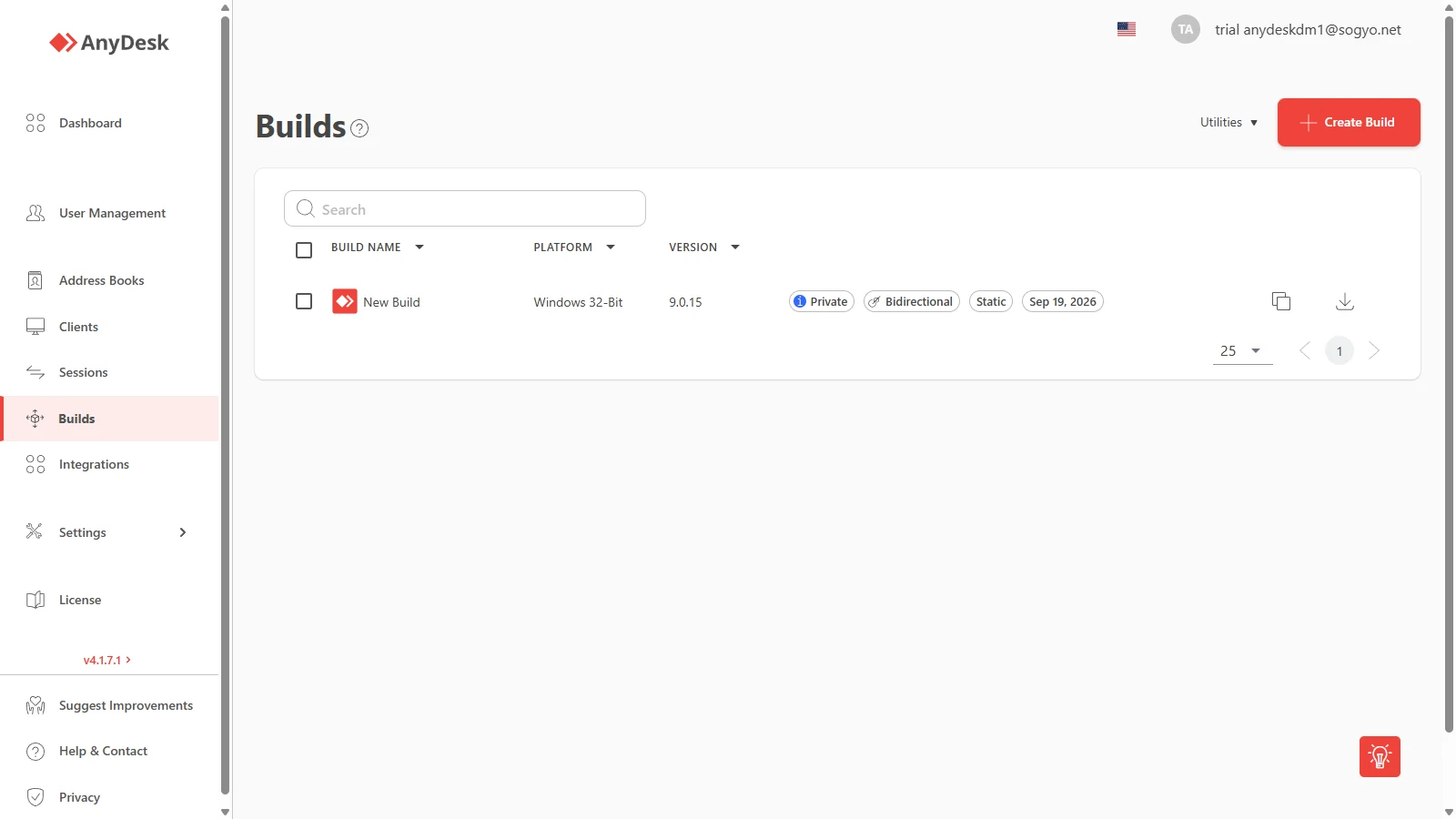
La lista de Builds
Cada fila de la tabla representa un build con:
- Checkbox — selección múltiple para acciones masivas.
- BUILD NAME — el nombre que le diste en el paso General. Búscalo con el campo Search.
- PLATFORM — sistema y arquitectura (Windows 32-Bit, etc.).
- VERSION — versión de AnyDesk compilada en el build.
- Badges de estado — resumen visual de la configuración:
- Private / Public — tipo de descarga.
- Bidirectional / Incoming / Outgoing — tipo de conexión.
- Static / Dynamic — cómo se propagan los cambios.
- Fecha de creación — cuándo se generó.

Caso de uso real: con varios builds por plataforma y cliente, los badges te dicen de un vistazo cuál es cuál sin abrir cada uno — y Search encuentra el build por nombre cuando la lista crece.
Acciones por fila
A la derecha de cada build:
- Copiar enlace — copia la URL de descarga al portapapeles.
- Descargar — baja el instalador directamente.
- Clic en la fila — abre la vista de detalle del build.
Utilities
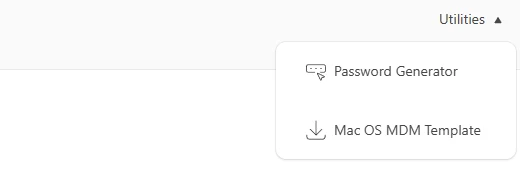
El menú Utilities (arriba a la derecha) ofrece herramientas auxiliares:
- Password Generator — genera contraseñas seguras para usar en perfiles de acceso desatendido.
- Mac OS MDM Template — descarga la plantilla de configuración para desplegar el cliente macOS vía MDM (Jamf, Intune, etc.).
Caso de uso real: para desplegar AnyDesk en Macs gestionados, el MDM Template te da el perfil de configuración con los permisos (accesibilidad, grabación de pantalla) ya declarados — sin tocar cada equipo a mano.
Vista de detalle del build
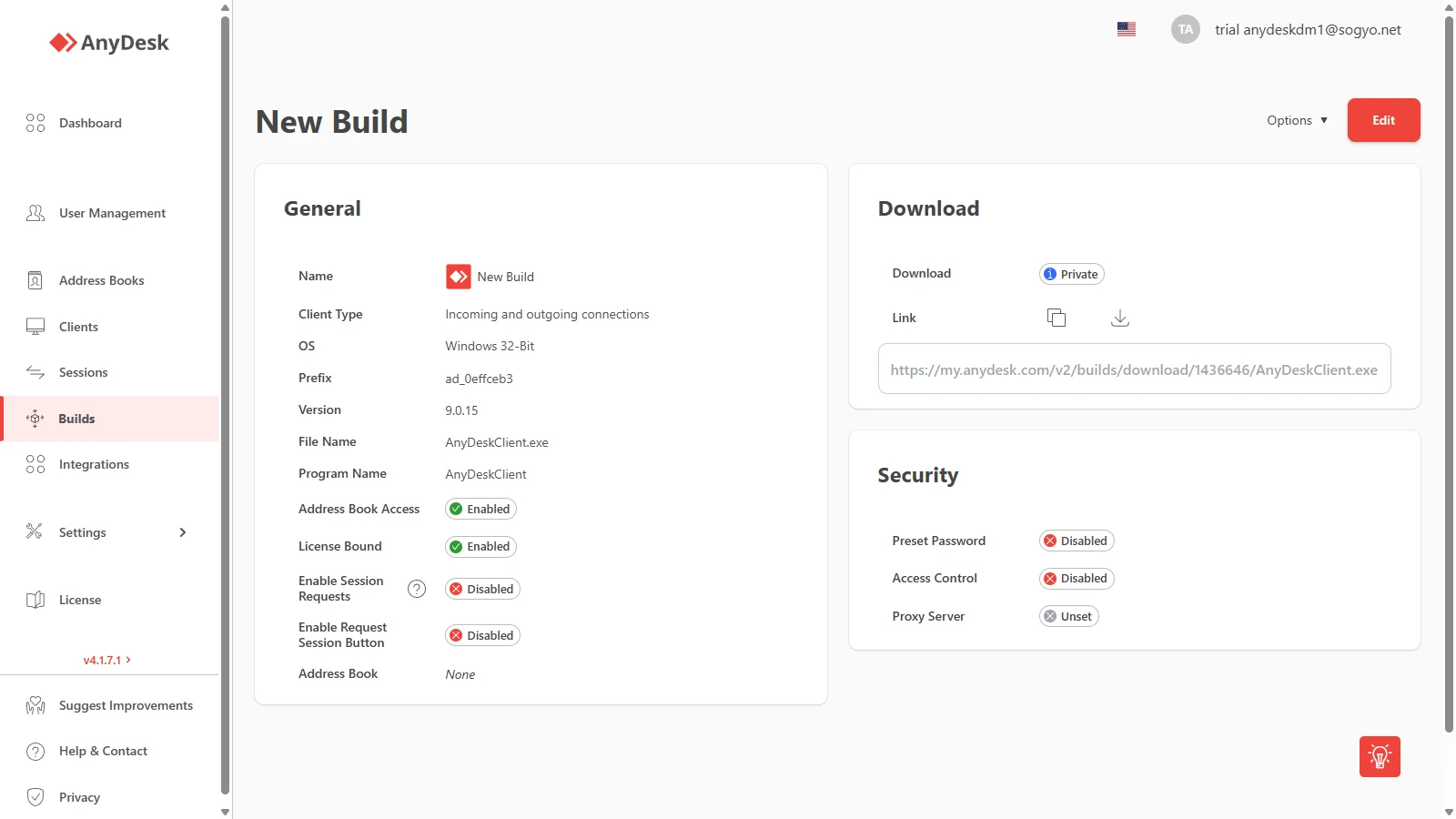
Al hacer clic en un build se abre su resumen: las mismas tarjetas del paso Finish Build (General, Download, Security) más:
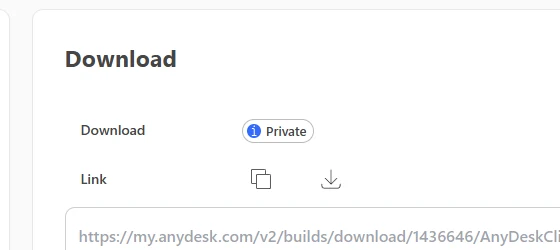
- Link — la URL completa de descarga del instalador, con iconos para copiarla o descargar el archivo directamente.
- Options — menú de gestión del build.
- Edit — vuelve a abrir la configuración en modo edición para modificar cualquier opción del wizard.
Importante — Static vs Dynamic al editar:
- Build Dynamic: los cambios que hagas con Edit se propagan automáticamente a todos los equipos que ya tienen ese cliente instalado.
- Build Static: el link de descarga se actualiza, pero los equipos ya instalados conservan la configuración anterior — necesitas redesplegar el instalador.
Caso de uso real: el link de descarga es lo que compartes: se lo envías al cliente por correo, lo publicas en tu sitio (si es Public) o lo integras en tu script de despliegue MDM/GPO para instalación masiva silenciosa.
Serie MyAnyDesk en detalle
Esta guía es parte de la serie sobre my.anydesk.com:
- Introducción - MyAnyDesk en detalle
- Paso 1 - General
- Paso 2 - Security
- Paso 3 - Visual
- Paso 4 - Finish Build
¿Necesitas licencias AnyDesk para tu equipo? Sogyo es distribuidor mayorista oficial de AnyDesk en Latinoamérica — te ayudamos a elegir el plan correcto y a desplegar clientes personalizados a escala.
Haga clic para continuar leyendo
- Publicado el