Libretas de direcciones en my.anydesk - Address Books
PDFLa sección Address Books de my.anydesk.com gestiona las libretas de direcciones compartidas de tu licencia: los contactos (equipos e IDs) que tus agentes ven en el cliente AnyDesk sin tener que pedirlos por teléfono.
Esta guía explica la estructura de la sección, los dos tipos de libreta, cómo crear entradas y las opciones de importación/exportación.
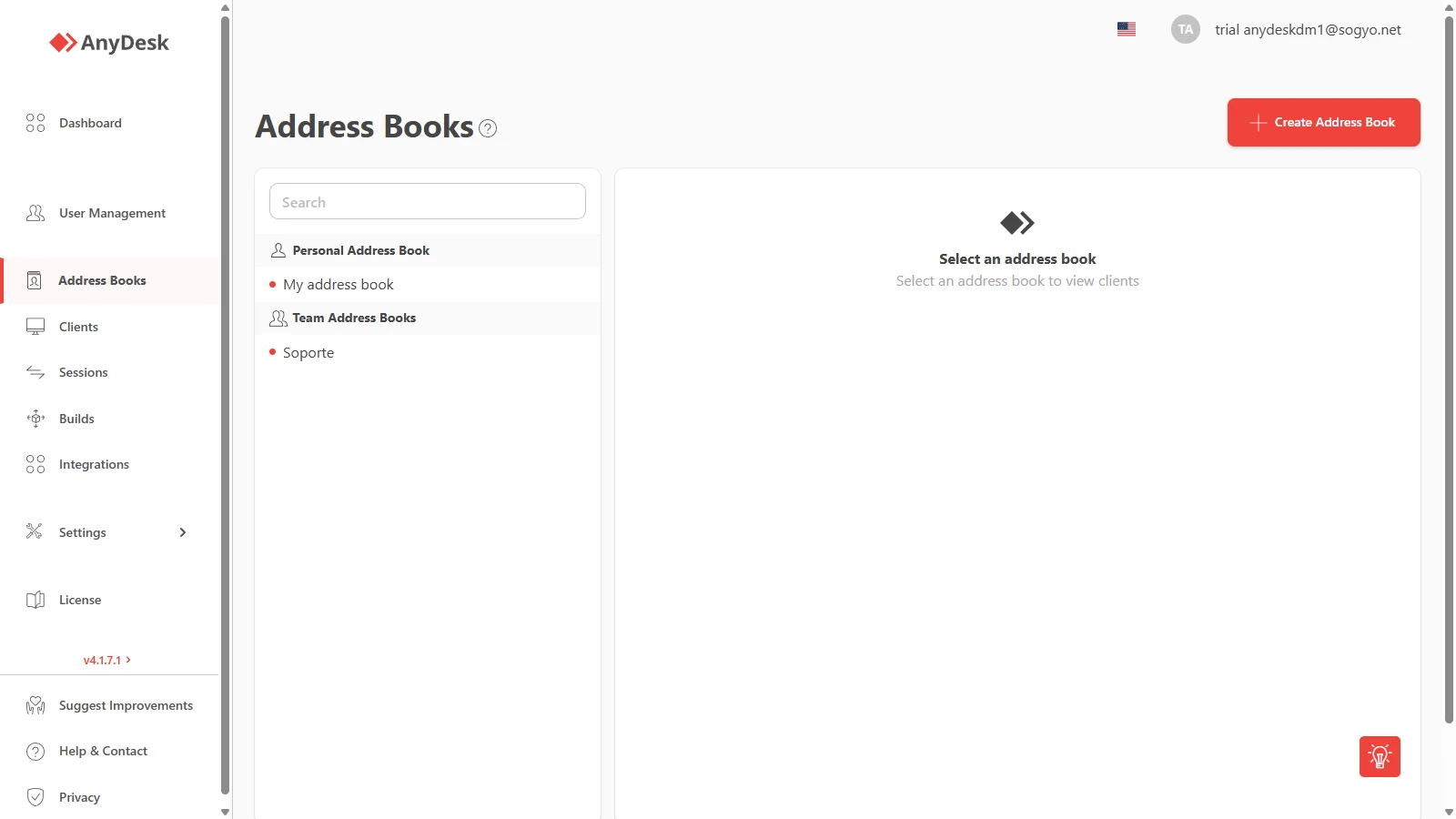
Estructura: Personal vs Team
El panel izquierdo lista las libretas en dos grupos:
- Personal Address Book — My address book: tu libreta individual. Solo tú la ves; útil para contactos propios que no deben compartirse.
- Team Address Books — libretas compartidas con los usuarios de tu licencia. En la captura aparece Soporte: cualquier agente con acceso la ve en su cliente.
Caso de uso real: crea una libreta por sede o por cliente — “Sede Central”, “Cliente Acme” — y los agentes encuentran los equipos agrupados sin mezclar contactos de empresas distintas.
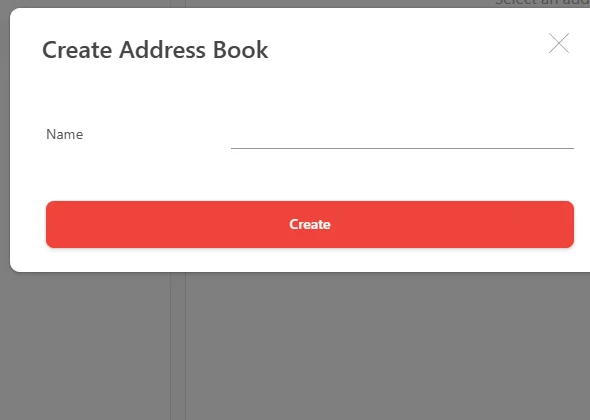
Create Address Book
El botón + Create Address Book abre un diálogo simple: escribe el Name y confirma con Create. La libreta aparece inmediatamente bajo Team Address Books.
Caso de uso real: antes de distribuir un build personalizado, crea primero la libreta correspondiente — así en el paso General puedes seleccionarla en Add to Address Book y cada equipo instalado se registra solo.
La libreta en detalle
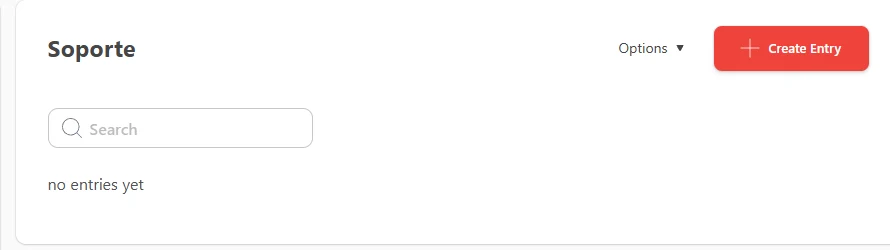
Al seleccionar una libreta, el panel derecho muestra:
- Search — filtra entradas por nombre, ID o tag.
- Options — acciones sobre la libreta completa.
- + Create Entry — agregar un contacto.
- La lista de entradas (no entries yet cuando está vacía).
Create Entry — agregar un contacto
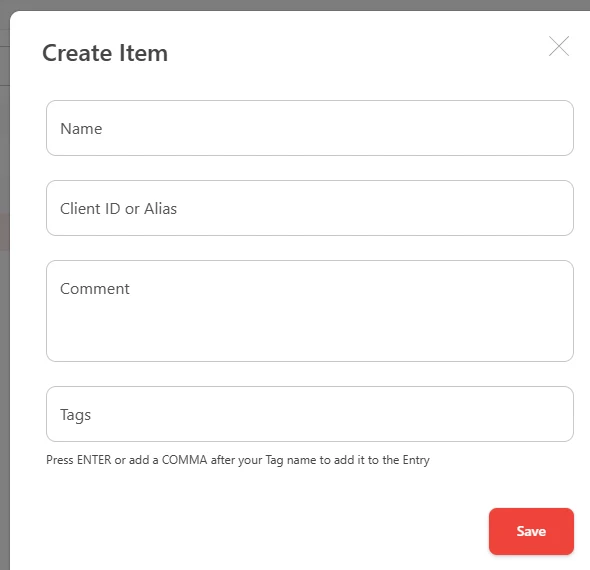
El diálogo Create Item pide:
- Name — nombre visible del contacto.
- Client ID or Alias — el ID numérico o alias AnyDesk del equipo.
- Comment — nota libre (por ejemplo, “Servidor facturación - no reiniciar sin avisar”).
- Tags — etiquetas para filtrar: escribe y presiona ENTER o una coma para agregarla.
Caso de uso real: usa tags por rol (servidor, pos, vigilancia) — un agente filtra “servidor” y ve solo los equipos que le tocan, aunque la libreta tenga cientos de contactos.
Options — acciones sobre la libreta
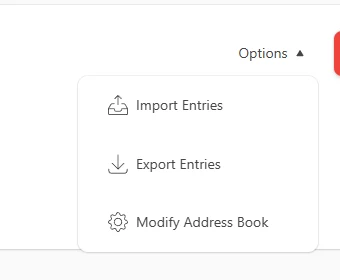
El menú Options de la libreta seleccionada ofrece:
- Import Entries — cargar contactos masivamente (CSV/formato de libreta).
- Export Entries — respaldar o migrar la libreta completa.
- Modify Address Book — renombrar o ajustar la libreta.
Caso de uso real: migrar desde otra herramienta — exporta tus contactos, conviértelos al formato de AnyDesk e impórtalos en una sola operación en vez de crear cientos de entradas a mano.
Serie MyAnyDesk en detalle
Esta guía es parte de la serie sobre my.anydesk.com:
- Introducción - MyAnyDesk en detalle
- Paso 1 - General
- Paso 2 - Security
- Paso 3 - Visual
- Paso 4 - Finish Build
- Sección Builds - gestionar tus clientes
¿Necesitas licencias AnyDesk para tu equipo? Sogyo es distribuidor mayorista oficial de AnyDesk en Latinoamérica — te ayudamos a elegir el plan correcto y a desplegar clientes personalizados a escala.
Haga clic para continuar leyendo
- Publicado el