Relevante para: Administradores y agentes de soporte
Las solicitudes de sesión permiten a los agentes de soporte crear nuevas solicitudes de sesión, cerrarlas o reabrirlas, programar solicitudes para una hora específica y mucho más.
Esta función está destinada a equipos de soporte y organizaciones que necesitan soluciones de soporte remoto eficientes y seguras.
🦉 Para más detalles sobre cómo crear solicitudes de sesión y conectarse con el Usuario Remoto, consulte este artículo.
Requisitos
Para crear y gestionar solicitudes de sesión y colas de sesión, debe tener el rol y los permisos adecuados. Solo el propietario de la licencia puede otorgar a los agentes de soporte los permisos en my.anydesk II.
El agente de soporte debe tener habilitado el permiso View & Edit para Session Requests en my.anydesk II.
El agente de soporte debe haber iniciado sesión en su cuenta en el cliente AnyDesk con los permisos correctos habilitados.
Crear una solicitud de sesión
Los agentes de soporte pueden crear solicitudes de sesión en el cliente AnyDesk y en my.anydesk II si tienen los permisos necesarios. Siga estos pasos:
en el cliente AnyDesk
en my.anydesk II
En el cliente AnyDesk, inicie sesión en su cuenta y navegue hasta Session Requests.
En el cuadro de diálogo que se abre, rellene los siguientes datos:
Recipient name: introduzca el nombre del usuario final.
Assign to: seleccione a quién asignar esta solicitud de sesión: Myself (A mí mismo), Client (Cliente) o una Queue (Cola) específica.
Recipient email: proporcione la dirección de correo electrónico del usuario final.
Send invitation email: marque la casilla para enviar el enlace de la sesión y las actualizaciones al correo electrónico proporcionado.
Comments: añada cualquier nota relevante para esta solicitud.
Haga clic en Create Request.
Si ha marcado la casilla Send Invitation Email, se enviará automáticamente al usuario remoto un correo electrónico con el enlace de la solicitud de sesión desde [email protected]. También puede copiar el enlace de la sesión haciendo clic en y compartirlo con el usuario.
En el portal de gestión my.anydesk II, navegue hasta Session Requests.
En el cuadro de diálogo que se abre, rellene los siguientes datos:
User name: introduzca el nombre del usuario final.
User email: proporcione la dirección de correo electrónico del usuario final.
Send invitation email: marque la casilla para enviar el enlace de la sesión y las actualizaciones al correo electrónico proporcionado.
Language: seleccione el idioma en el que desea enviar el correo electrónico al usuario final.
Support Notes: añada cualquier nota relevante para esta solicitud.
Schedule: marque la casilla para establecer una hora para la solicitud de sesión.
Assign to: seleccione a quién asignar esta solicitud de sesión: Myself (A mí mismo), Client (Cliente) o una Queue (Cola) específica.
Haga clic en Create.
Gestionar solicitudes de sesión
Siga estos pasos para gestionar sus solicitudes de sesión en el cliente AnyDesk o en my.anydesk II:
en el cliente AnyDesk
en my.anydesk II
Abra la pestaña Session Requests.
Localice el menú en la esquina derecha de la fila de la solicitud de sesión.
En el menú, seleccione una de las siguientes acciones:
Copy Link: copia el enlace de la sesión para compartirlo con el usuario remoto.
Send Email: envía el enlace de la sesión al usuario remoto por correo electrónico.
Close: cierra la solicitud de sesión, lo que desactiva el enlace de la sesión.
Reopen: reabre una solicitud de sesión cerrada para reactivar el enlace.
Extend: amplía las solicitudes de sesión que ya han caducado.
Abra la pestaña Session Requests.
Seleccione de la lista la solicitud de sesión que desea gestionar.
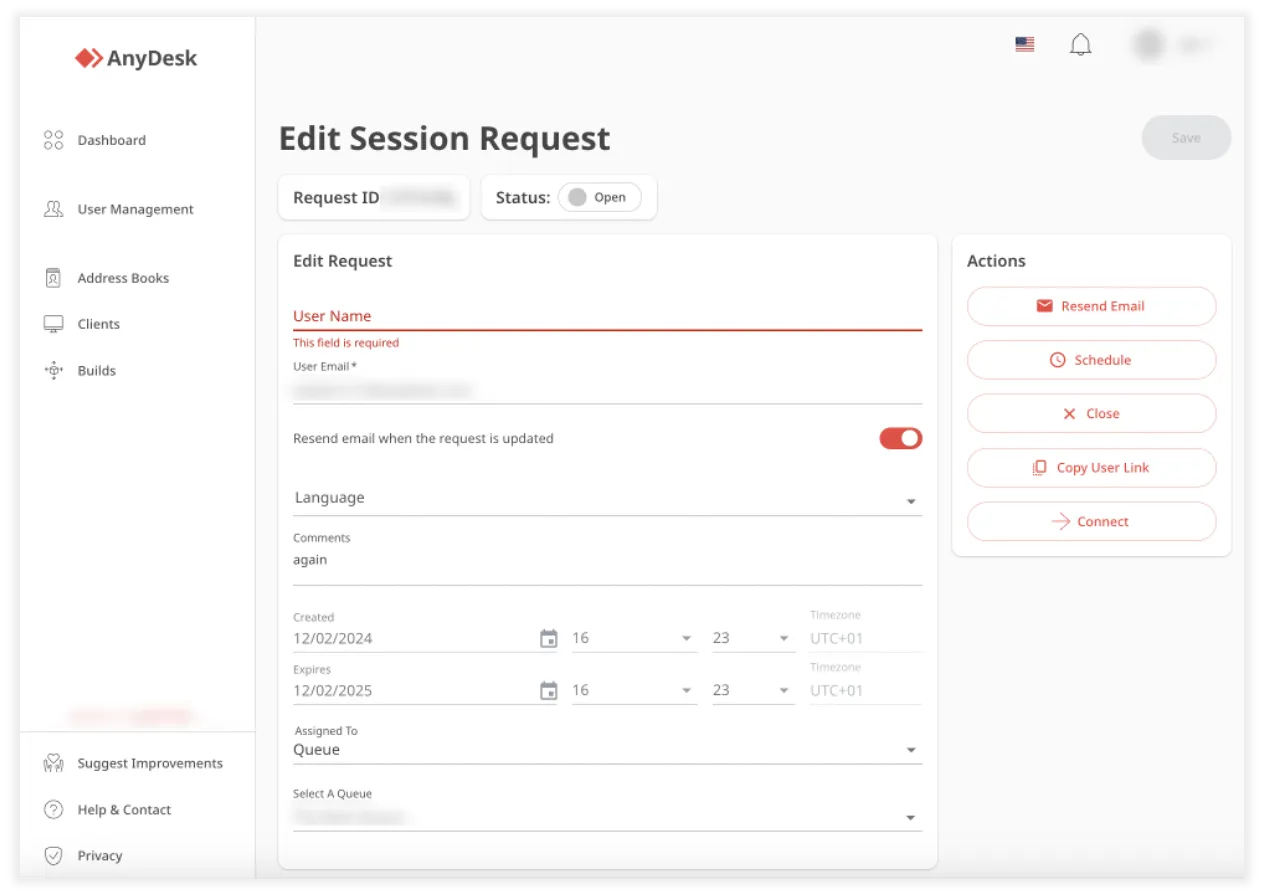
En la página que se abre, puede editar los detalles de la solicitud como el nombre de usuario y su correo electrónico, añadir más comentarios o reasignar la solicitud de sesión.
También puede hacer lo siguiente:
Resend Email: vuelve a enviar un correo electrónico con el enlace de la sesión a la dirección del usuario remoto.
Schedule: programa una sesión para una hora específica.
Reopen: reabre una solicitud de sesión ya cerrada para reactivar el enlace.
Close: cierra la solicitud de sesión después de resolver el problema.
Copy User Link: copia el enlace de la sesión para compartirlo con el usuario remoto.
Connect: inicia una sesión con el usuario remoto.
Asignación de solicitudes de sesión
Puede asignar una solicitud de sesión a usted mismo o a otro agente de soporte. Al crear una solicitud de sesión, puede asignarla en my.anydesk II o en el cliente AnyDesk:
Durante la creación de la solicitud de sesión
Las sesiones pueden asignarse en my.anydesk II o directamente dentro del cliente AnyDesk en el momento de la creación.
Después de la creación de la solicitud de sesión
Si la sesión ya ha sido creada, las asignaciones solo pueden gestionarse a través de my.anydesk II.
Existen tres opciones de asignación:
Opción de asignación
Descripción
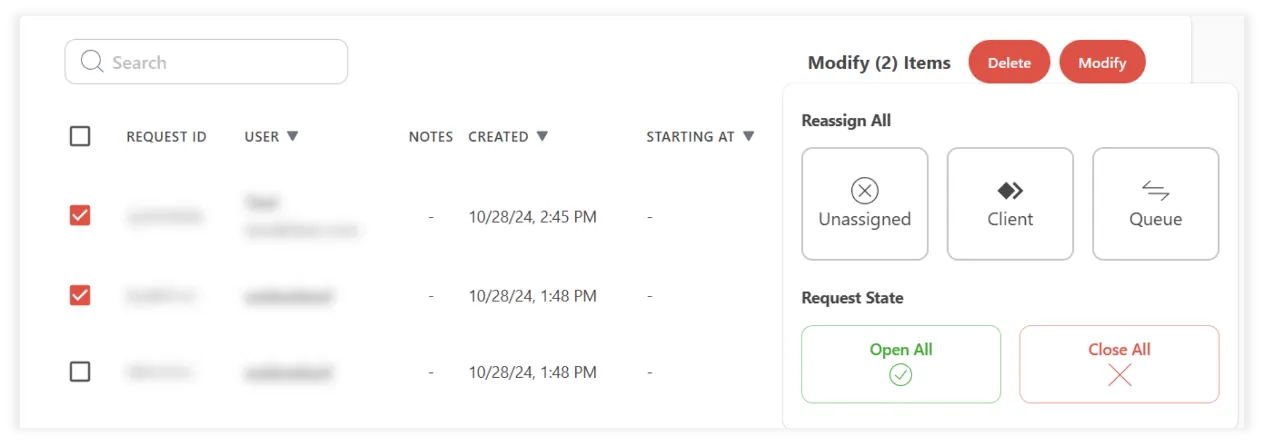
Unassigned (Sin asignar)
La solicitud de sesión no está asignada a nadie y está abierta para que cualquier agente trabaje en ella.
Client (Cliente)
Asignada a un cliente de AnyDesk específico: usted mismo (su ID de cliente) o el cliente de otro agente de soporte.
Queue (Cola)
Asignada a una cola de sesión (Session Queue), donde cualquier agente de soporte suscrito a la cola puede tomar el control y gestionar la solicitud.
🦉 Para más detalles sobre las colas de sesión, consulte este artículo.
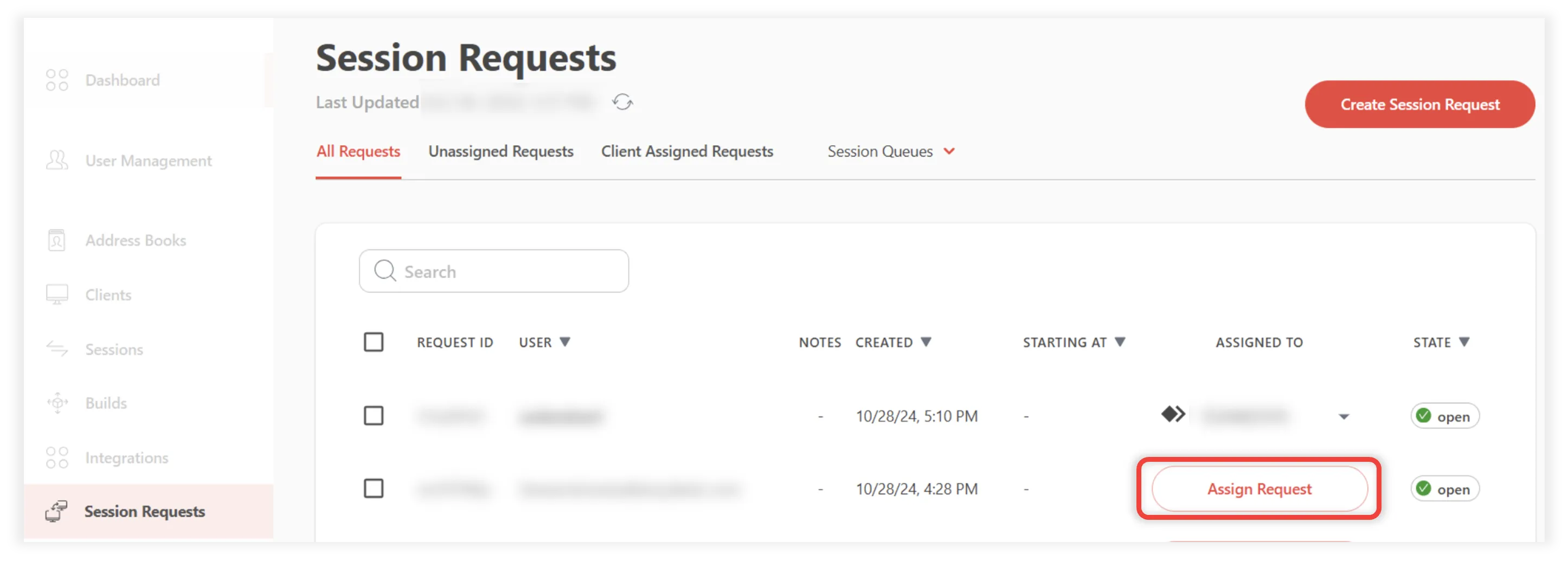
Seleccione de la lista la solicitud de sesión que desea asignar y haga clic en Assign Request. Interfaz de solicitudes de sesión que muestra la opción de asignar solicitudes
Seleccione una de las siguientes opciones de asignación: Client o Queue.
También puede seleccionar varias solicitudes de sesión y modificar las asignaciones y el estado en lote (batch).
Una función de AnyDesk que permite a los agentes de soporte conectarse con los usuarios mediante un enlace de sesión sin necesidad de conocer el ID de AnyDesk del usuario, agilizando el soporte remoto.
Una persona cuyo dispositivo está siendo accedido o controlado por otra persona mediante AnyDesk.
Una función que organiza múltiples solicitudes de sesión en colas dedicadas por equipos, lo que permite a los equipos de soporte gestionar las solicitudes de forma más eficiente.