Solicitudes de sesión
Licencia: Ultimate-Cloud
Plataforma: Windows y macOS
Relevante para: Administradores y agentes de soporte
Las solicitudes de sesión agilizan el soporte remoto al permitir que los agentes de soporte se conecten con los usuarios sin esfuerzo a través de un enlace de sesión, sin necesidad de un ID de AnyDesk.
Esta función también permite a los agentes de soporte realizar un seguimiento de las solicitudes pasadas y próximas, agilizando el proceso tanto para los agentes como para los usuarios finales.
Requisitos
- AnyDesk 9.0.1 o posterior (Cliente personalizado) para Windows o macOS con la función Session Request habilitada.
- El agente de soporte debe tener asignado el rol de support_agent en my.anydesk II.
- El agente de soporte debe haber iniciado sesión en el cliente AnyDesk.
- Para conectar dispositivos remotos desde my.anydesk II u otras plataformas (como Salesforce o Freshservice), el agente de soporte debe tener instalado el cliente personalizado en su dispositivo.
Descripción general
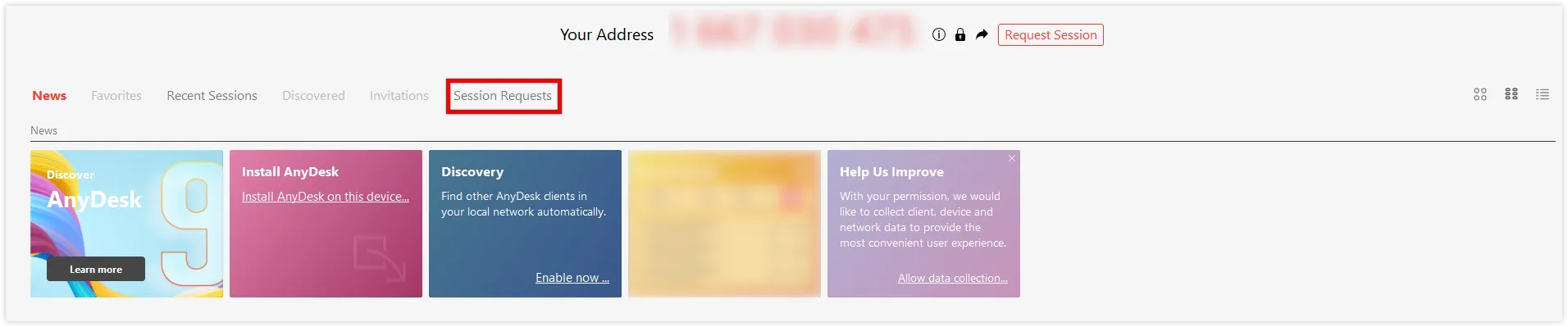
Puede ver todas las solicitudes de sesión en la pestaña Session Requests, disponible tanto en el cliente AnyDesk como en my.anydesk II.
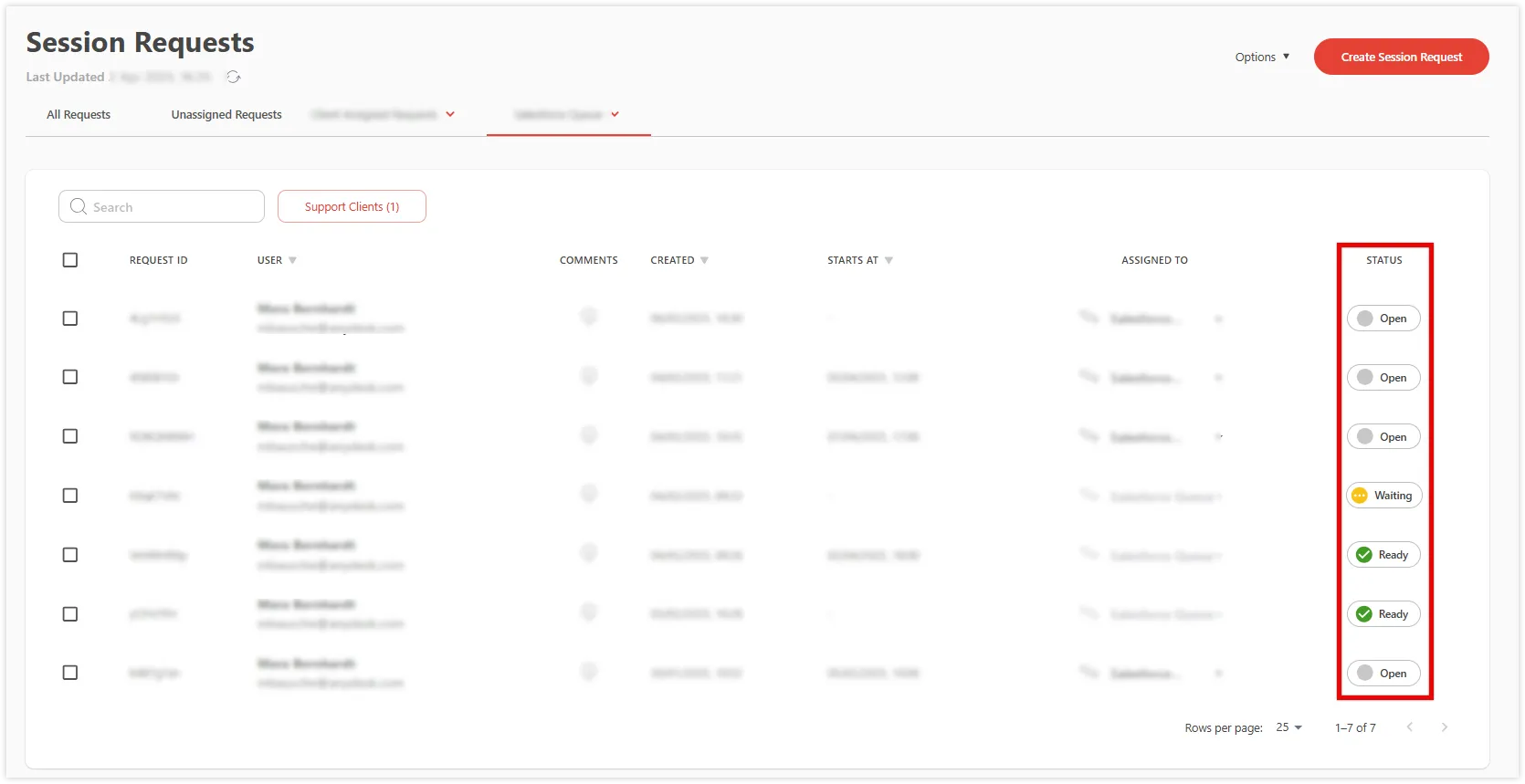
Cada solicitud de sesión tiene un estado que muestra su progreso y disponibilidad para la conexión:
| Icono | Estado | Descripción |
| Open | El estado inicial después de crear una solicitud de sesión. | |
| Waiting | El Usuario Remoto ha abierto el enlace de la sesión, pero aún no ha concedido el acceso. | |
| Ready | El usuario remoto ha concedido el acceso, lo que permite al agente de soporte conectarse haciendo clic en el botón de conexión junto a la solicitud. | |
| Connected | La sesión está en curso. | |
| Closed | La solicitud de sesión se ha cerrado. | |
| Expired | La solicitud de sesión ha caducado. |
🦉 Para obtener instrucciones sobre cómo asignar solicitudes a agentes de soporte, programar sesiones y comprender los estados tanto en el cliente AnyDesk como en my.anydesk II, consulte este artículo.
Crear una solicitud de sesión
Los agentes de soporte pueden crear solicitudes de sesión para el usuario final en el cliente AnyDesk y en my.anydesk II si tienen los permisos necesarios. Siga estos pasos:
en el cliente AnyDesk
en my.anydesk II
- En el cliente AnyDesk, navegue hasta Session Requests.
- En el cuadro de diálogo que se abre, rellene los siguientes datos:
- Recipient name: introduzca el nombre del usuario final.
- Assign to: seleccione a quién asignar esta solicitud de sesión: Myself (A mí mismo), Client (Cliente) o una Queue (Cola) específica.
- Recipient email: proporcione la dirección de correo electrónico del usuario final.
- Send invitation email: marque la casilla para enviar el enlace de la sesión y las actualizaciones al correo electrónico proporcionado.
- Comments: añada cualquier nota relevante para esta solicitud.
- Haga clic en Create Request.
Si ha marcado la casilla Send Invitation Email, se enviará automáticamente al usuario remoto un correo electrónico con el enlace de la solicitud de sesión desde [email protected]. También puede copiar el enlace de la sesión haciendo clic en

- En la consola de gestión my.anydesk II, navegue hasta Session Requests.
- En el cuadro de diálogo que se abre, rellene los siguientes datos:
- User Name: introduzca el nombre del usuario final.
- User Email: proporcione la dirección de correo electrónico del usuario final.
- Send Email: marque la casilla para enviar el enlace de la sesión y las actualizaciones al correo electrónico proporcionado.
- Email Language: seleccione el idioma en el que se enviará el correo electrónico al usuario final.
- Comments: añada cualquier nota relevante para esta solicitud.
- Schedule: marque la casilla para establecer una hora para la solicitud de sesión.
- Expires In: seleccione la fecha en la que caducará la solicitud de sesión.
- Assign to: seleccione a quién asignar esta solicitud de sesión: Unassigned (Sin asignar), Client (Cliente) o una Queue (Cola) específica.
- Haga clic en Create.
Conectarse con el usuario remoto
Para conectarse con un usuario remoto después de crear una solicitud de sesión, siga estos pasos:
Paso 1: Lado del usuario remoto
- El usuario remoto recibe un correo electrónico o un mensaje de texto con un enlace de invitación.
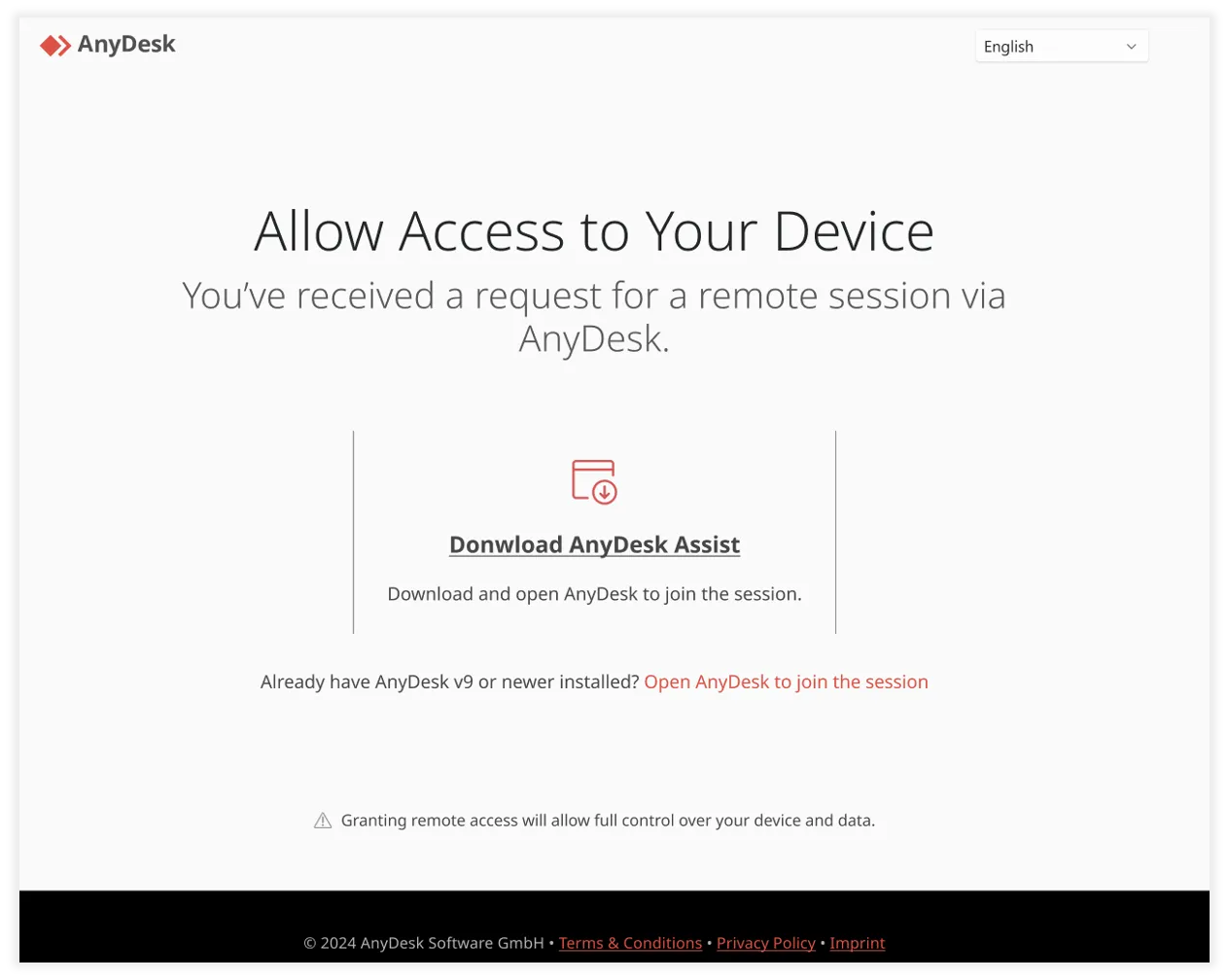
- Cuando el usuario selecciona el enlace, se le redirige a una página web donde puede aceptar la solicitud de sesión.
- El usuario remoto puede unirse a la sesión:
- Descargando el cliente AnyDesk Assist.
- Uniéndose con su versión existente de AnyDesk (versión 9.0 o superior).
Solicitud de sesión remota de AnyDesk con instrucciones de descarga para la aplicación AnyDesk Assist.
Paso 2: Lado del agente remoto
- En el cliente AnyDesk o en my.anydesk II, vaya a la pestaña Session Request para ver el estado del usuario remoto.
- Según el estado del usuario, seleccione el botón Connect para unirse a la sesión.
Paso 3: Lado del usuario remoto
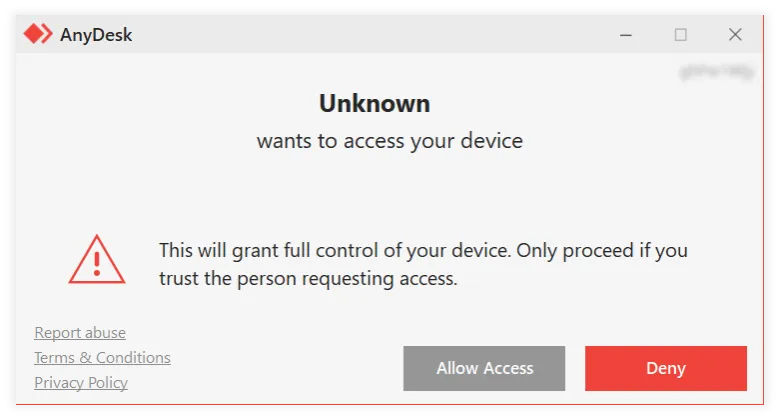
- El usuario remoto verá un diálogo en su cliente AnyDesk con opciones para permitir el acceso (Allow Access) o denegarlo (Deny).
- El usuario remoto selecciona Allow Access para proceder con la sesión o Deny para rechazar la solicitud de conexión.
Advertencia de AnyDesk sobre una solicitud de acceso desconocida con opciones para permitir o denegar el acceso.
Paso 4: Iniciar la sesión
- Si el usuario remoto selecciona Accept, el estado de la sesión en su pestaña Session Requests se actualiza a Ready.
- Ahora puede comenzar a asistir al usuario de forma remota.
Una función de AnyDesk que permite a los agentes de soporte conectarse con los usuarios mediante un enlace de sesión sin necesidad de conocer el ID de AnyDesk del usuario, agilizando el soporte remoto.
Una sesión es la pantalla de un dispositivo compartida dentro de una conexión concurrente. Puede crear una conexión con un dispositivo remoto y crear otra sesión con el mismo dispositivo remoto. Cada ventana abierta en el dispositivo remoto conectado se mostrará como una sesión independiente. En AnyDesk, la sesión se representa en ventanas separadas en Windows y en pestañas en Mac.
Un número único asignado automáticamente a cada aplicación AnyDesk instalada. Se utiliza para identificar el dispositivo y conectarse a él de forma remota.
Una versión personalizada de AnyDesk que puede configurarse para las necesidades específicas de una organización, incluyendo la marca y la funcionalidad.
Un portal de gestión donde los usuarios pueden consultar la información de su licencia, ver y gestionar los clientes AnyDesk vinculados a la cuenta, encontrar información detallada sobre todas las sesiones y mucho más.
La aplicación AnyDesk instalada y ejecutándose en un dispositivo, utilizada para conectarse a sesiones remotas o recibirlas.
Una persona cuyo dispositivo está siendo accedido o controlado por otra persona mediante AnyDesk.
Indica el estado actual de una solicitud de sesión en AnyDesk, como abierta, esperando, lista, conectada, cerrada o caducada.
Haga clic para continuar leyendo
- Publicado el