Gestión de la libreta de direcciones en my.anydesk
Disponible para: Todos los usuarios
En este artículo, aprenderá cómo gestionar las Libretas de Direcciones en my.anydesk II.
Una libreta de direcciones le permite guardar y organizar los dispositivos a los que se conecta con frecuencia, como una lista de contactos en su teléfono. También puede añadir etiquetas para encontrar entradas rápidamente.
Sus Libretas de Direcciones se sincronizan entre dispositivos, tanto si utiliza el cliente AnyDesk como my.anydesk II.
🦉 Para más detalles sobre cómo gestionar las Libretas de Direcciones en el cliente AnyDesk, consulte este artículo.
Libreta de direcciones personal
Cuando crea una cuenta AnyDesk, obtiene automáticamente una Libreta de direcciones personal a la que solo usted puede acceder. Puede añadir, editar y gestionar entradas. La libreta de direcciones personal no se puede eliminar.
Acceder a su libreta de direcciones personal
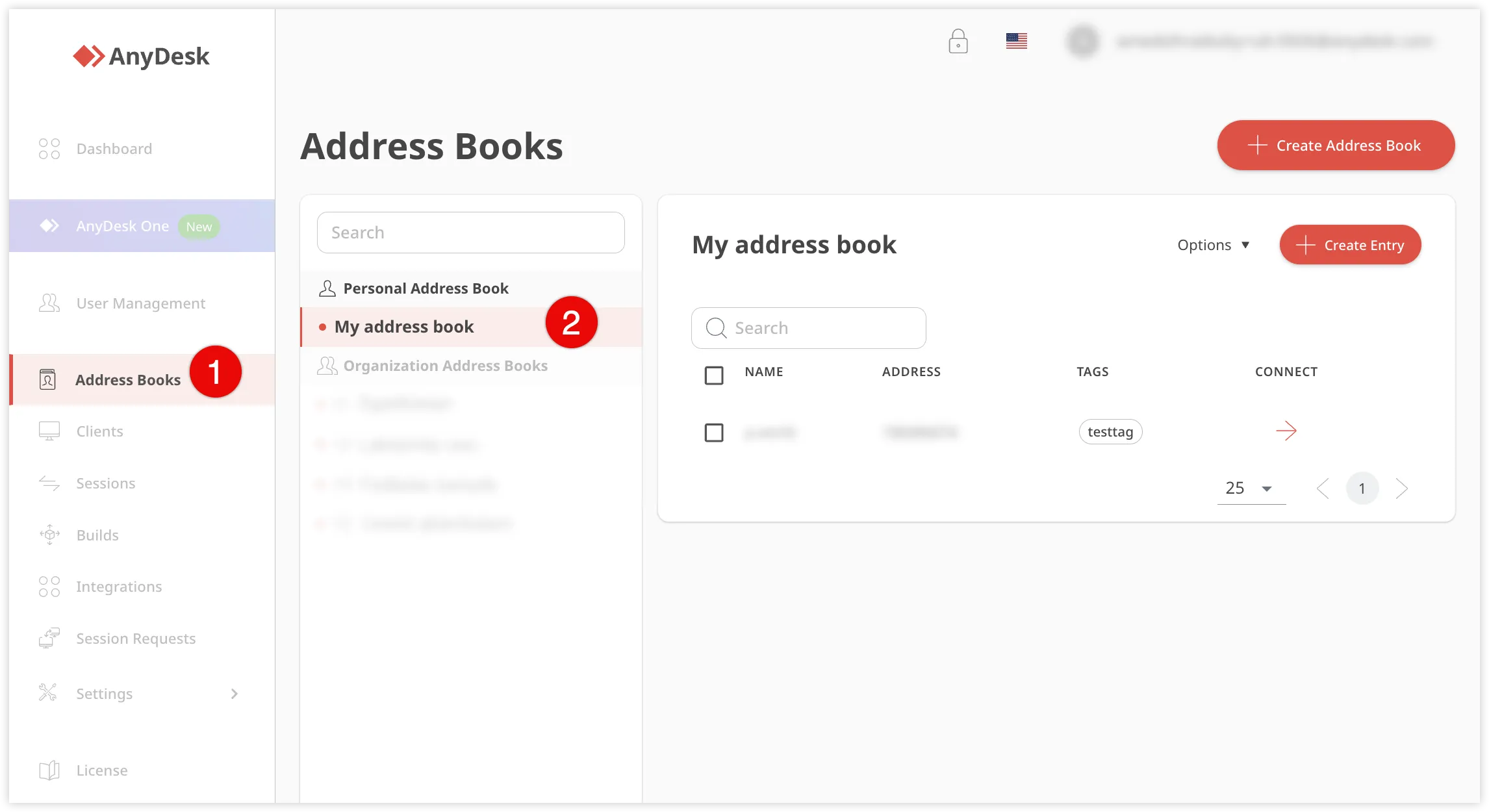
Para acceder a su libreta de direcciones personal en my.anydesk:
- Inicie sesión en my.anydesk II y vaya a Address Books.
- En la sección Personal Address Book, abra My address book.
Editar su libreta de direcciones personal
Para editar una libreta de direcciones personal:
-
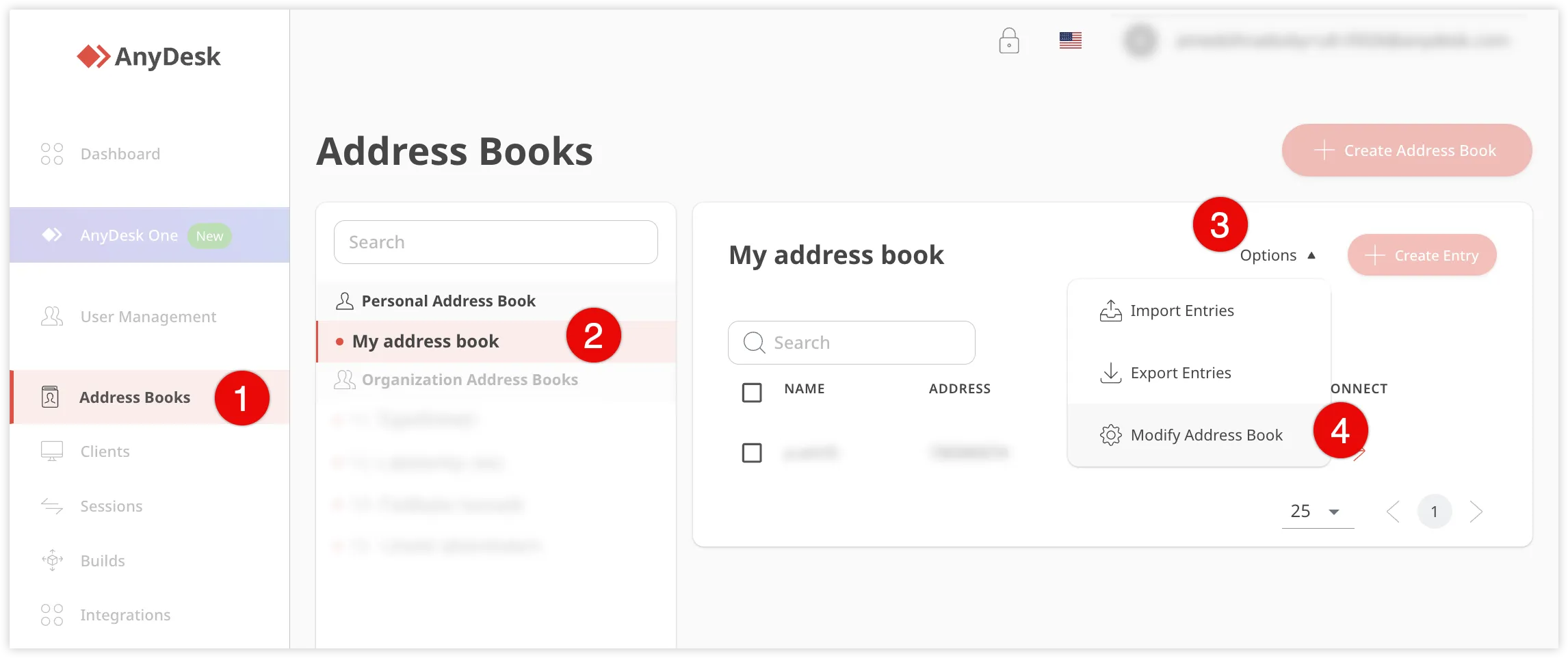
Vaya a Address Books, abra My address book y haga clic en Options > Modify Address Book.
-
En la página que se abre, puede cambiar el Nombre, añadir Etiquetas y Entradas (clientes AnyDesk).
Interfaz de AnyDesk que muestra la libreta de direcciones con opciones para editar y crear entradas.

Libreta de direcciones de la organización
Los miembros de un equipo u organización pueden acceder a una Libreta de direcciones compartida si disponen de los permisos necesarios. El acceso debe ser concedido por un administrador o por el propietario de la licencia.
Con los permisos adecuados, puede:
- Crear una nueva libreta de direcciones de la organización.
- Añadir y gestionar entradas de clientes.
- Importar y exportar entradas de clientes.
Crear una libreta de direcciones de la organización
Para crear una libreta de direcciones de la organización:
- Inicie sesión en my.anydesk II, vaya a Address Books y haga clic en Create Address Book.
- En la ventana emergente, introduzca el nombre de la libreta de direcciones.
- Haga clic en Create.
Limitar el acceso a la Libreta de direcciones
Licencia: Ultimate-Cloud
Disponible para: Administrador
Puede restringir qué roles de su organización pueden acceder a una Libreta de direcciones para mejorar la seguridad y la facilidad de uso.
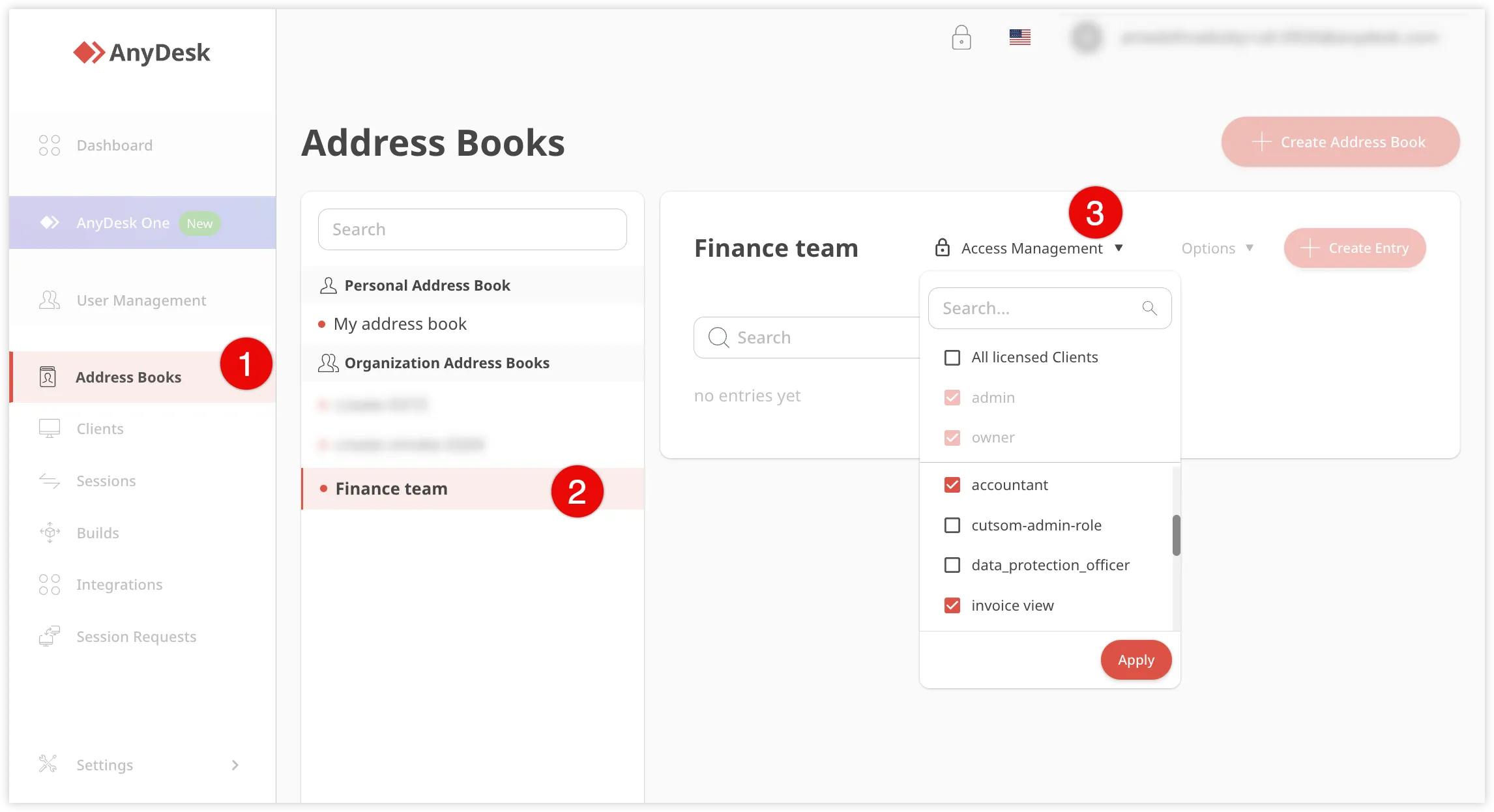
Para establecer límites de acceso a la Libreta de direcciones:
- En la página Address Books, busque la libreta de direcciones cuyo acceso desea gestionar.
- Haga clic en Access Management.
- Seleccione los roles que deben tener acceso a la Libreta de direcciones.
- Haga clic en Apply.
💡 NOTA
Si selecciona All licensed clients, la libreta de direcciones estará disponible para todos los clientes de AnyDesk vinculados a su licencia, ya sea por cuenta o por clave de licencia, si tienen acceso a la función de Libreta de Direcciones.
Añadir entradas (clientes AnyDesk)
Para añadir entradas a una Libreta de direcciones de la organización:
-
Inicie sesión en my.anydesk II y abra Address Books.
-
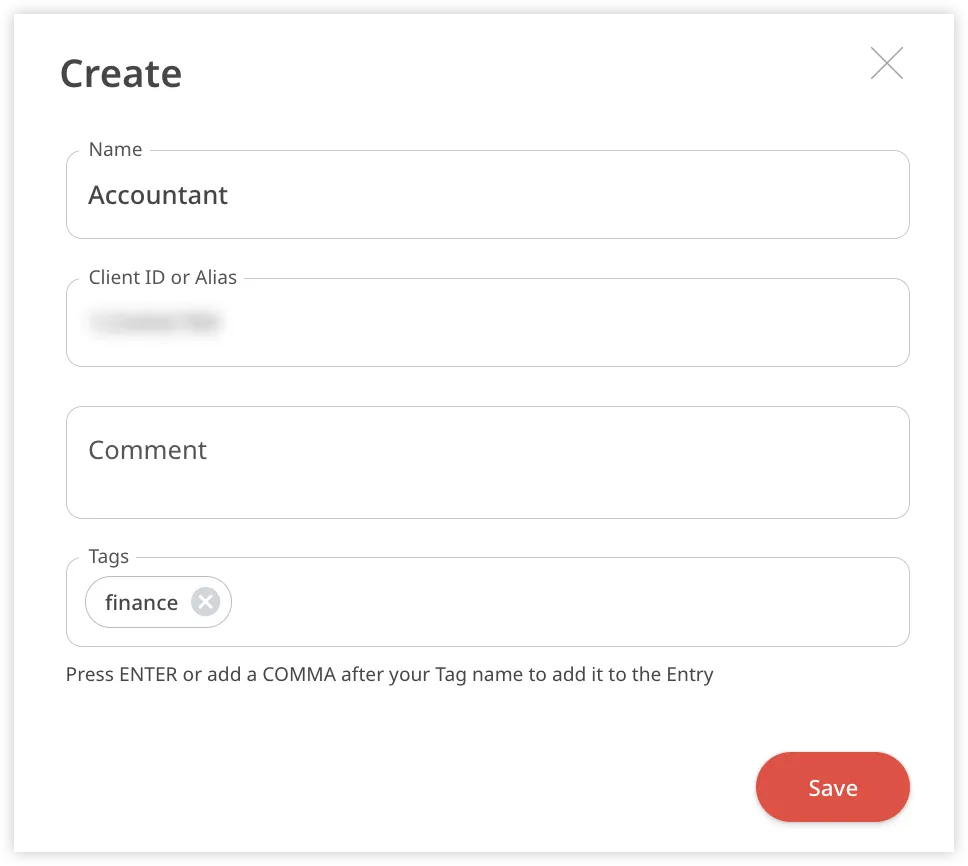
En la pestaña Organization Address Books, seleccione la libreta de direcciones a la que desea añadir clientes y haga clic en Create Entry.
-
En la ventana emergente, proporcione los siguientes detalles:
- Name: introduzca el nombre del contacto.
- or Alias: proporcione el ID o Alias de AnyDesk del contacto.
- Comment: introduzca una descripción para el contacto que está añadiendo.
- Tags: añada una etiqueta para filtrar los contactos más adelante.
-
Haga clic en Save.
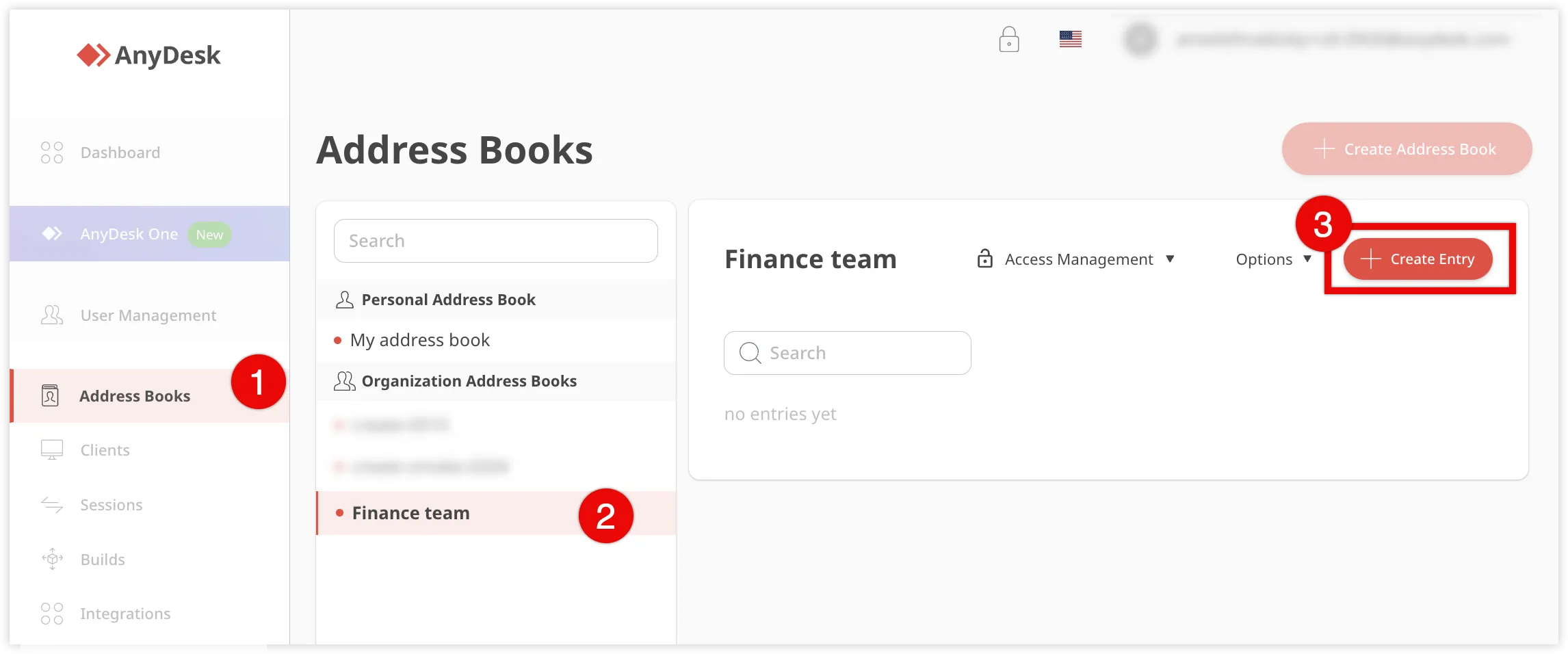
Una función que le permite guardar y organizar sus contactos, que puede agrupar mediante etiquetas, para un acceso rápido y sencillo a los dispositivos remotos.
Haga clic para continuar leyendo
- Publicado el