Crear un cliente personalizado
Licencia: Standard, Advanced, Ultimate-Cloud
Relevante para: Administradores, agentes de TI o usuarios con permisos para crear clientes personalizados.
En la consola de gestión my.anydesk II, puede crear y personalizar su propio cliente AnyDesk utilizando el Generador de Clientes Personalizados. Una vez creado, el cliente puede instalarse en múltiples dispositivos.
Al crear un cliente personalizado en my.anydesk II, completará los siguientes pasos:

- Paso 1. General: seleccione el sistema operativo y el tipo de conexión, configure los ajustes de la build y del cliente.
- Paso 2. Seguridad: establezca la contraseña para el Acceso Desatendido, ponga en lista blanca a los clientes en la Lista de Control de Acceso y gestione la configuración del proxy.
- Paso 3. Visual: seleccione el icono para la build, establezca el texto del descargo de responsabilidad y el logotipo dentro de la aplicación.
- Paso 4. Finalizar Build: revise y finalice la configuración de la build.
Para crear un cliente personalizado:
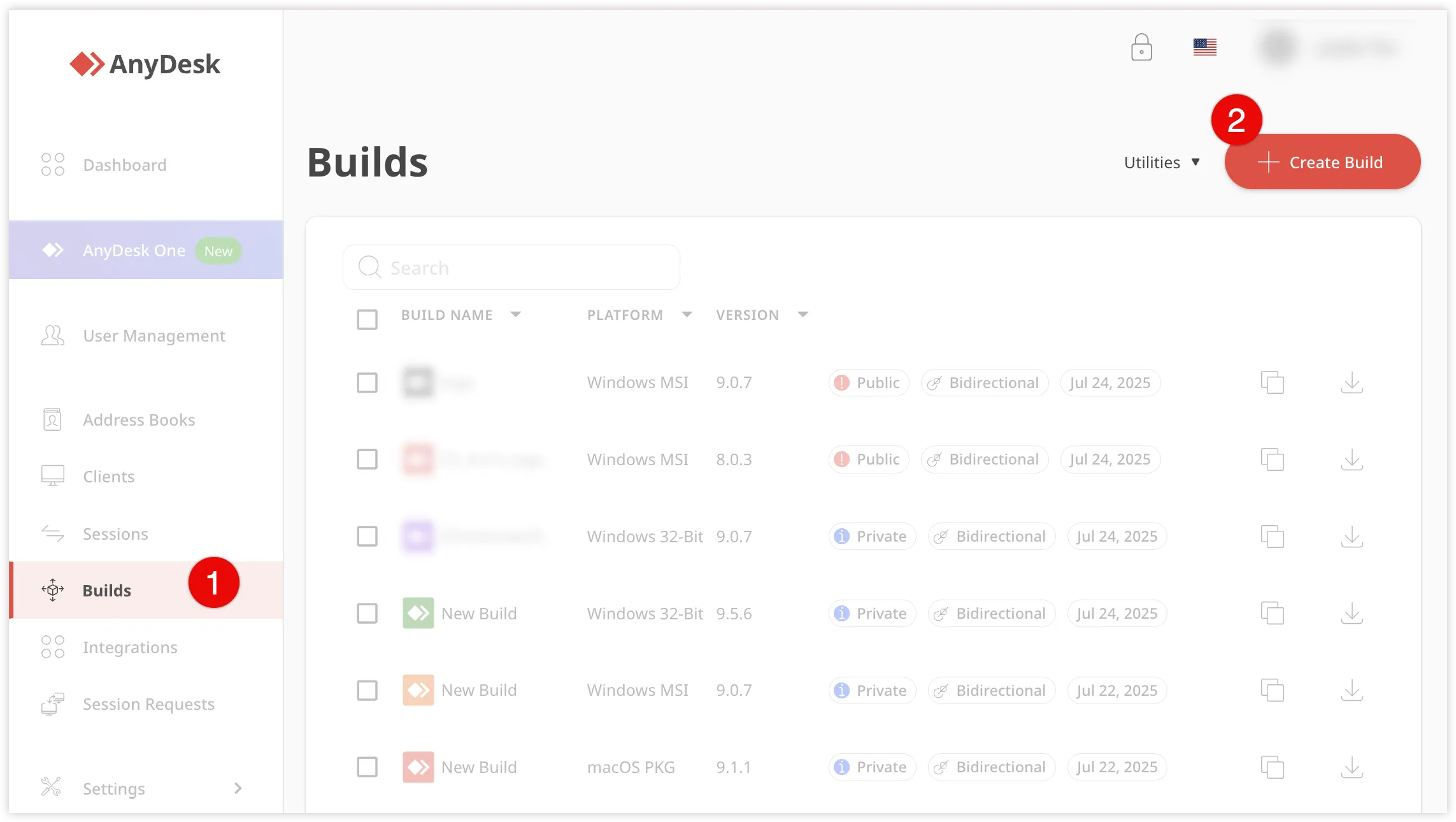
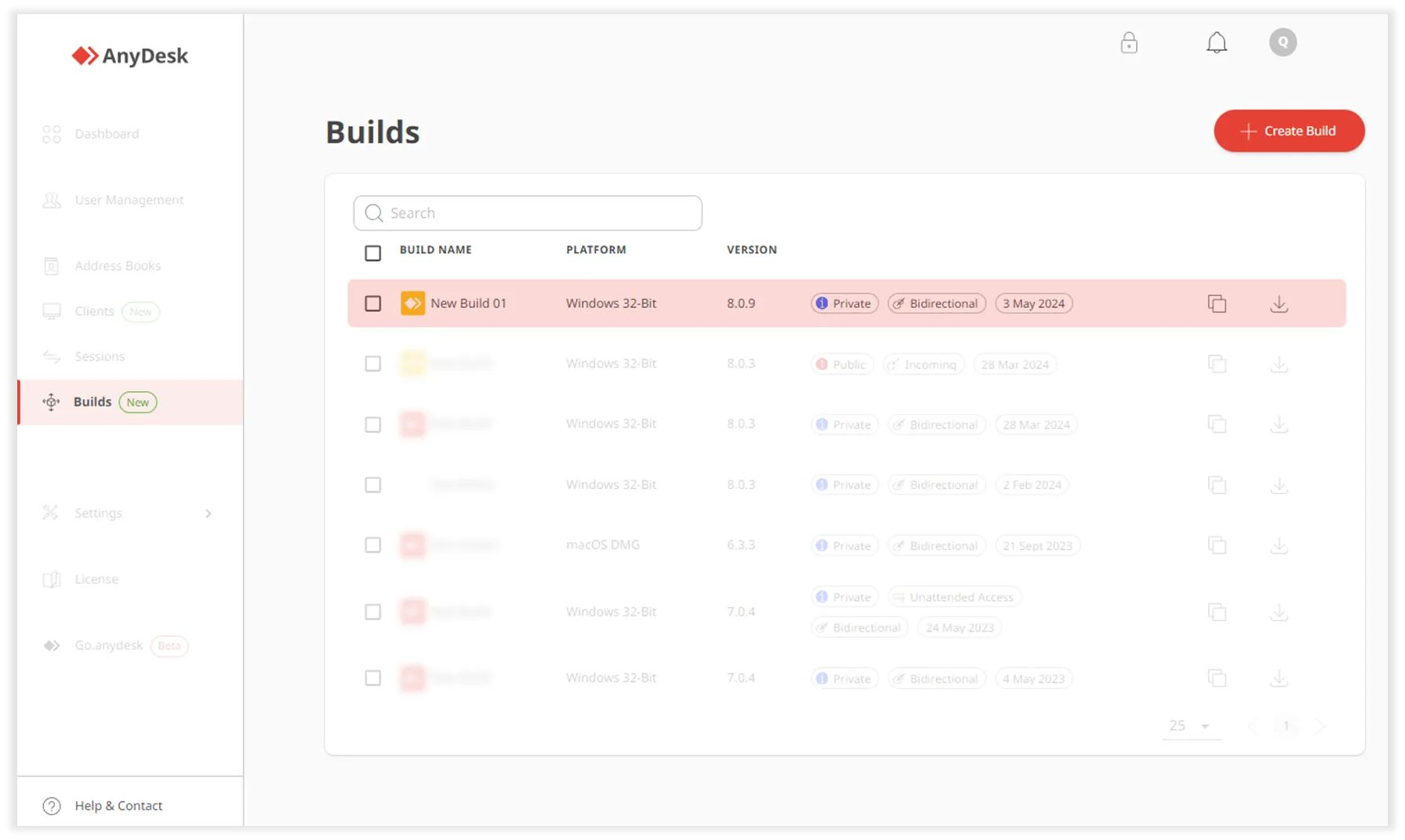
- En my.anydesk II, vaya a Builds y haga clic en Create Build.
Interfaz de AnyDesk que muestra las builds con opciones para crear y gestionarlas.
Paso 1. General
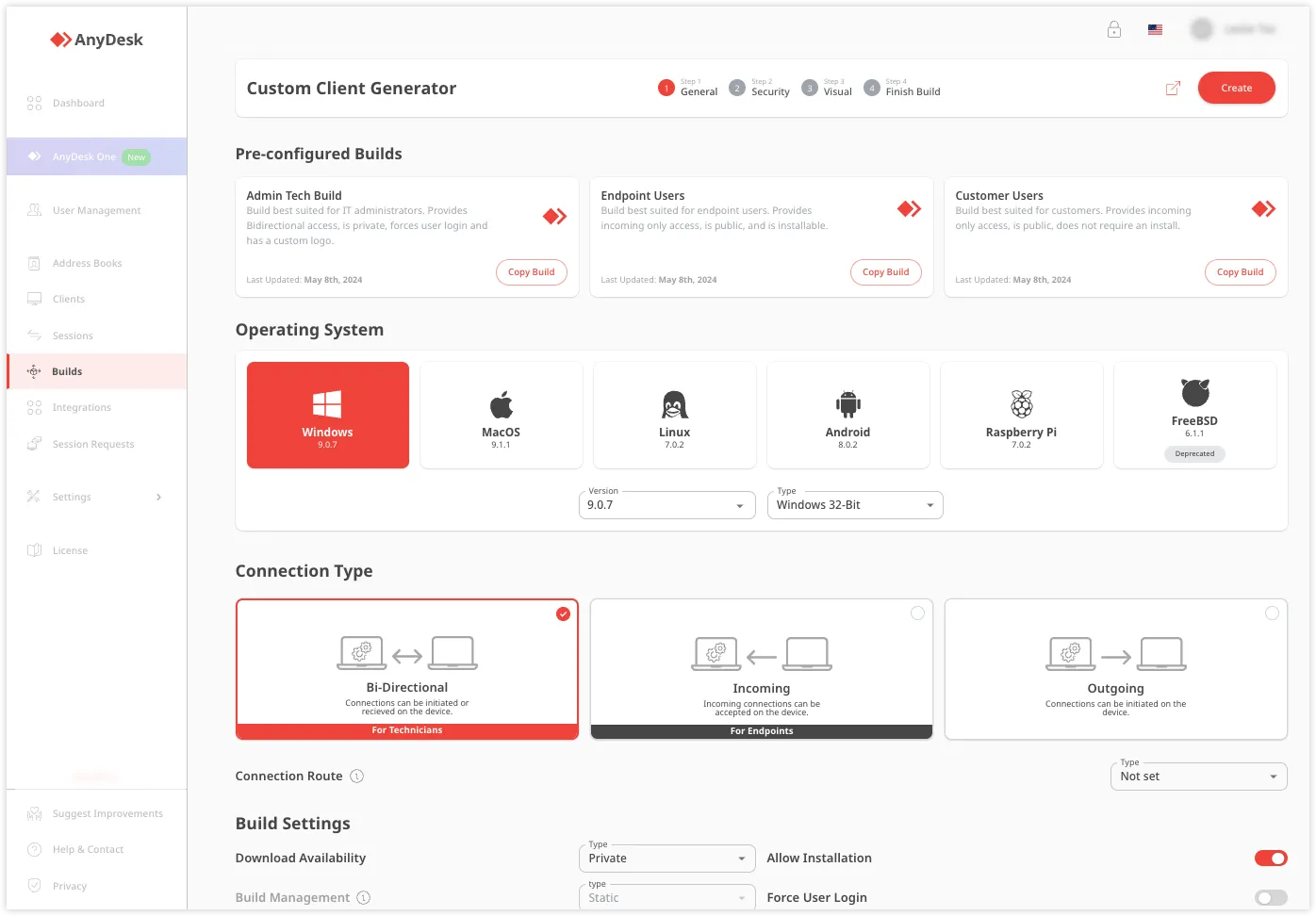
-
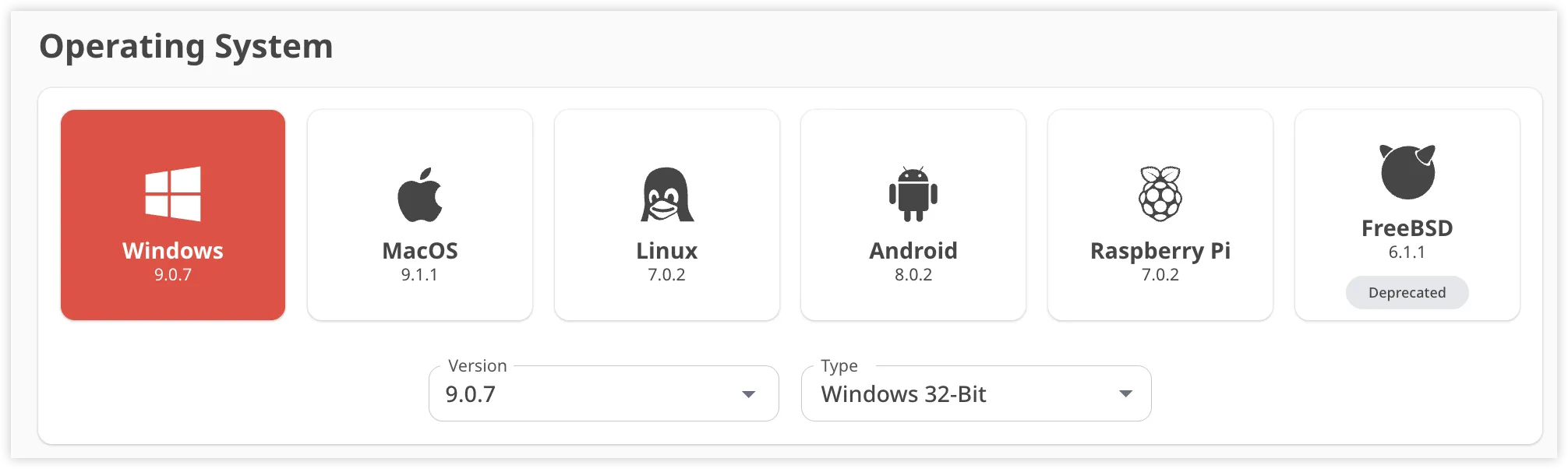
En la sección Operating System, seleccione el sistema operativo de destino: Windows, macOS, Linux, Android o Raspberry Pi.
⚠️ Dependiendo del sistema operativo que seleccione, estarán disponibles diferentes opciones de personalización.
Interfaz de selección de sistema operativo que muestra varias opciones de SO y sus versiones. -
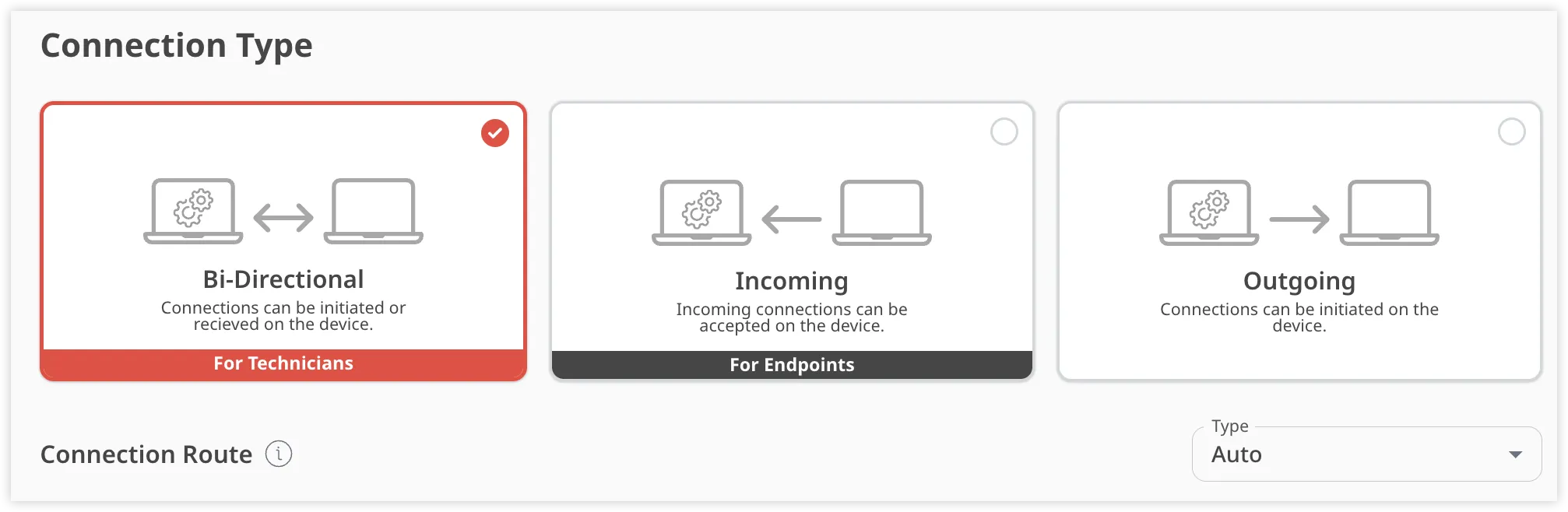
En la sección Connection Type, seleccione uno de los siguientes tipos de conexión:
- Bidirectional: un cliente desde el cual puede crear conexiones a otro dispositivo y recibir solicitudes de conexión entrantes a su dispositivo.
- Incoming: un cliente que solo puede recibir una conexión de otro dispositivo.
- Outgoing: un cliente desde el cual solo puede crear una conexión saliente.
Ilustración de los tipos de conexión: bidireccional, entrante y saliente para técnicos.
-
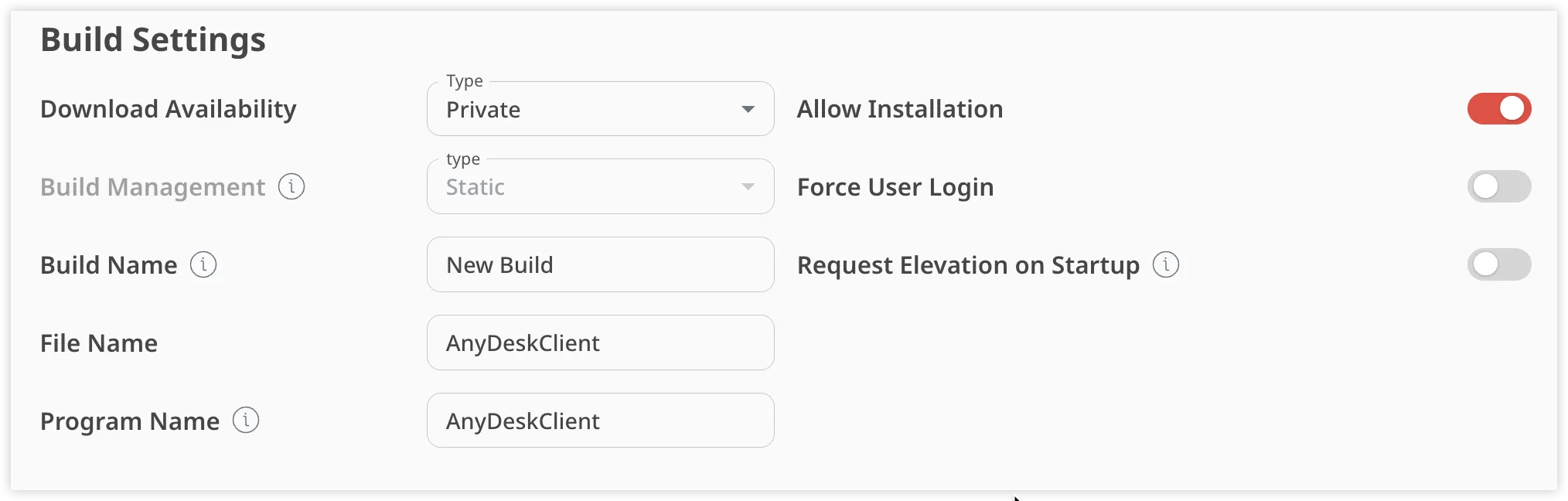
En la sección Build Settings, proporcione la siguiente información:
-
Download Availability: seleccione el tipo de enlace de descarga para esta configuración de cliente personalizado:
- Private: un enlace de descarga solo accesible para usuarios con una cuenta vinculada a la licencia que se utiliza para crear la configuración del cliente personalizado.
- Public: un enlace de descarga con una URL única a la que cualquier persona puede acceder sin iniciar sesión. Solo los usuarios que conocen la URL pueden descargar el cliente personalizado. El enlace público a un cliente nunca cambia, incluso si se modifica la configuración del cliente personalizado.
-
Build Name: elija un nombre para su configuración de cliente personalizado. Podrá buscar un cliente personalizado por su nombre de build en la sección Builds.
-
Allow Installation: active el interruptor para permitir a los usuarios instalar el cliente personalizado (solo Windows).
-
Request Elevation on Startup: seleccione la casilla para mostrar un diálogo de UAC cuando se inicie AnyDesk para obtener privilegios administrativos para cualquier sesión de control remoto. Por defecto, las versiones portátiles de AnyDesk no solicitan elevación al iniciarse.
-
Build Management: seleccione cómo desea que se implementen los cambios en la build:
- Static: la build debe volver a desplegarse en cada dispositivo después de cada personalización.
- Dynamic: la build se puede personalizar en tiempo real sin necesidad de volver a desplegarla en todos los dispositivos después de cada cambio. Las actualizaciones se aplicarán instantáneamente a todos los clientes vinculados. Para usar las builds dinámicas, vea cómo Activar la Gestión Centralizada.
-
File Name: escriba el nombre del archivo del cliente personalizado.
-
Program Name: especifique un nombre único, que se mostrará en el menú de inicio, panel de control, etc., para los clientes AnyDesk instalados (solo Windows).
-
Force User Login: seleccione la casilla para obligar a los usuarios a iniciar sesión con su cuenta para poder usar el cliente personalizado (AnyDesk 7.1.0 y superior).
Configuración de gestión de builds que incluye opciones para la instalación y requisitos de inicio de sesión de usuario.
-
-
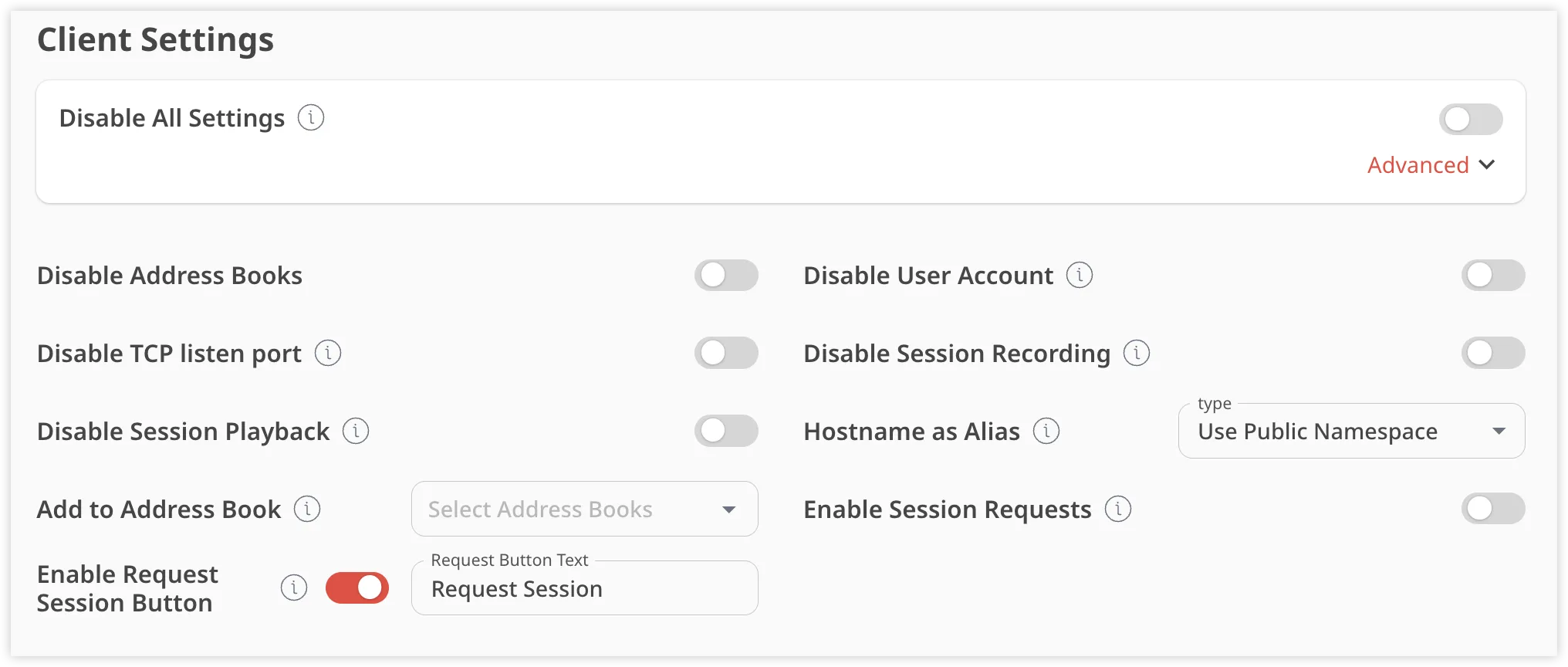
En la sección Client Settings, proporcione la siguiente información:
- Disable All Settings: seleccione la casilla para desactivar el acceso del usuario al menú de Configuración del cliente personalizado.
- Disable Address Books: seleccione la casilla para desactivar la función de Libreta de Direcciones en el cliente personalizado.
- Disable TCP listen port: seleccione la casilla para evitar el diálogo del Firewall de Windows cuando se inicie AnyDesk.
- Disable User Account: seleccione la casilla para eliminar la posibilidad de que el usuario inicie sesión en su cuenta en el cliente AnyDesk.
- Hostname as Alias: seleccione la casilla para registrar automáticamente el nombre de host del dispositivo como Alias, siempre que no haya otras configuraciones de cliente personalizado en el dispositivo.
- Add to Address Book: seleccione la Libreta de Direcciones que desee de la lista, y este cliente personalizado se añadirá a ella automáticamente cuando lo instale.
Interfaz de configuración del cliente que muestra varias opciones para gestionar los ajustes de usuario y de sesión.
-
Haga clic en Next.
Paso 2. Seguridad
-
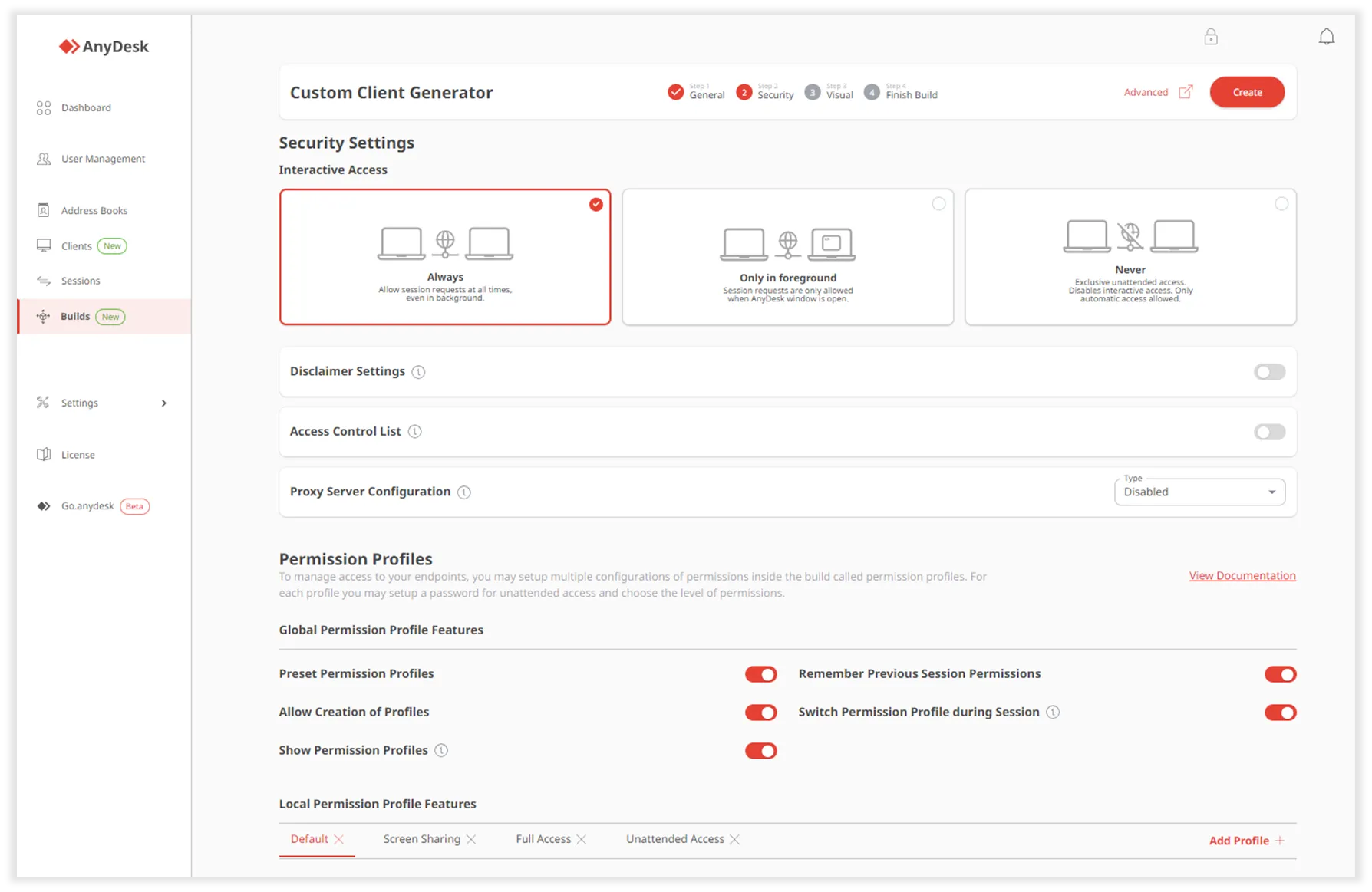
En la sección Security Settings, proporcione la siguiente información:
-
Interactive Access: seleccione cómo las personas pueden realizar solicitudes de sesión a esta configuración de cliente personalizado:
- Always: permite solicitudes de sesión en cualquier momento, incluso cuando AnyDesk se está ejecutando en segundo plano.
- Only in foreground: permite solicitudes de sesión solo cuando la ventana de AnyDesk está abierta.
- Never: desactiva el acceso interactivo. Esto es solo para acceso desatendido, lo que significa que solo se permite el acceso automático.
-
Disclaimer Settings: active el interruptor para añadir un texto de descargo de responsabilidad que se mostrará la primera vez que abra la aplicación AnyDesk.
-
Access Control List: active el interruptor para proporcionar una lista de IDs o Alias que pueden conectarse al cliente personalizado. Solo los IDs o Alias que coincidan con la lista podrán solicitar conexiones.
-
Proxy Server Configuration: seleccione Detect Proxy o Custom para configurar un servidor proxy que AnyDesk utilizará para conectarse a la red AnyDesk. Si no desea configurar un servidor proxy, seleccione Disabled.
-
-
En la sección Permission Profiles, configure múltiples configuraciones de permisos dentro de la build, es decir, perfiles de permisos. Para cada perfil, puede configurar una contraseña para el acceso desatendido y elegir el nivel de permisos:
- Global Permission Profile Features: configure los ajustes principales para los Perfiles de Permisos.
- Local Permission Profile Features: configure cada Perfil de Permisos (Default, Screen Sharing, Full Access, Unattended Access) para esta configuración de cliente.
- Customize Permissions: establezca los permisos para cada Perfil de Permisos.
-
Haga clic en Next.
Puede personalizar el cliente AnyDesk personalizado aún más utilizando pares clave-valor. Para ver una lista de opciones avanzadas (pares clave-valor) para clientes personalizados, consulte Opciones avanzadas del cliente personalizado.
Al hacer clic en Advanced Settings, proporcione la siguiente información en la ventana emergente:
- Overwrites: esta opción anula una configuración sin posibilidad de volver a cambiarla dentro de AnyDesk. En el cuadro de texto, especifique un par clave-valor de la función que desea cambiar. Para funciones relacionadas con la seguridad, seleccione Overwrite Settings.
- Defaults: esta opción cambia la configuración predeterminada que AnyDesk utiliza de fábrica. En el cuadro de texto, especifique un par clave-valor de la función que desea cambiar.
Paso 3. Visual
-
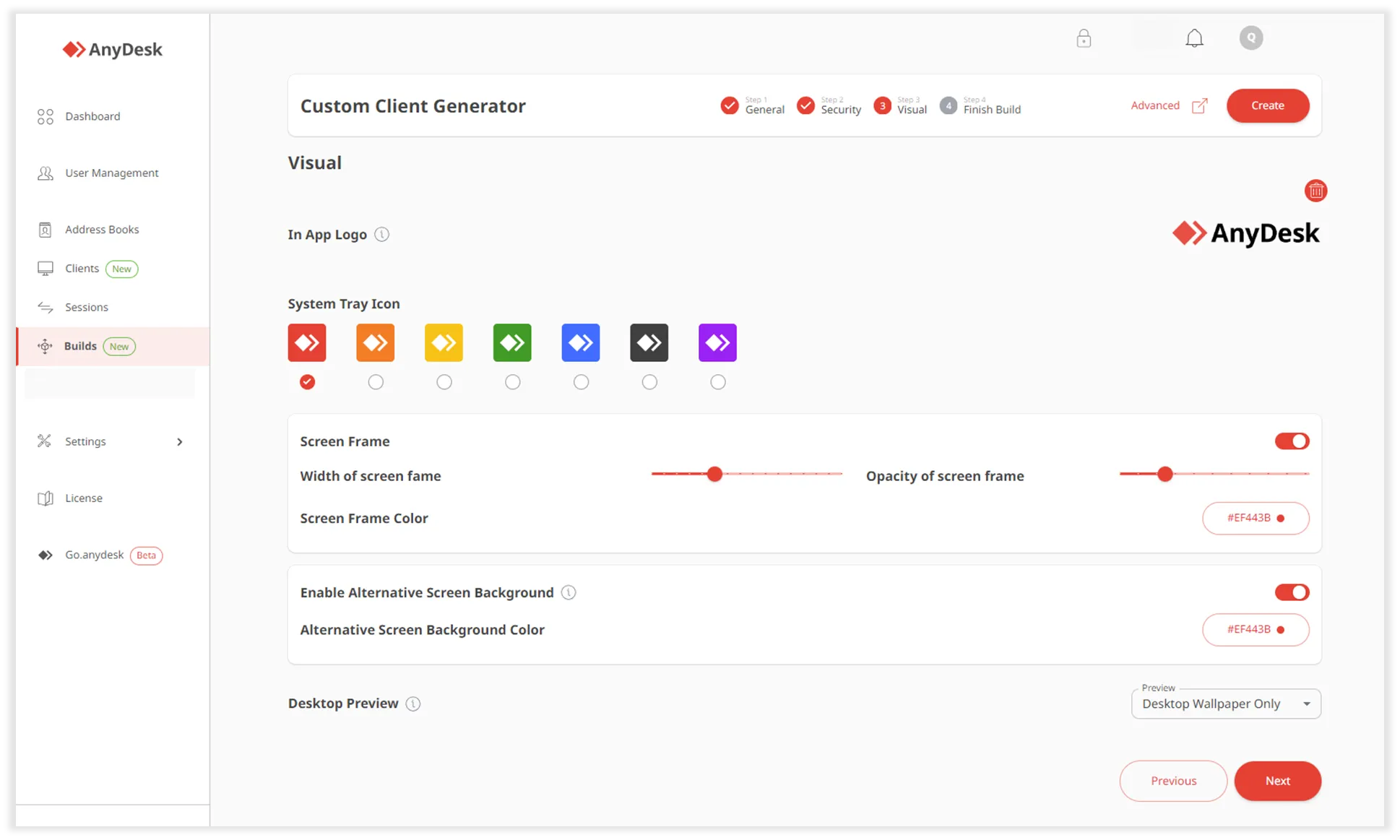
En la página abierta, proporcione la siguiente información:
- In App Logo: suba una imagen que se mostrará en la parte superior de la ventana principal del cliente personalizado. Haga clic en Upload Logo y suba un archivo de imagen (
JPEGoPNG). El tamaño se escala automáticamente. Recomendamos usar un PNG de 200x40 píxeles.
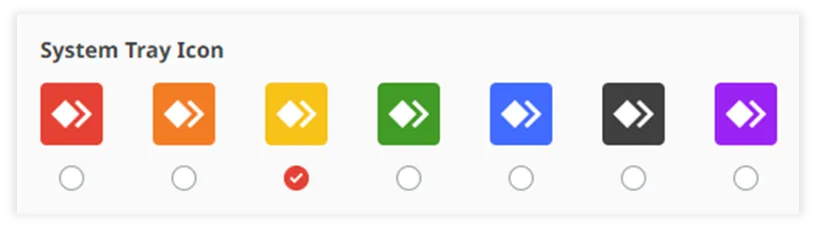
- System Tray Icon: seleccione el icono deseado para su configuración de cliente personalizado.
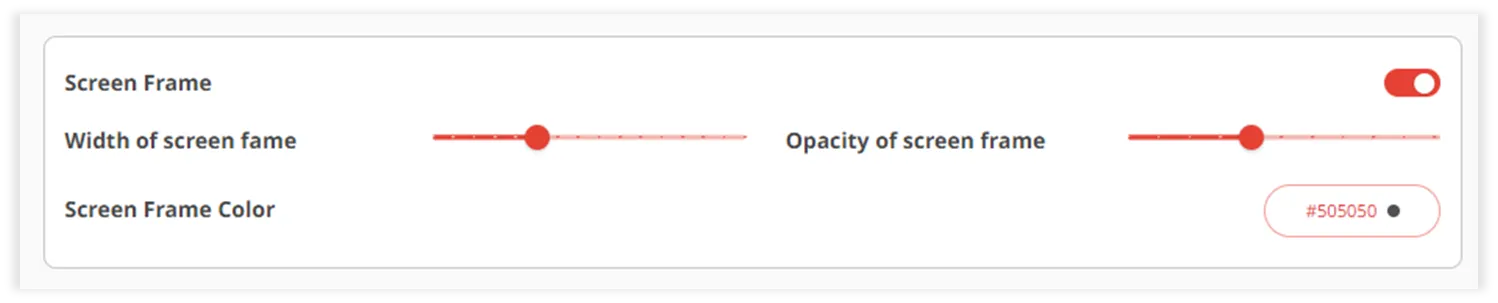
- Screen Frame: active el interruptor para habilitar un marco alrededor de la aplicación. Una vez habilitado, configure el color del marco, el ancho y la opacidad.
- Enable Alternative Screen Background: active el interruptor para habilitar el fondo de pantalla alternativo durante una conexión. Una vez habilitado, seleccione el color del fondo de pantalla.
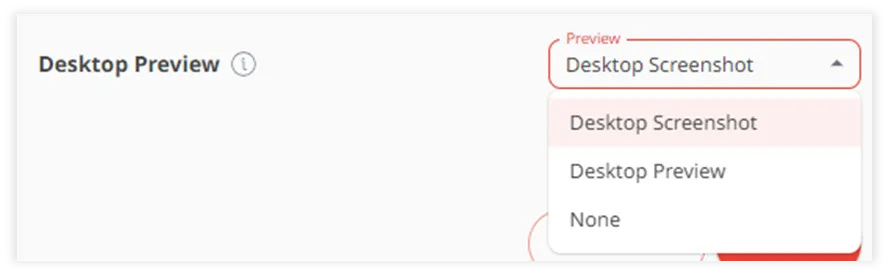
- Desktop Preview: seleccione cómo se previsualiza su escritorio en otros dispositivos.
- In App Logo: suba una imagen que se mostrará en la parte superior de la ventana principal del cliente personalizado. Haga clic en Upload Logo y suba un archivo de imagen (
-
Haga clic en Next.


Paso 4. Finalizar
- Revise la configuración de la build.
- Haga clic en Create.
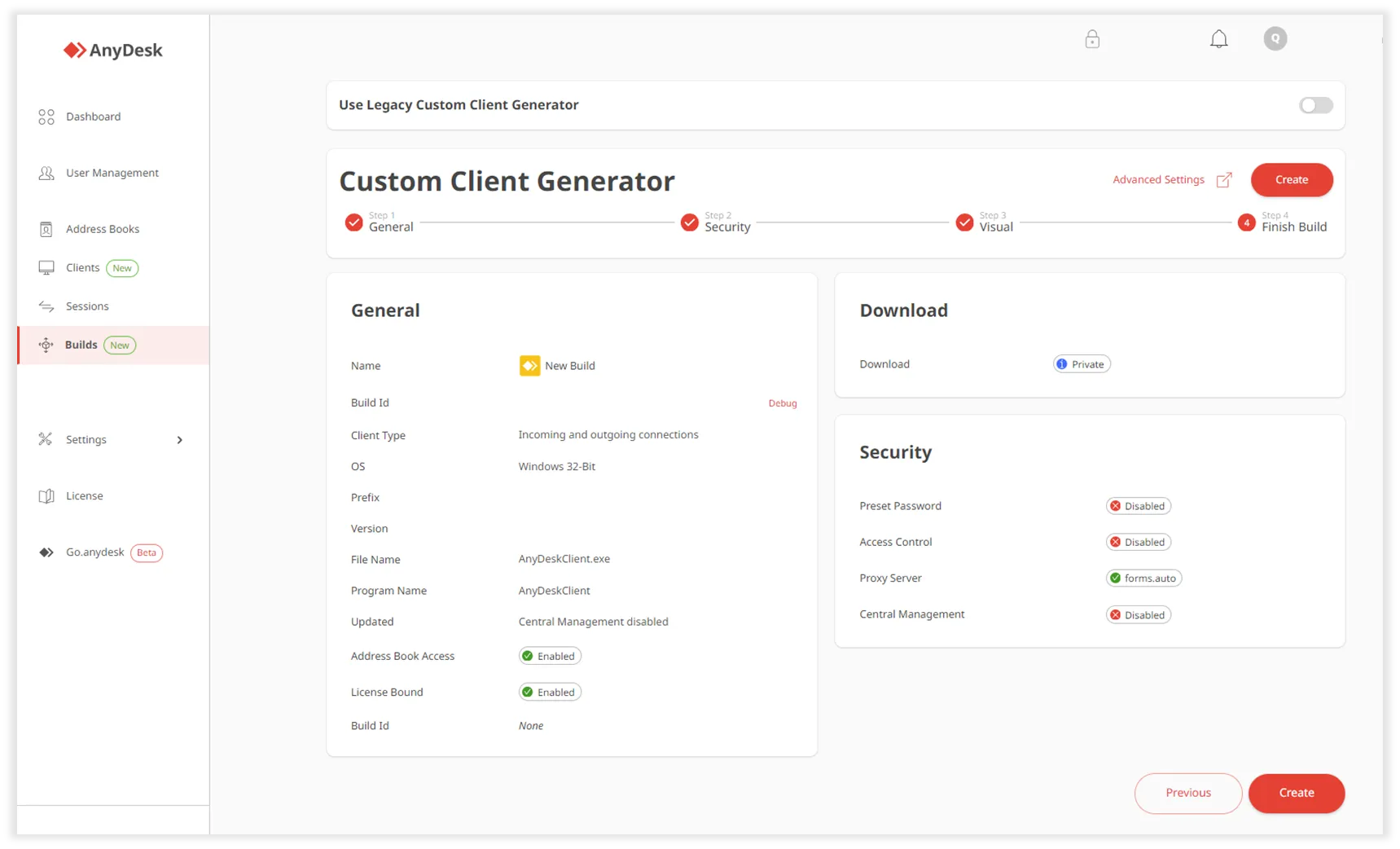
Ahora puede encontrar su configuración de cliente personalizado en la lista Builds por su Build Name.
Haga clic para continuar leyendo
- Publicado el