Agregar múltiples usuarios vía IDP
Licencia: Ultimate-Cloud
Relevante para: Dueño de organización o Admin
El proveedor de usuarios IDP permite a los dueños de organizaciones crear usuarios a través de un proveedor de identidad (IDP) que soporte OpenID Connect, como Microsoft Azure Active Directory. Una vez configurado en my.anydesk II, los usuarios pueden iniciar sesión con SSO usando sus credenciales corporativas y el ID de la organización.
🦉 Para más detalles sobre los tipos de proveedores de usuarios, vea este artículo.
Prerrequisitos
Antes de configurar IDP en my.anydesk II, configure su IDP de terceros con soporte OpenID Connect. Necesitará la siguiente información de su IDP:
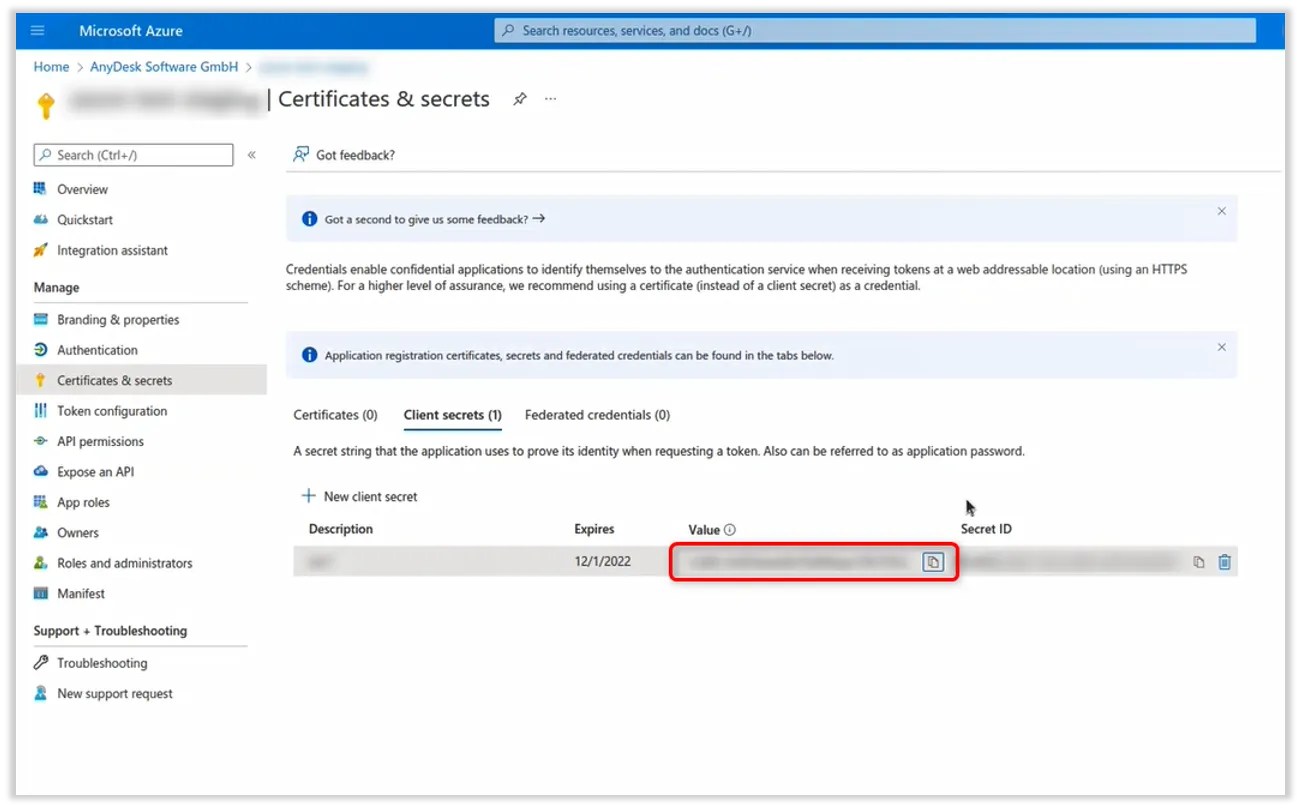
- Client secret - usado para autenticación de cliente. Copie la URL al campo Client Secret al configurar IDP.
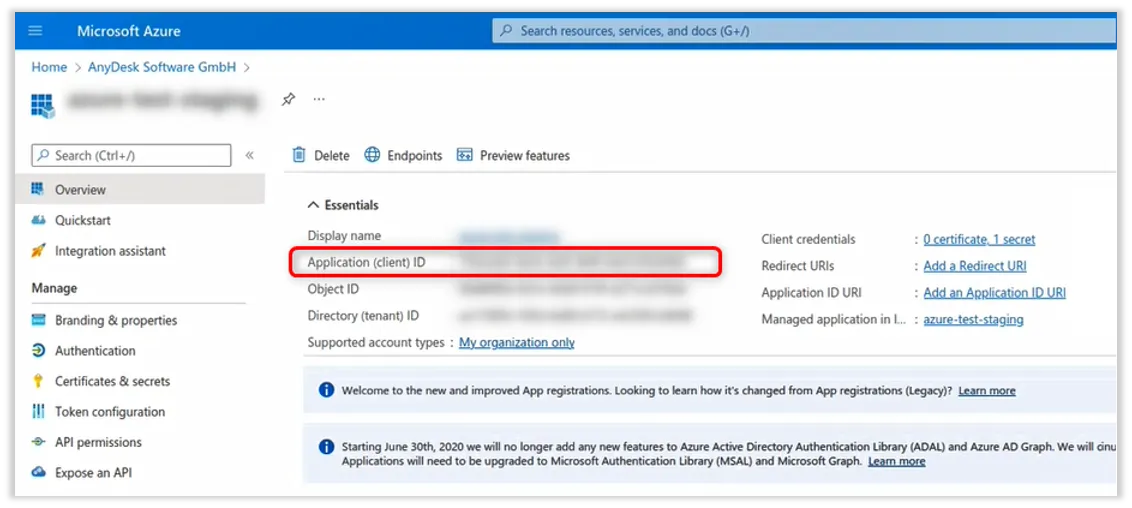
- Application (Client ID) - ID de aplicación para my.anydesk. Copie y pegue la URL en el campo Client ID.
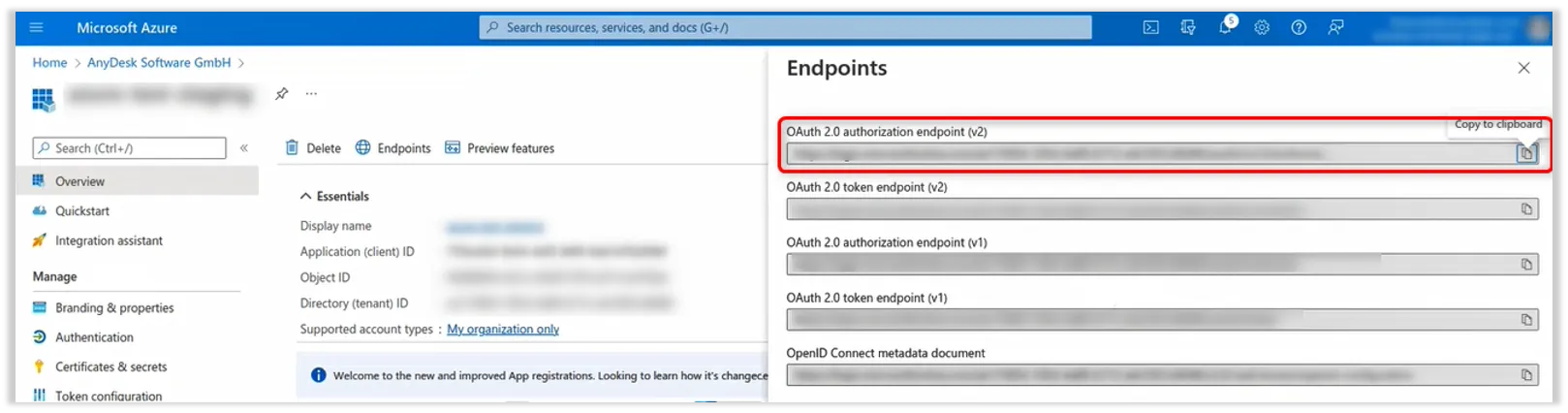
- Authorization endpoint - usado para iniciar la sesión. Copie y pegue la URL en el campo Authentication URL.
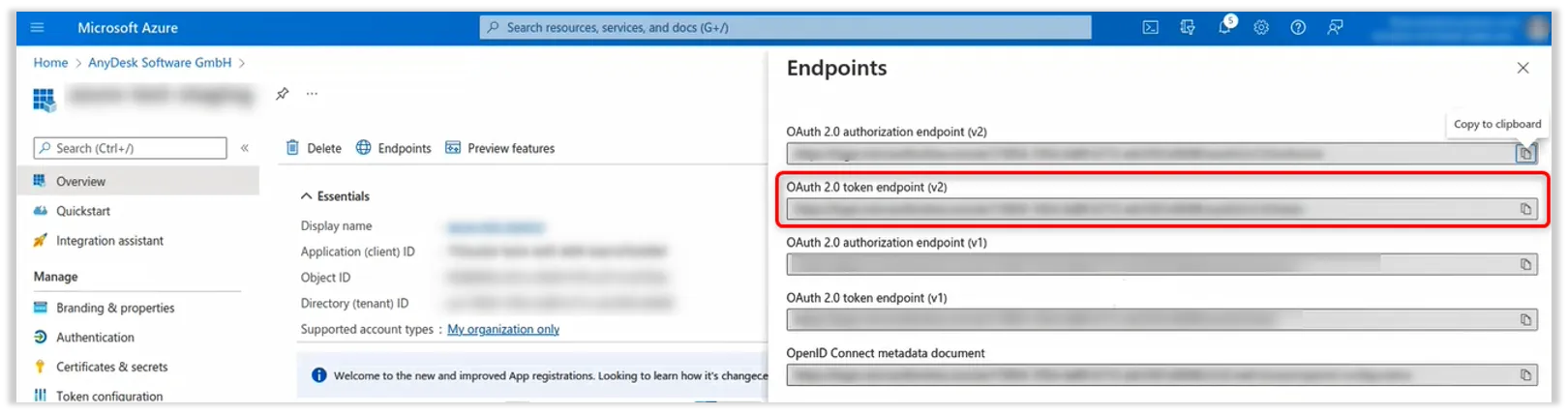
- Token endpoint - usado para emitir tokens. Copie y pegue la URL en el campo Token URL.
Configurar IDP
🚨 IMPORTANTE
No puede editar usuarios creados a través de IDP en my.anydesk II; se sincronizan desde el proveedor de identidad.
Para configurar IDP:
-
Inicie sesión en my.anydesk II y vaya a Organization.
-
Bajo General, haga clic en Edit y seleccione IDP como el proveedor de usuarios.
-
En la ventana Switch active provider, seleccione Proceed.
-
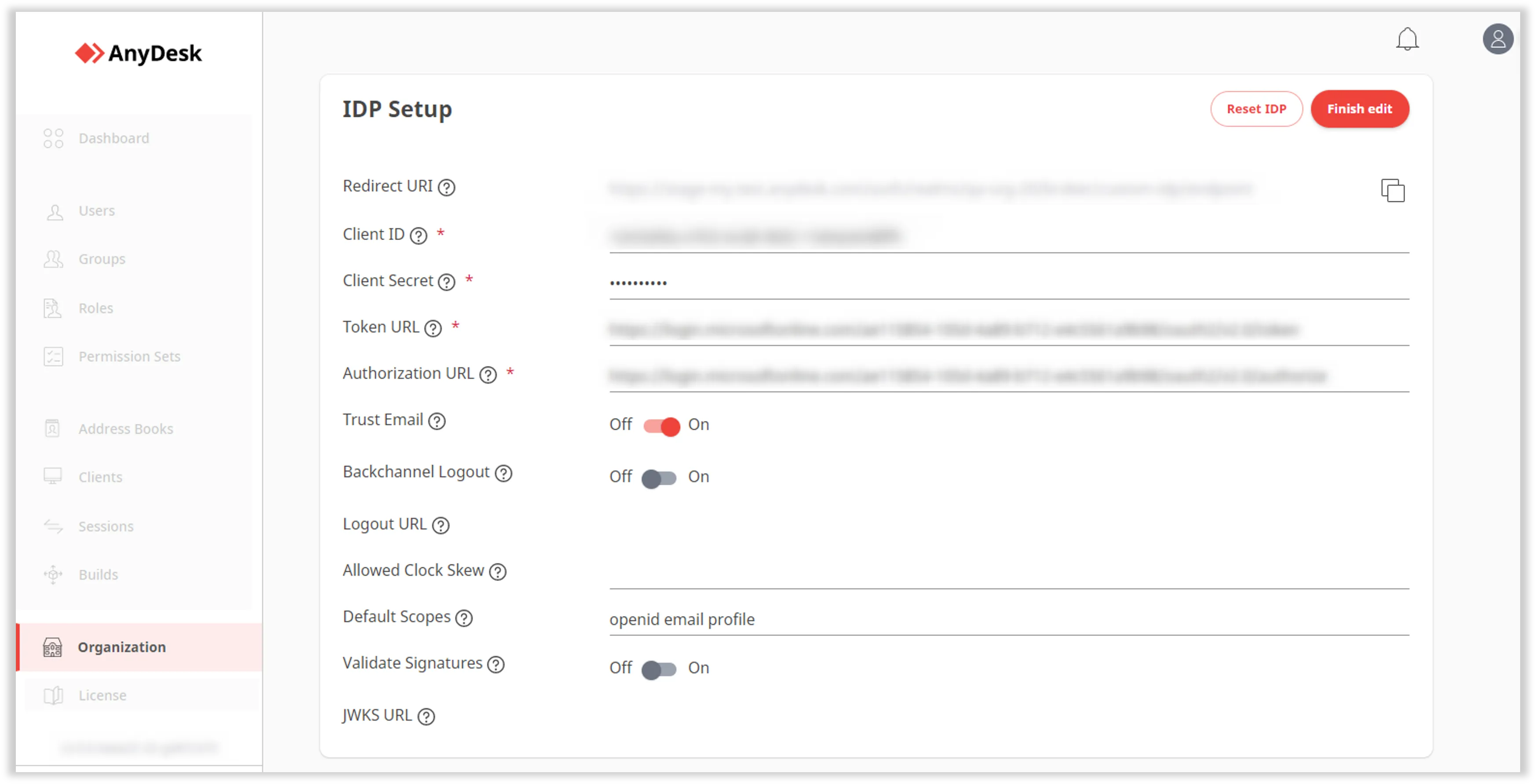
Desplácese hacia abajo hasta la sección IDP Setup, haga clic en Edit y proporcione la siguiente información:
- Redirect URI - generado automáticamente cuando se completa la configuración de IDP. Copie el valor de Redirect URI después de finalizar la configuración y péguelo en su proveedor de identidad.
- Client ID - copie el valor Application (Client ID) de su IDP y péguelo aquí. Se usa para registrar my.anydesk como un cliente OIDC con su proveedor.
- Client Secret - copie el valor Client Secret de su IDP y péguelo aquí. Se usa para registrar my.anydesk como un cliente OIDC con su proveedor.
- Token URL - copie el valor Token endpoint de su IDP y péguelo aquí. Devuelve los tokens de acceso, tokens de ID y tokens de actualización al cliente (my.anydesk).
- Authorization URL - copie el valor Authorization endpoint de su IDP y péguelo aquí. Se usa para la autenticación y autorización del cliente my.anydesk.
- Trust Email - desactive la opción para permitir que los usuarios verifiquen su dirección de correo electrónico a través de my.anydesk II. Active la opción para deshabilitar la verificación de correo electrónico de my.anydesk II.
- Backchannel Logout - active la opción para habilitar el soporte de cierre de sesión backchannel por el IDP configurado. Si está habilitado, se debe proporcionar el campo Logout URL.
- Logout URL - proporcione el endpoint para cerrar la sesión de los usuarios desde el IDP externo. Backchannel Logout debe estar habilitado.
- Allowed Clock Skew - proporcione el valor en segundos (el valor predeterminado es 0). Determina la desviación aceptable al validar tokens IDP.
- Default Scopes - los ámbitos incluidos al solicitar autorización. El predeterminado es
openid. Proporcione una lista separada por comas de ámbitos adicionales que desee solicitar (por ejemplo,openid,email). - Validate Signatures - active la opción para habilitar la validación de firma del IDP configurado. Si está habilitado, se debe proporcionar el campo JWKS URL.
- JWKS URL - URL donde my.anydesk II puede recuperar las claves para el IDP configurado. Validate Signatures debe estar habilitado.
-
Haga clic en Finish edit.
-
Copie Redirect URI generada.
-
Abra su proveedor de identidad y vaya a Authentication.
⚠️ Se usa el proveedor de identidad Microsoft AzureAD aquí como ejemplo. Se puede usar cualquier proveedor compatible con OpenID Connect.
-
Haga clic en Add a platform, seleccione Web y pegue la Redirect URI que copió después de guardar el proveedor de identidad en my.anydesk II.
-
Haga clic en Configure.

Una vez configurado, los usuarios en su IDP pueden iniciar sesión en my.anydesk II con sus credenciales corporativas vía SSO.
Configurar mapeador IDP
El mapeador IDP le permite asignar roles a los usuarios automáticamente basándose en atributos del IDP. De esta manera, no necesita asignar roles a los usuarios manualmente.
Por ejemplo, si desea que los usuarios con el nombre John reciban el rol admin:
- Key:
FirstName - Value:
John - Role:
admin
Estos usuarios heredarán el rol de admin al iniciar sesión.
Requisitos:
- Un token de grupo debe estar configurado en su IDP.
- Al menos un rol ya debe existir en my.anydesk II
Para configurar el mapeador IDP:
-
En my.anydesk II, vaya a Organization.
-
Desplácese hacia abajo hasta la sección IDP mapper, haga clic en Create new IDP mapper y proporcione la siguiente información:
-
Name - ingrese el nombre para el mapeador IDP.
-
Claim - proporcione la siguiente información:
- Key - el nombre del atributo IDP (por ejemplo,
FirstName). - Value - el valor esperado para la clave (por ejemplo,
John).
- Key - el nombre del atributo IDP (por ejemplo,
-
Role - seleccione el rol de la lista desplegable que desea asignar al usuario IDP especificado.
-
-
Haga clic en Create new IDP mapper.
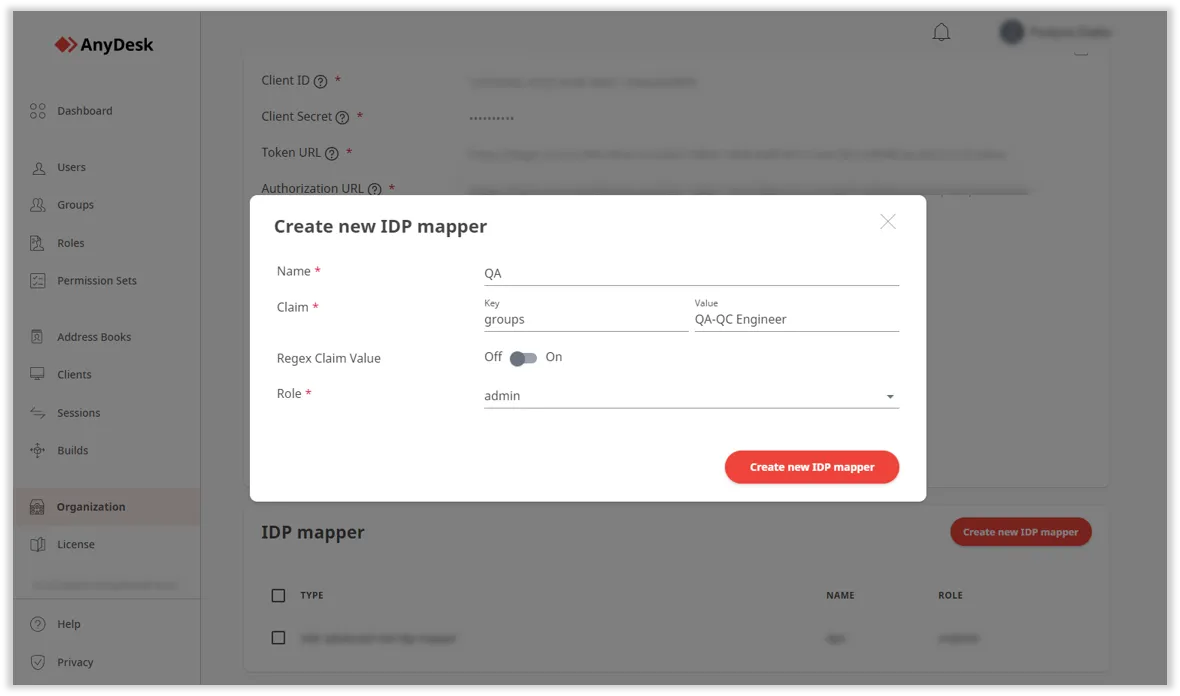
Una vez creado, a los usuarios que coincidan con la reclamación especificada se les asignará automáticamente el rol seleccionado. Los roles mapeados no se pueden asignar manualmente hasta que se elimine el mapeador.
Haga clic para continuar leyendo
- Publicado el