En la consola de gestión my.anydesk II, puede configurar su organización. Solo los usuarios que añada y que conozcan el ID de su organización podrán iniciar sesión y acceder a ella.
🦉 Para más detalles sobre cómo configurar el inicio de sesión único (SSO), consulte este artículo.
Configuración de una organización
Como propietario de la licencia, usted es el responsable de configurar su organización, añadir usuarios y asignar el acceso a las funciones dentro de my.anydesk II.
Para configurar una organización:
Abra el correo electrónico de my.anydesk II y siga el enlace de verificación para establecer su contraseña.
Cree una contraseña para su cuenta y haga clic en Continue.
En la página de inicio de sesión, introduzca sus credenciales y haga clic en Sign in.
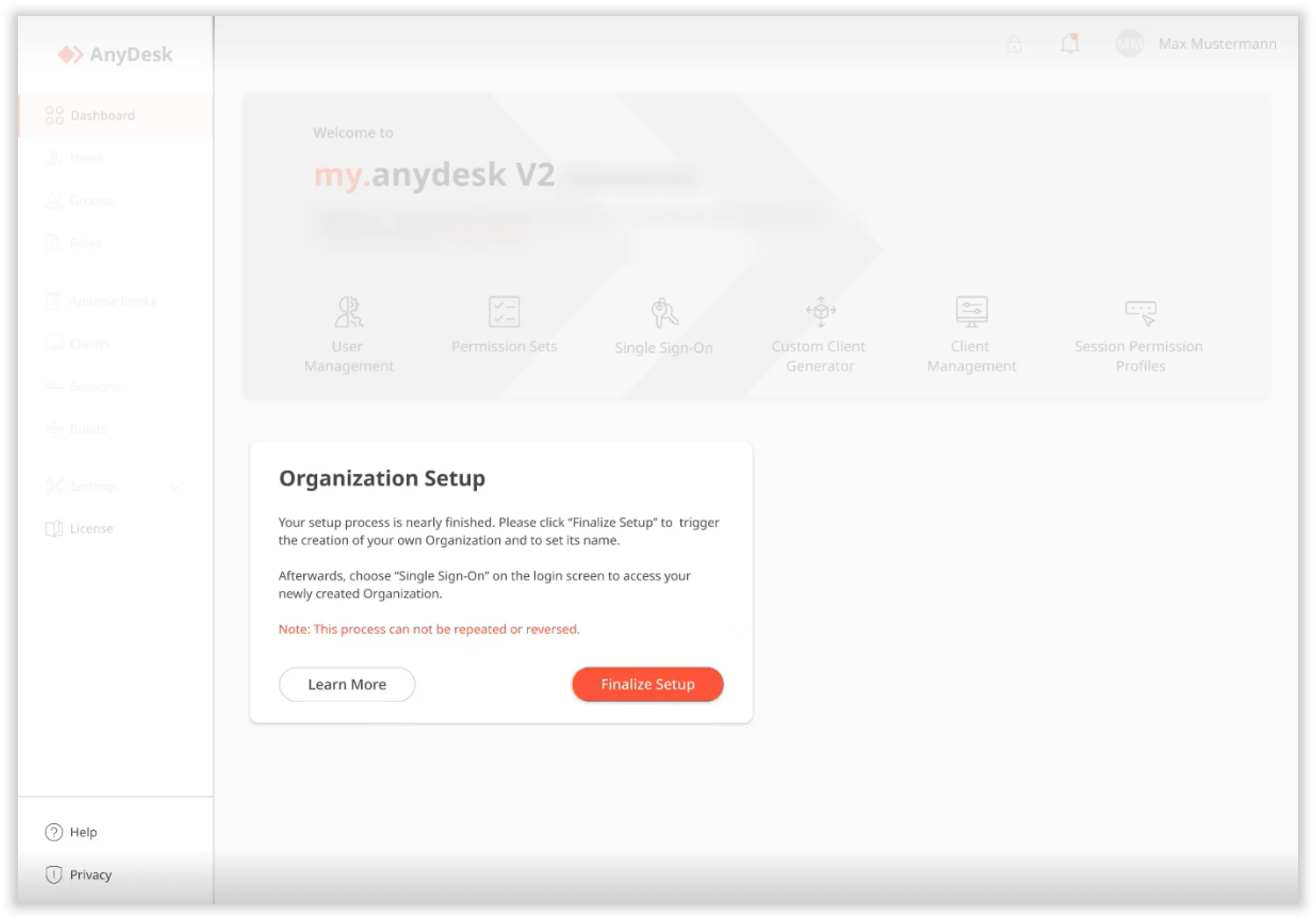
En la ventana Organization Setup, haga clic en Finalize Setup. Introduzca un nombre para su organización. Este nombre se utilizará para iniciar sesión a través de SSO.
Haga clic en Create Organization.
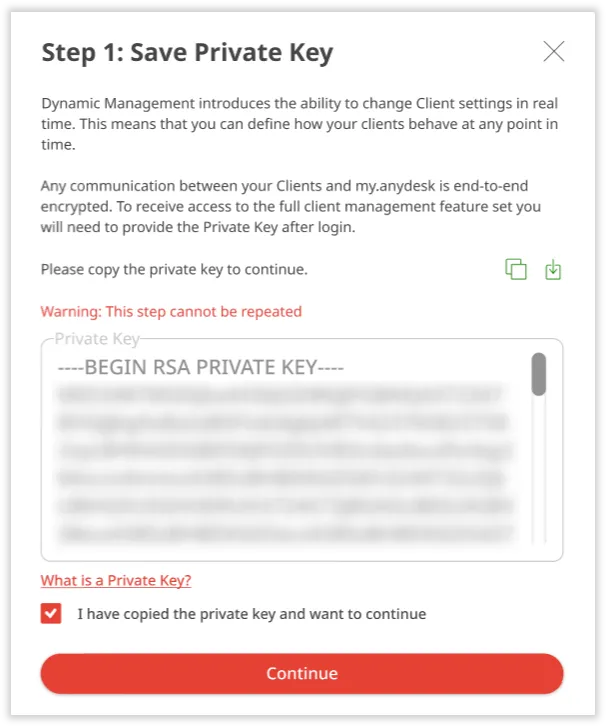
En la ventana Save Private Key, haga clic en para copiar la clave privada (Private Key), o en para guardarla en su dispositivo. Marque la casilla de confirmación y solo entonces haga clic en Continue. ⚠️ La clave privada se genera una sola vez y no se puede recuperar. Le rogamos que la guarde de forma segura. Para más detalles sobre la clave privada y la gestión de clientes dinámicos, consulteeste artículo.
Revise su correo electrónico para encontrar el enlace de acceso a su organización.
Una vez completada la configuración, podrá iniciar sesión en my.anydesk II utilizando el ID de su organización. También podrá gestionar usuarios y asignar permisos para el acceso a las funciones.
🦉 Para más detalles sobre la gestión de usuarios, consulte este artículo.
Acceso a su organización
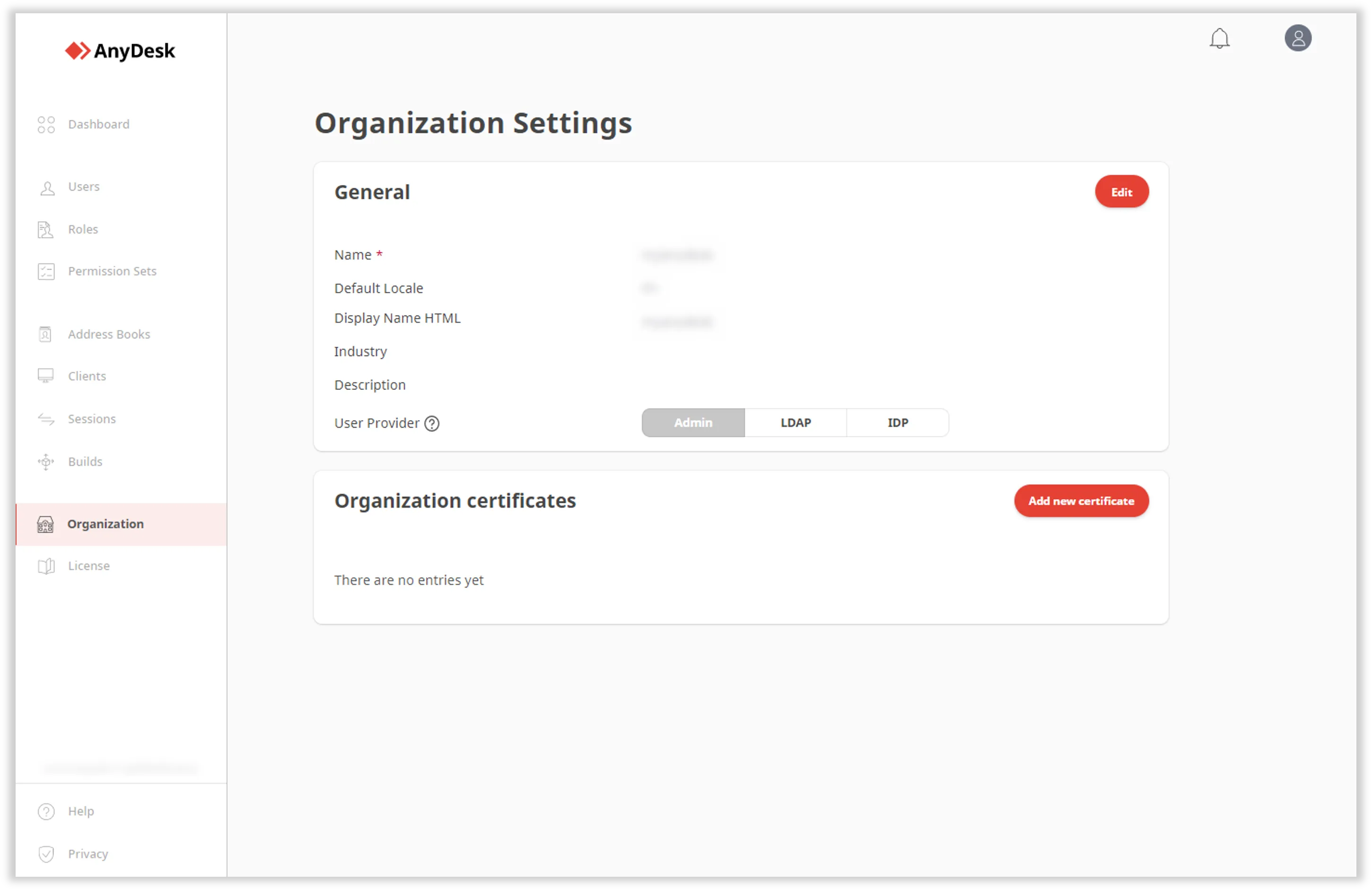
Puede modificar los detalles de la organización, como el nombre, el sector industrial, la descripción, los proveedores de usuarios y más.
Para acceder a los ajustes de la organización:
Vaya a my.anydesk II y haga clic en Sign In with SSO.
En el cuadro de diálogo, introduzca el nombre de su organización y haga clic en Continue.
Inicie sesión con sus credenciales y abra la pestaña Organization.