Conceder permisos de seguridad en macOS
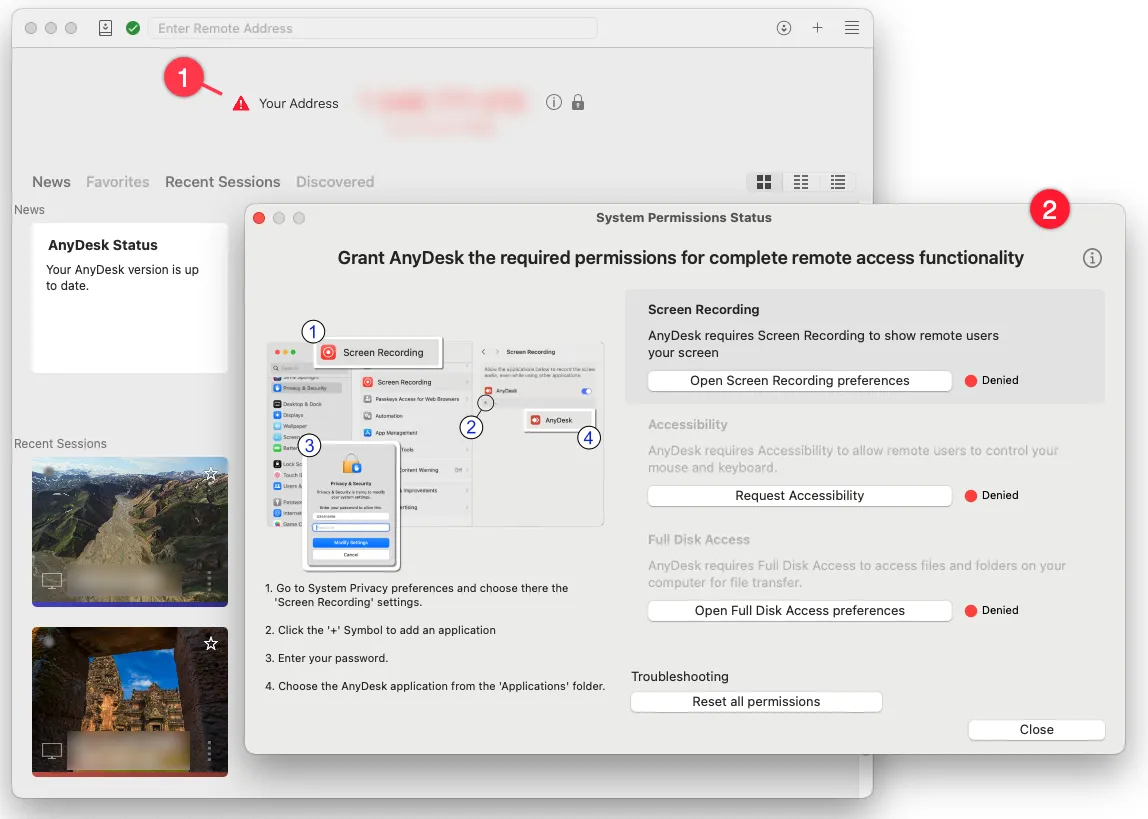
Para utilizar AnyDesk en macOS, es fundamental conceder los permisos necesarios al sistema. Estos permisos garantizan que AnyDesk pueda acceder a su pantalla, controlar los dispositivos de entrada y transferir archivos de forma segura y eficaz.
Sin estos permisos, AnyDesk no podrá recibir sesiones entrantes ni ofrecer todas sus funciones.
Permisos requeridos
AnyDesk requiere los siguientes permisos de macOS:
- Screen Recording (Grabación de pantalla): permite a los usuarios remotos ver la pantalla del dispositivo macOS.
- Accessibility (Accesibilidad): permite a los usuarios remotos controlar el ratón y el teclado del dispositivo macOS.
- Full Disk Access (Acceso total al disco): permite al usuario remoto acceder a archivos y carpetas del dispositivo macOS para la transferencia de archivos.
Concesión de permisos en macOS
Cuando instales AnyDesk por primera vez, verás un icono de estado junto a tu ID de AnyDesk (

Puedes conceder los permisos necesarios directamente desde esta ventana:
- Selecciona Open Screen Recording preferences. Esto te llevará automáticamente a los permisos de Screen Recording en Security & Privacy. Cambiar este permiso requerirá reiniciar la aplicación.
- Selecciona Request Accessibility. Esto te llevará automáticamente a los permisos de Accessibility en Security & Privacy.
- Selecciona Open Full Disk Access preferences. Esto te llevará automáticamente a los permisos de Full Disk Access en Security & Privacy. Cambiar este permiso requerirá reiniciar la aplicación.
Haga clic para continuar leyendo
- Publicado el