Este artículo proporciona una descripción general de cómo modificar o eliminar sus versiones (builds) de clientes personalizados en my.anydesk II.
Descripción general
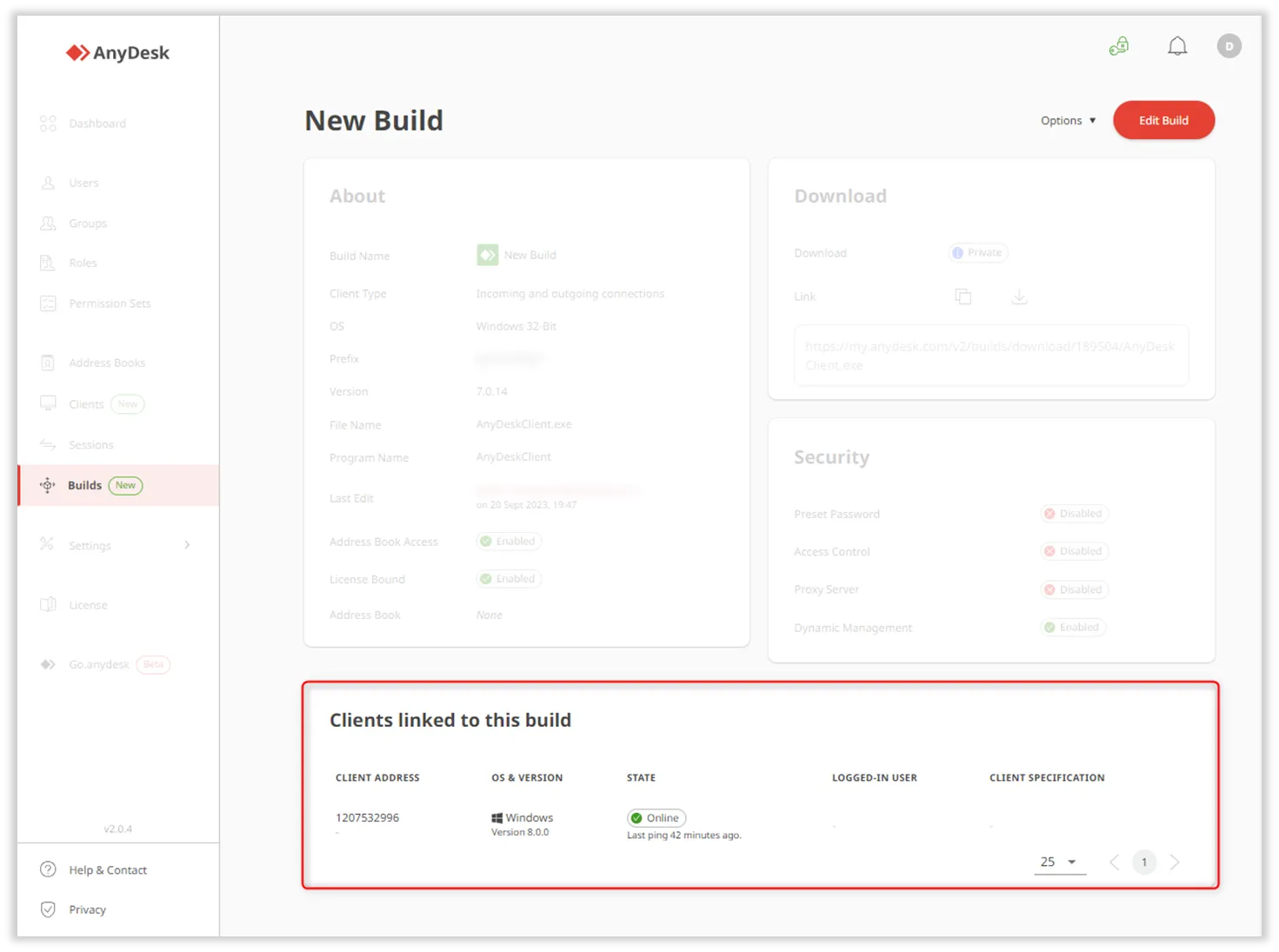
Una vez que haya creado un cliente personalizado, puede distribuirlo en varios dispositivos. Una versión personalizada puede tener varios clientes AnyDesk vinculados a ella.
Si necesita ajustar la configuración del cliente, como las configuraciones de seguridad o el acceso a funciones, puede aplicar los cambios a través de my.anydesk II.
🦉 Para modificar clientes individuales en tiempo real, consulte este artículo.
Tipos de clientes personalizados (Builds)
Los cambios en las versiones se pueden aplicar de dos formas, dependiendo del tipo de versión que haya seleccionado durante su creación. Existen dos tipos de versiones:
Static (Estática): una versión personalizada que requiere reinstalación en todos los dispositivos después de cada personalización.
Dynamic (Dinámica): una versión personalizada que admite actualizaciones en tiempo real en todos los clientes vinculados sin necesidad de reinstalación. Para utilizar las versiones dinámicas, primero debe Activar la Gestión Central.
Editar un cliente personalizado
Puede ajustar la configuración de las versiones personalizadas ya creadas e instaladas en my.anydesk II.
Editar una versión estática
Después de realizar cambios en una versión estática, esta debe reinstalarse de nuevo en todos los dispositivos.
Para actualizar una versión estática:
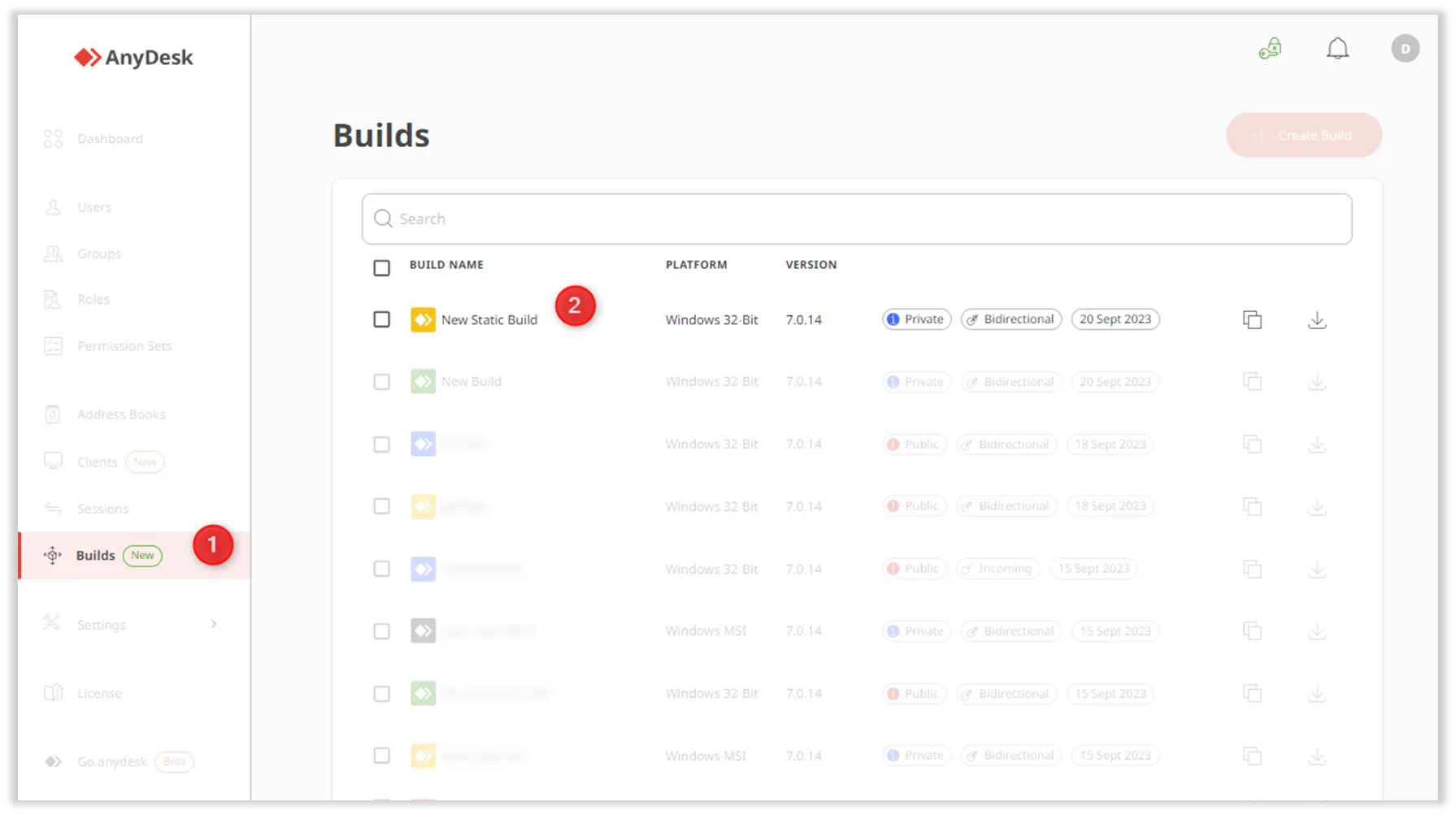
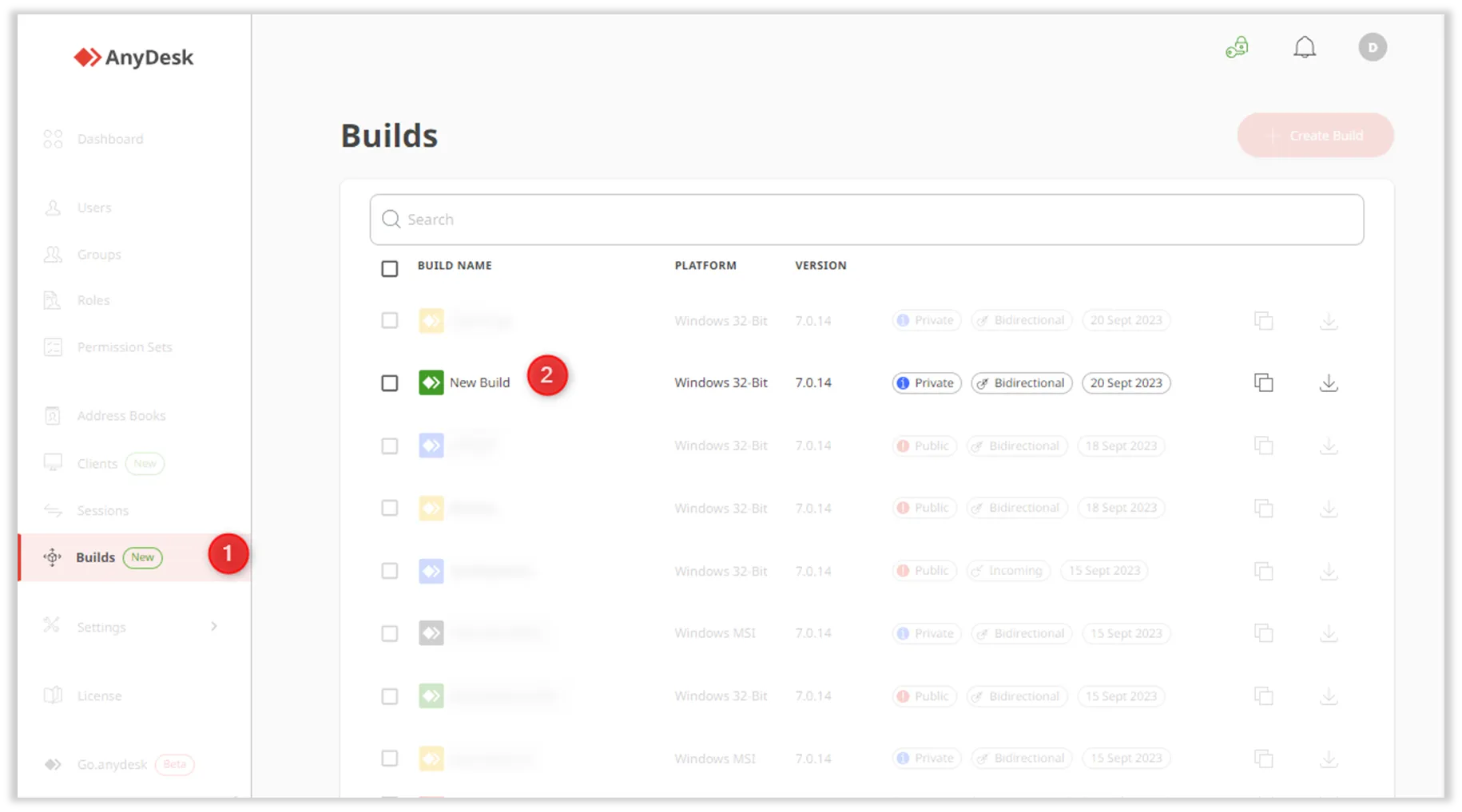
Inicie sesión en my.anydesk II, vaya a Builds y seleccione la versión que desea modificar.
En la página que se abre, haga clic en Edit Build.
Ajuste la configuración de la versión y haga clic en Save Build.
🚨 IMPORTANTE
Una versión estática no se puede cambiar a una versión dinámica después de su creación.
Una vez actualizada, comparta el enlace de descarga para la reinstalación en todos los dispositivos.
Editar una versión dinámica
Una versión dinámica elimina la necesidad de reinstalar manualmente el cliente, a diferencia de la versión estática. Agiliza el proceso de gestión y garantiza actualizaciones coherentes en todos los clientes.
💡 NOTA
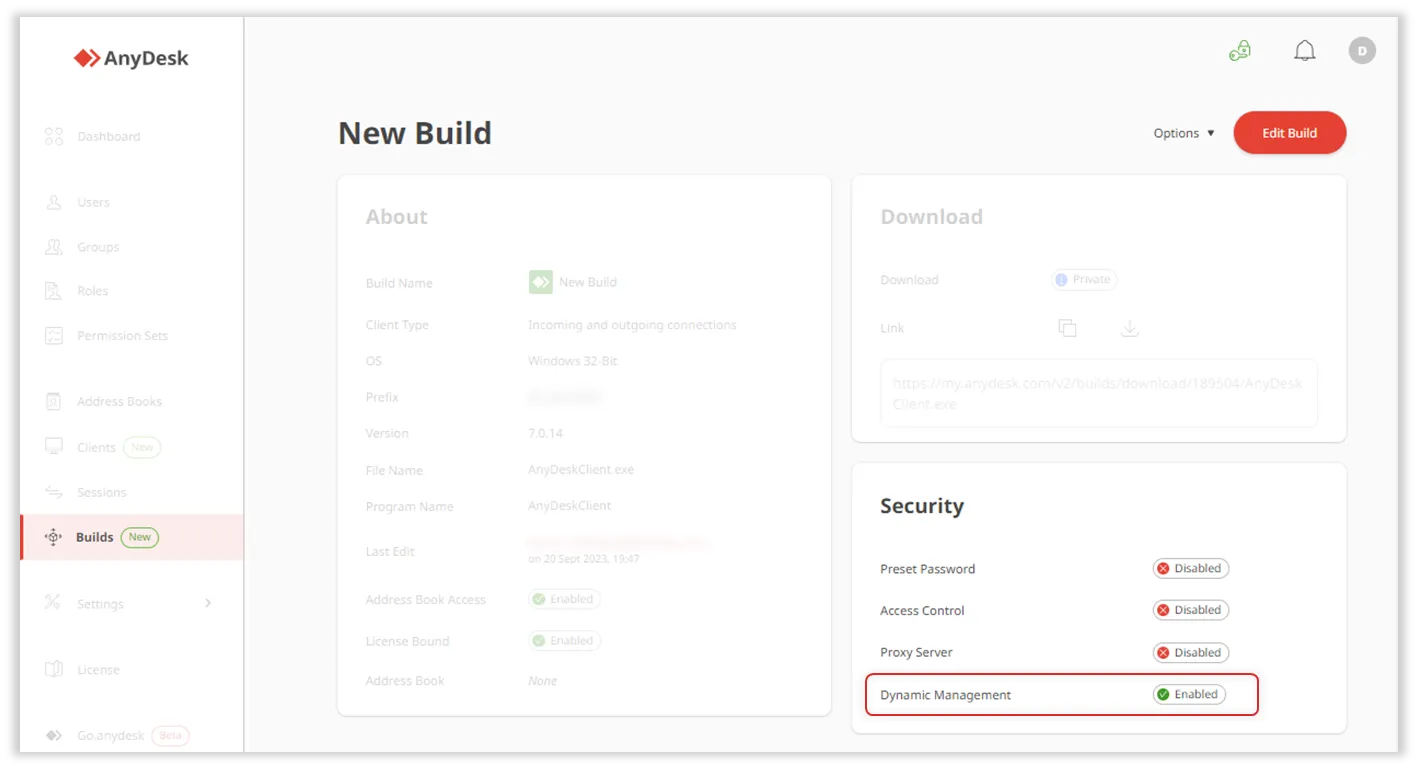
Asegúrese de que la Gestión Central (Central Management) esté habilitada en la sección Security para confirmar que se trata de una versión dinámica.
Para actualizar una versión dinámica:
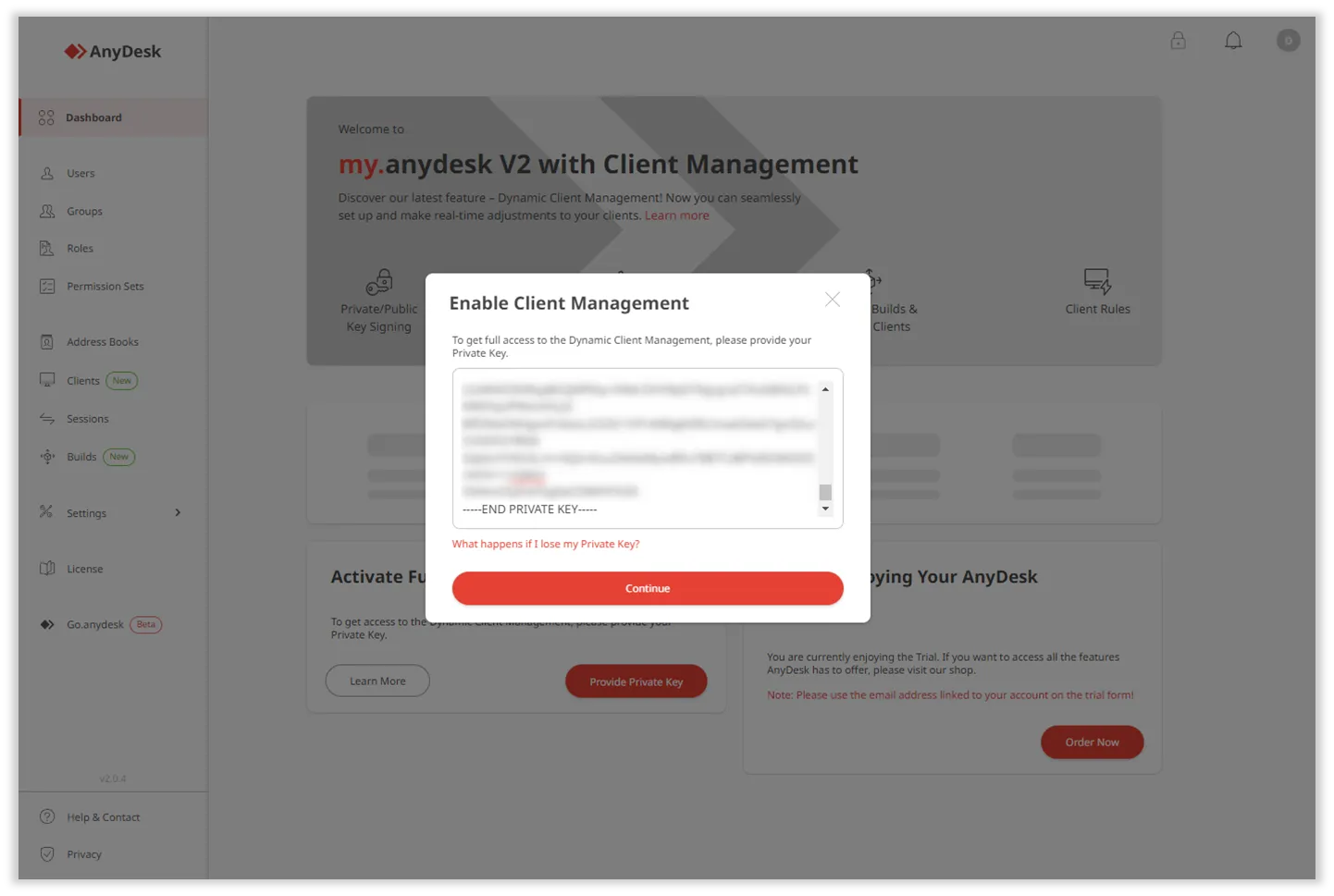
Inicie sesión en my.anydesk II y, en la sección Activate Central Management, haga clic en Provide Private Key.