Este artículo explica cómo añadir clientes AnyDesk a su licencia, modificar los ajustes de los clientes en tiempo real y eliminar clientes cuando ya no sean necesarios.
Una vez instalado, el cliente puede gestionarse directamente desde my.anydesk II, y los cambios se aplican al instante, sin necesidad de reinstalación. La configuración en tiempo real requiere que la Gestión Central esté activada.
Añadir un cliente a su licencia
Hay dos formas de registrar su cliente AnyDesk con una licencia:
Activar la clave de licencia en el cliente.
Crear un cliente personalizado vinculado a la licencia e instalarlo en su dispositivo.
Para añadir un cliente a su licencia:
Inicie sesión en my.anydesk II, abra la pestaña Clients y haga clic en Add Client.
En la ventana emergente, copie el valor de la License Key.
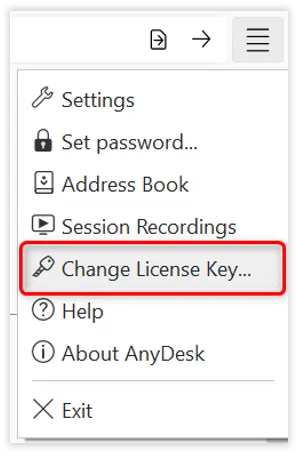
Abra su cliente AnyDesk y, en la esquina superior derecha del mismo, haga clic en > Change License Key….
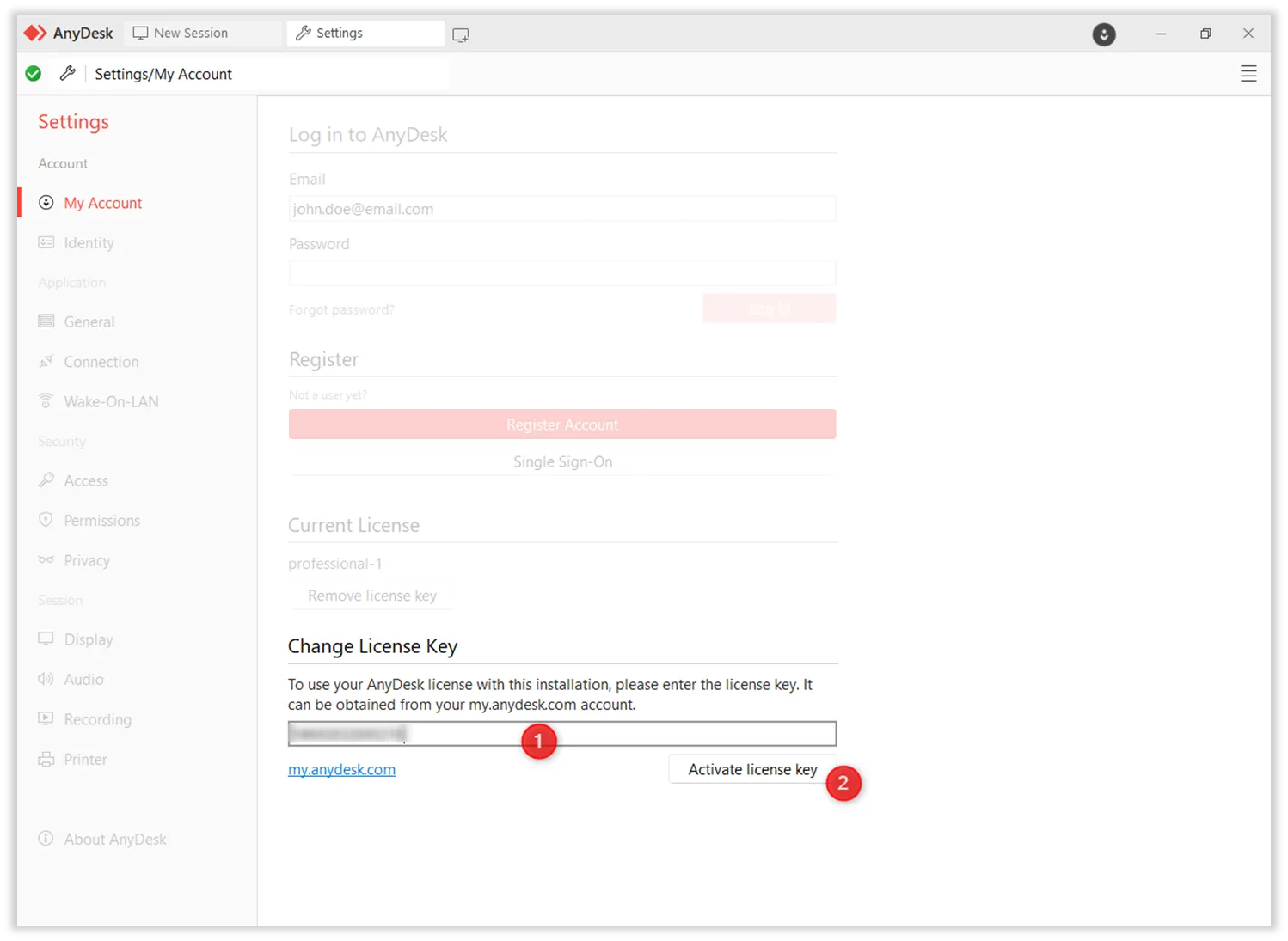
En la sección Change License Key, pegue la clave de licencia copiada y haga clic en Activate license key.
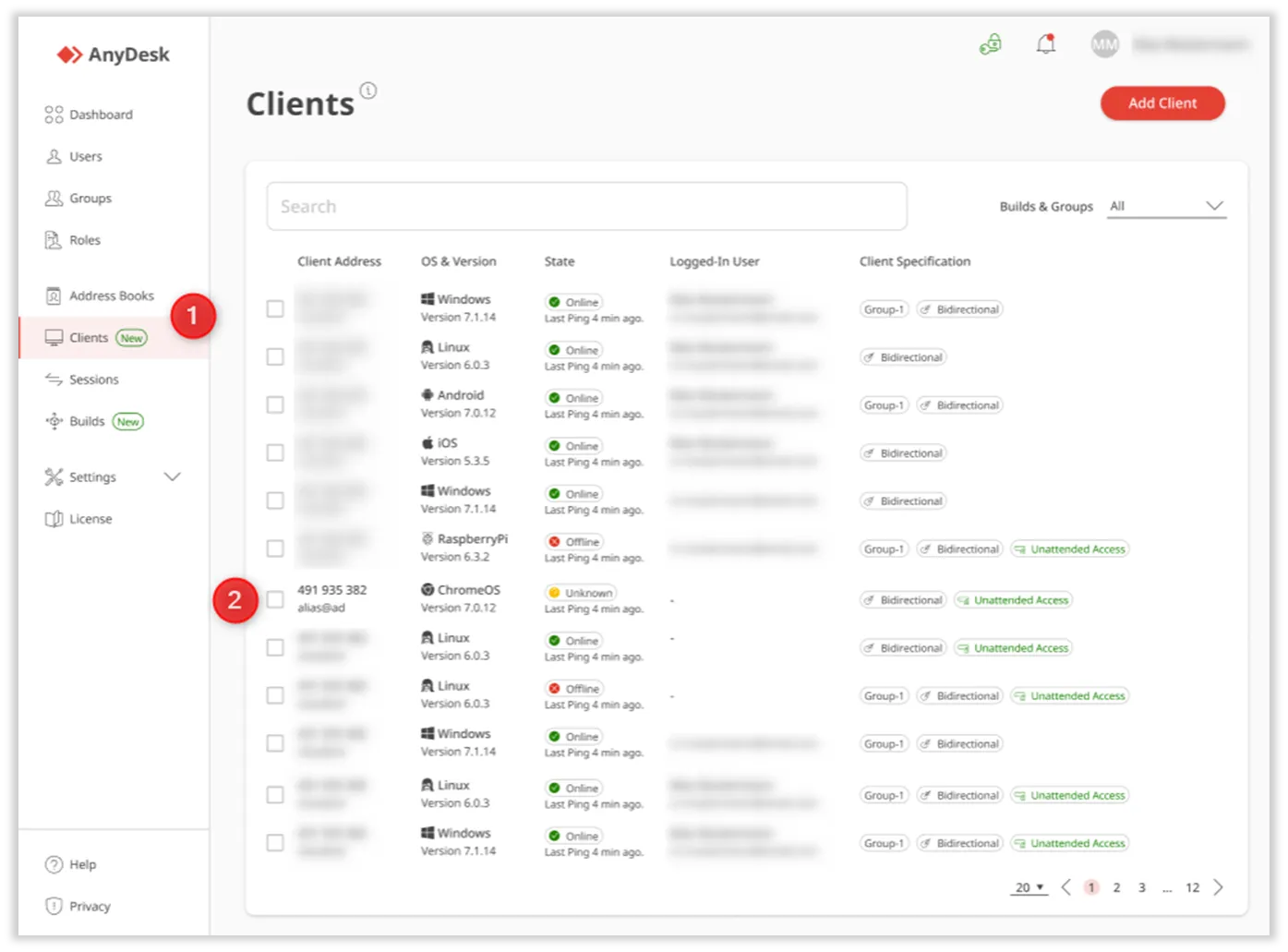
Después de esto, el cliente AnyDesk estará vinculado a su licencia y podrá verlo en la pestaña Clients.
Editar los ajustes del cliente
Con la Gestión Central activada, puede ajustar la configuración de clientes individuales sin necesidad de reinstalación, como:
Ajustar el tipo de cliente (Solo entrante, Solo saliente o Bidireccional).
Actualizar los ajustes de seguridad.
Gestionar el acceso a determinadas funciones en el cliente.
Editar los perfiles de permisos de sesión.
Todos los cambios se aplicarán automáticamente al cliente específico de forma instantánea.
Crear configuración de cliente
Para aplicar la configuración del cliente:
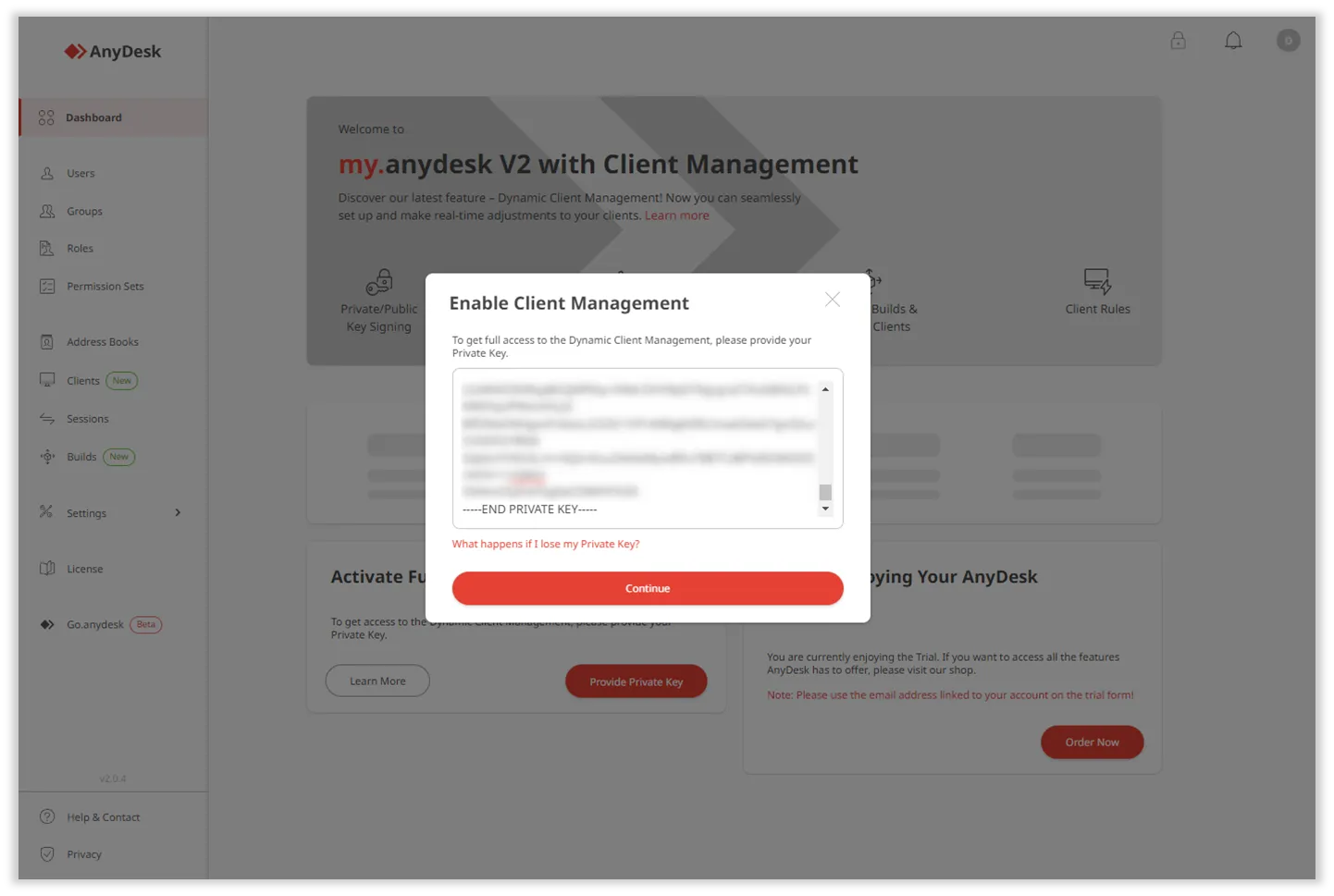
Inicie sesión en my.anydesk II y, en la sección Activate Central Management, haga clic en Provide Private Key.
Vaya a Clients y seleccione el cliente que desea editar.
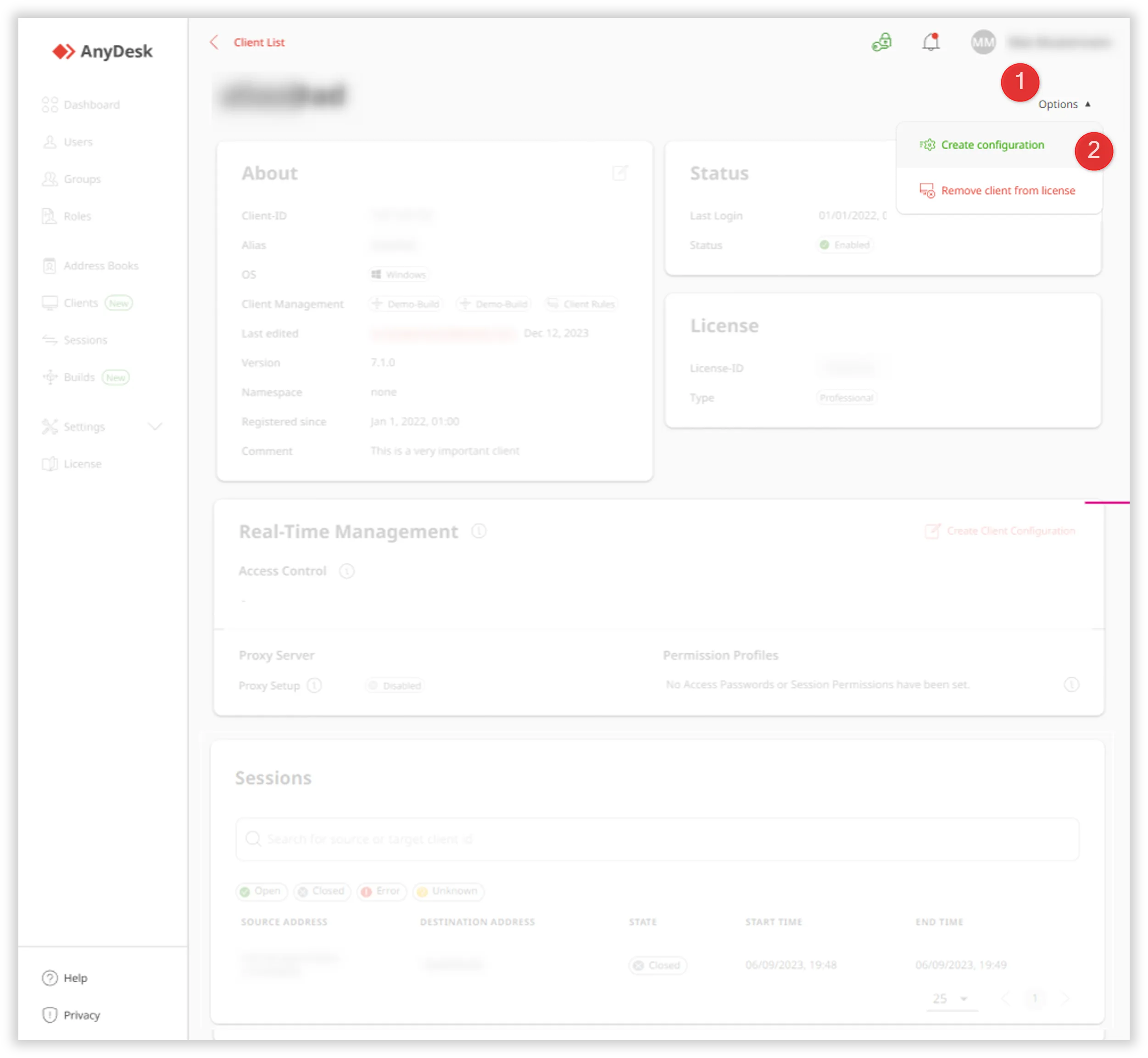
En la página que se abre, haga clic en Options > Create configuration.
En la página que se abre, realice cambios en las siguientes secciones:
Client Type: ajuste el tipo de cliente (Solo entrante, Solo saliente o Bidireccional).
Security: actualice los ajustes de seguridad.
Advanced: anule los ajustes predeterminados de AnyDesk utilizando pares clave-valor.
Features: gestione el acceso a determinadas funciones en el cliente.
Session permission profiles: edite los perfiles de permisos de sesión.
Haga clic en Save Config.
Cualquier modificación realizada en el cliente se le aplicará automáticamente.
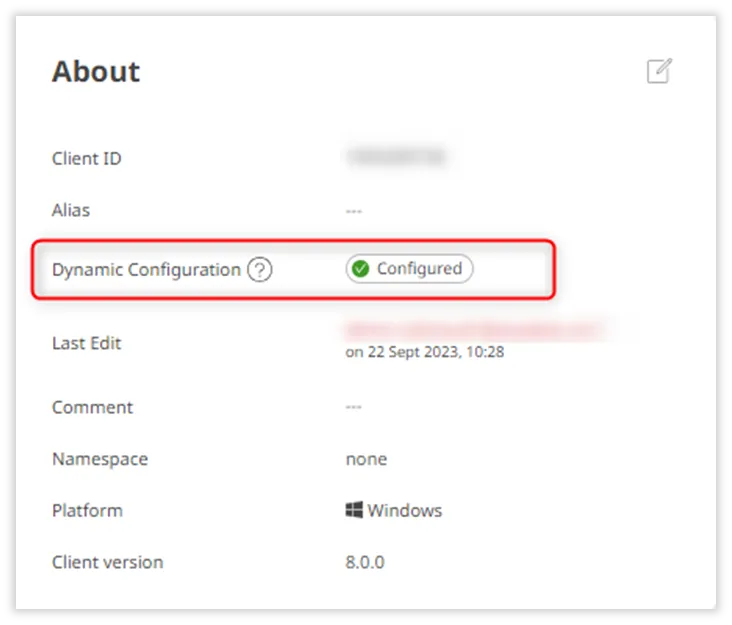
Para comprobar si los cambios se han aplicado correctamente, en la sección About, el campo Dynamic Configuration cambiará de Unconfigured a Configured.
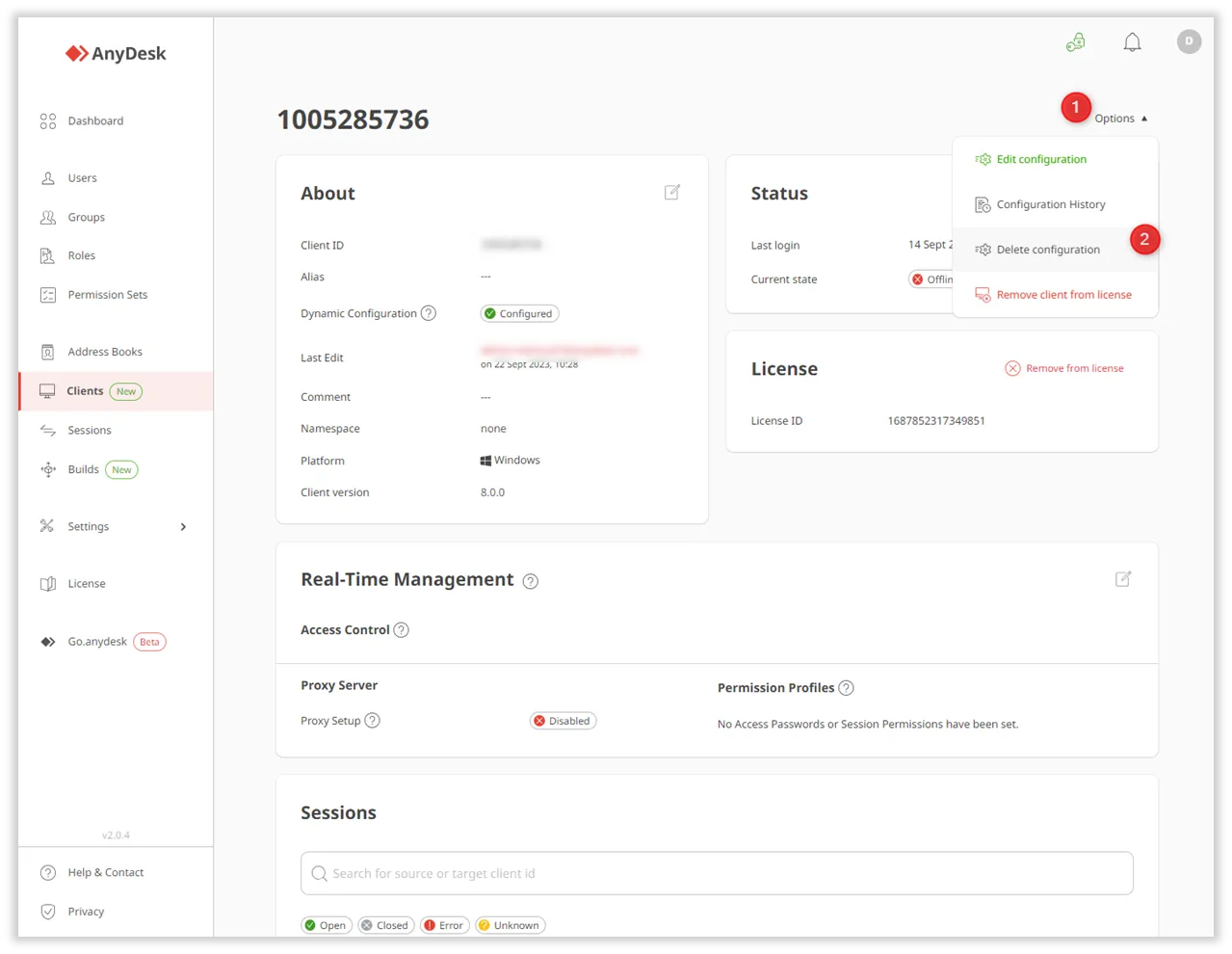
También puede revisar la lista de cambios realizados en el cliente navegando a Options > Configuration History.
Estado del cliente en la gestión central
Not available (No disponible)
El cliente se instaló con una versión estática o un cliente estándar. No se puede gestionar de forma centralizada, por lo que aparece este estado.
Unconfigured (No configurado)
El cliente se instaló mediante una versión dinámica. Cada vez que el cliente esté en línea, recibirá automáticamente cualquier cambio realizado en el configurador de clientes personalizados.
Configured (Configurado)
El cliente utiliza una versión dinámica y tiene ajustes personalizados aplicados a través del portal de gestión. Una vez que se cambian los ajustes individuales, el estado se actualiza a Configured.
Eliminar la configuración del cliente
También puede revertir los ajustes a la versión predeterminada del cliente.
Para eliminar las configuraciones del cliente:
Vaya a Clients y seleccione el cliente que desea editar.
En la página que se abre, haga clic en Options > Delete configuration.
En la ventana de confirmación, haga clic en Delete configuration.
Se eliminan todas las ediciones personalizadas y el cliente vuelve a los ajustes predeterminados.
Eliminar un cliente de su licencia
Puede eliminar un cliente de su licencia siguiendo las instrucciones de este artículo. Una vez eliminado, el cliente AnyDesk (y el dispositivo) se desvinculará de la licencia y se le asignará la versión gratuita de AnyDesk.