¿Cómo puedo cambiar la contraseña de my.anydesk?
PDFEn este artículo, aprenderá cómo cambiar su contraseña de my.anydesk. Actualizar su contraseña periódicamente ayuda a proteger su cuenta y a salvaguardar sus datos.
💡NOTA
Si ha olvidado su contraseña y no puede iniciar sesión en my.anydesk, debería restablecer su contraseña en su lugar.
my.anydesk II
my.anydesk I
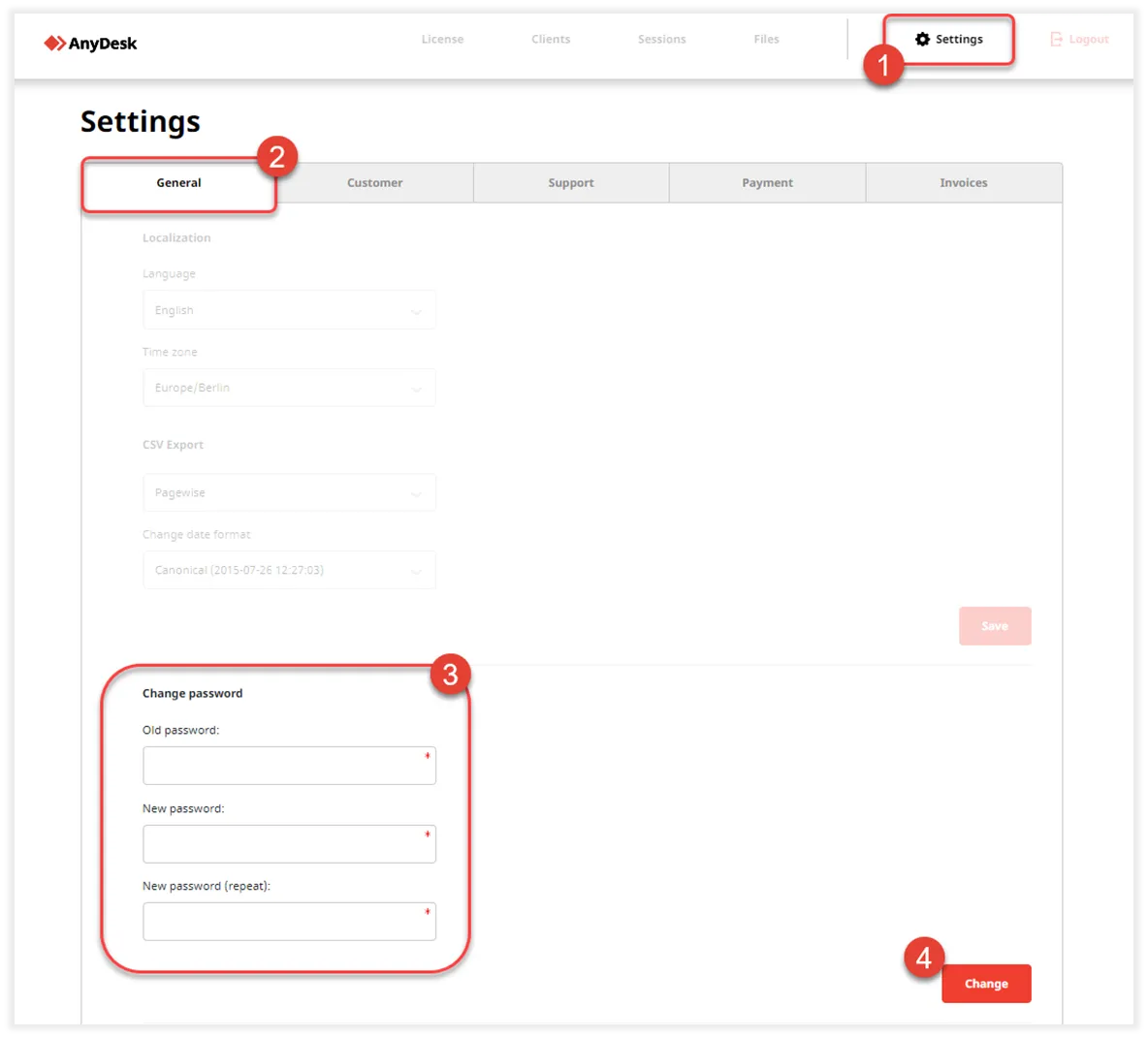
Para cambiar su contraseña de my.anydesk I:
- Inicie sesión en my.anydesk I y navegue hasta Settings.
- En la pestaña General, vaya a la sección Change password.
- Actualice su contraseña y haga clic en Change.
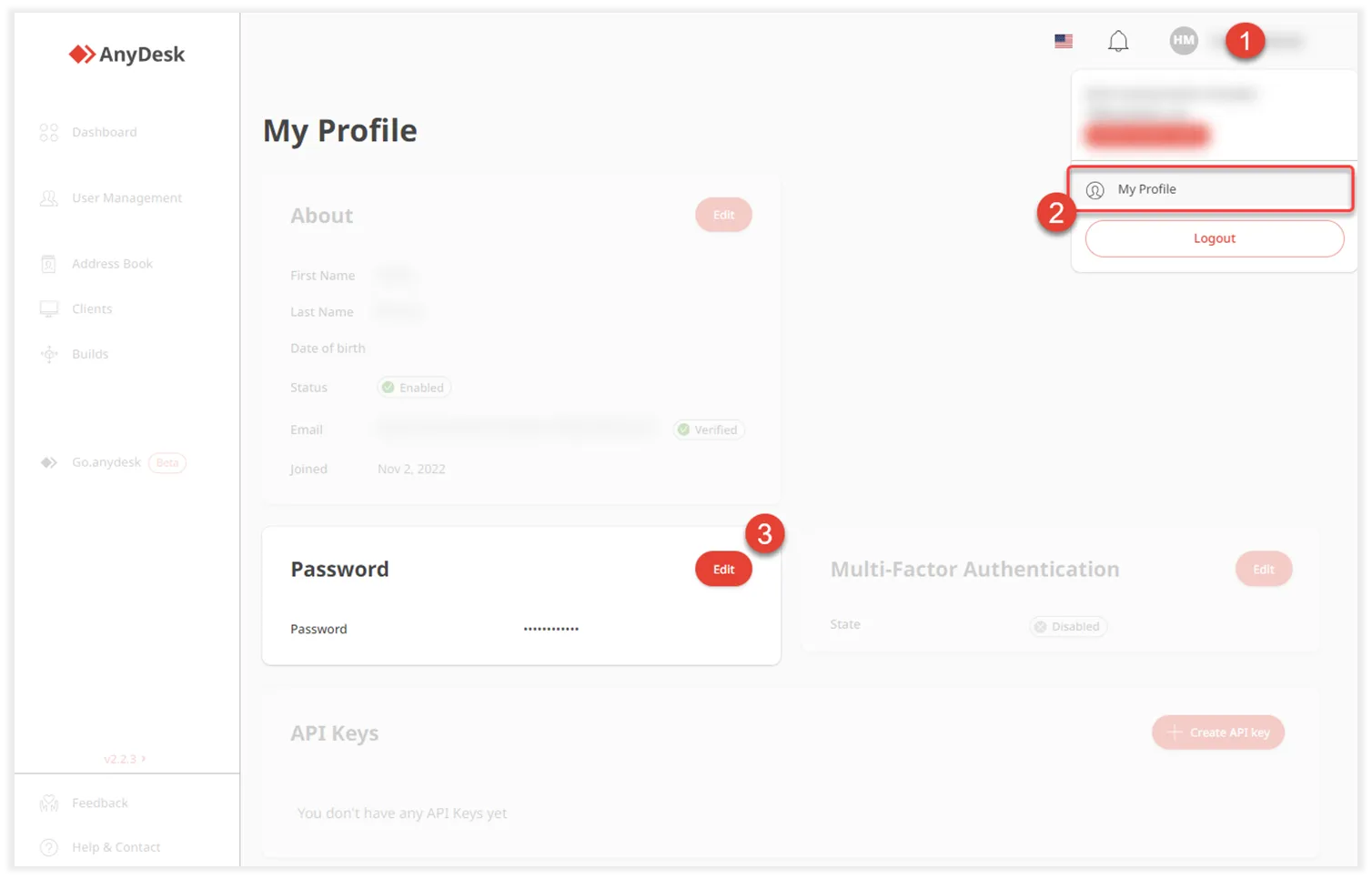
Para cambiar su contraseña de my.anydesk II:
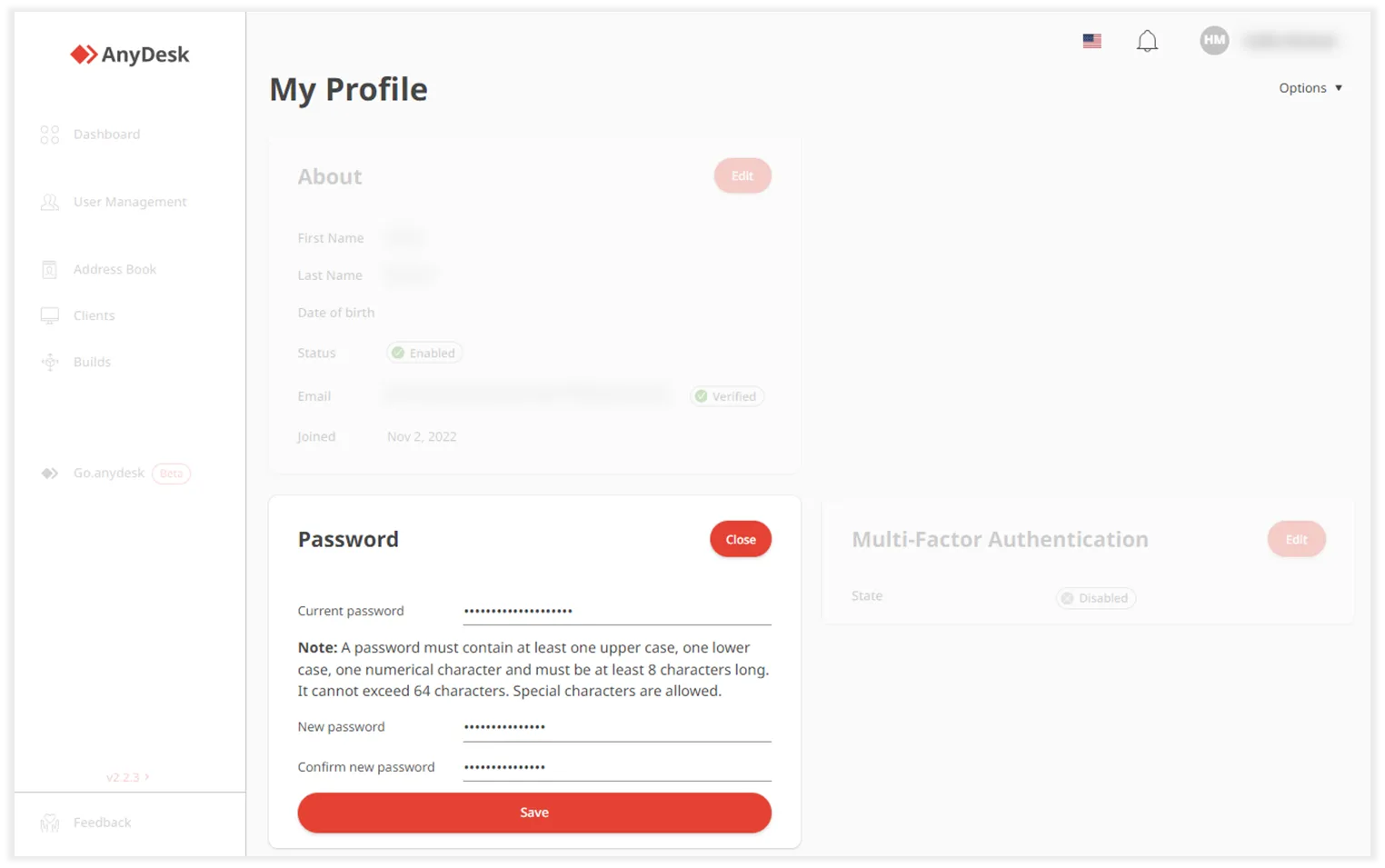
- Inicie sesión en my.anydesk II, haga clic en su nombre > My Profile y, en la sección Password, haga clic en Edit.
- Actualice su contraseña y haga clic en Save.
Haga clic para continuar leyendo
- Publicado el