Activar gestión centralizada
Licencia: Standard, Advanced o Ultimate (Cloud)
Plataforma: Solo Windows
Gestión Centralizada permite a los administradores modificar la configuración del cliente AnyDesk en tiempo real usando my.anydesk II. Puede aplicar cambios de configuración a clientes desplegados inmediatamente sin reinstalarlos.
La Gestión Centralizada está disponible actualmente solo para Windows. El soporte para sistemas operativos adicionales estará disponible en un futuro cercano.
Visión general
Cuando la Gestión Centralizada está habilitada en my.anydesk II, puede aplicar actualizaciones a builds personalizados o clientes con licencia específicos. Estas actualizaciones tienen efecto inmediato en los clientes.
Todos los cambios de configuración están firmados digitalmente usando una Clave Privada. Para acceder a todas las capacidades de la Gestión Centralizada, debe:
- Generar una Clave Privada.
- Descargarla y almacenarla de forma segura.
- Proporcionar la clave durante cada inicio de sesión en my.anydesk II para usar las funciones de Gestión Centralizada.
🦉 Para más detalles sobre la Clave Privada, vea este artículo.
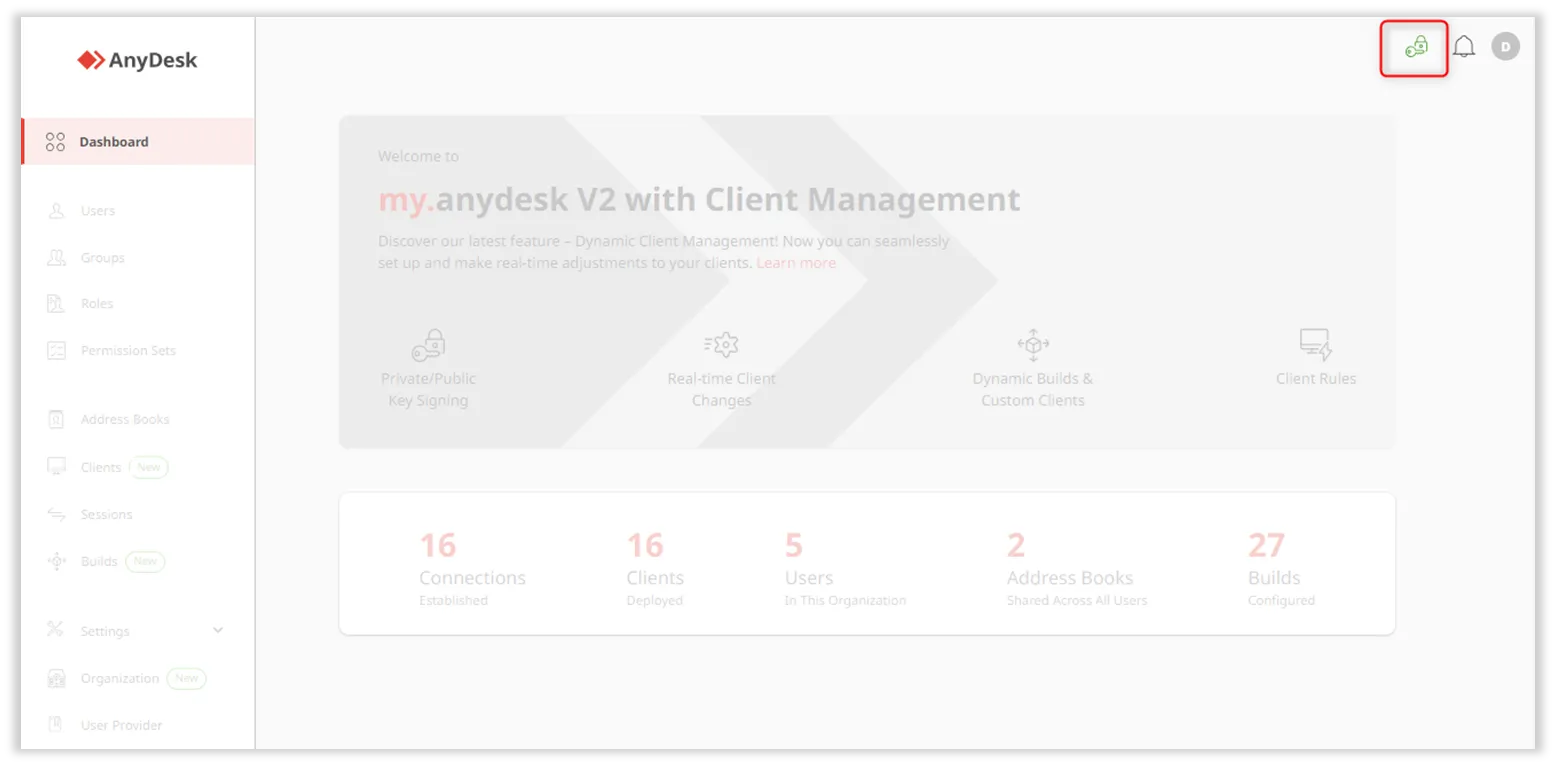
Puede verificar el estado de la Gestión Centralizada en la esquina superior derecha de my.anydesk II, cerca del icono de notificación:
| La Gestión Centralizada no está activa porque no se proporcionó la Clave Privada. | |
| La Gestión Centralizada está activa y se proporcionó la Clave Privada. |
Activando la gestión centralizada
Para activar la Gestión Centralizada:
-
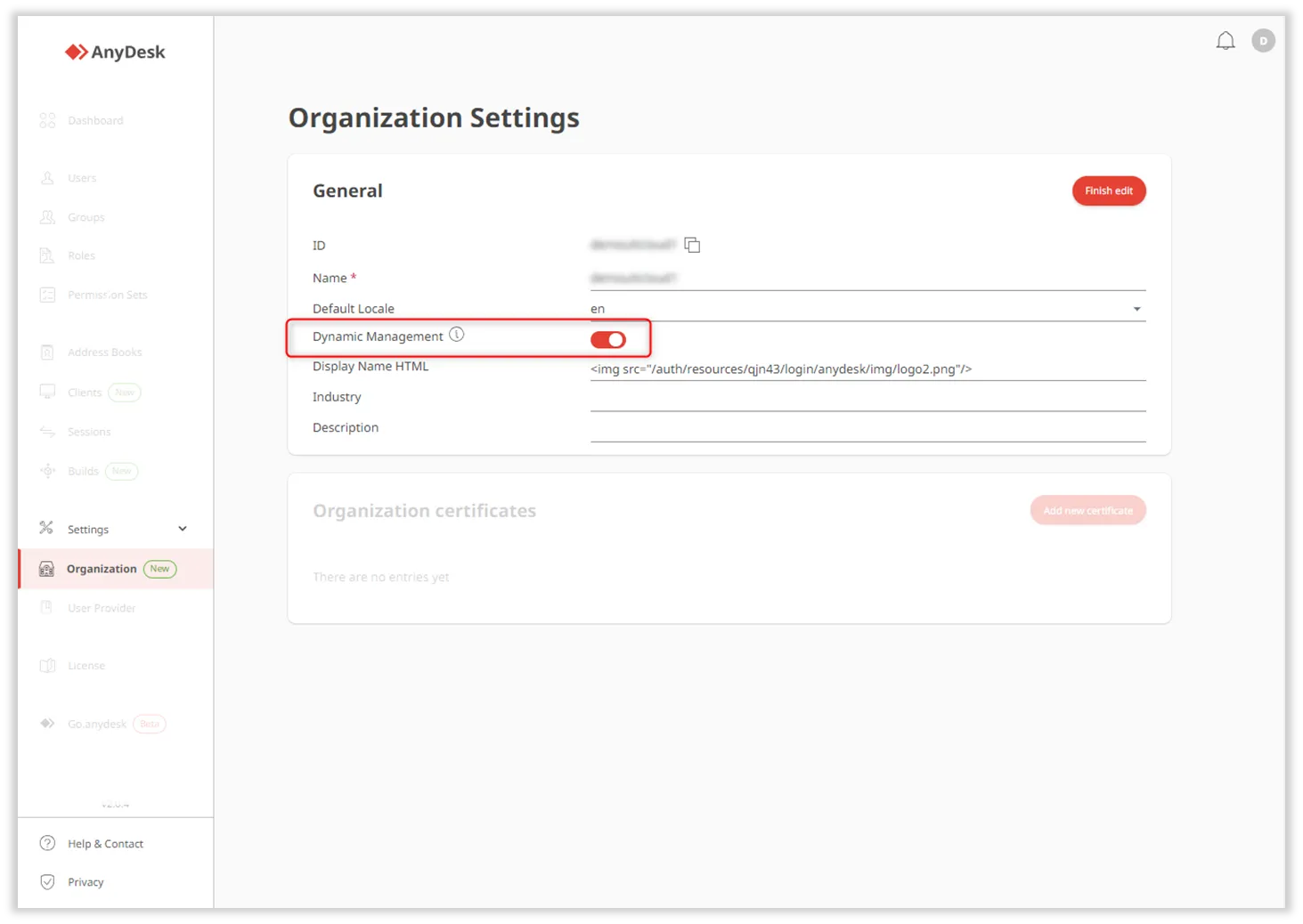
Inicie sesión en my.anydesk II y vaya a Organization.
⚠️ Complete su configuración de Equipo u Organización antes de continuar.
-
En la sección General, haga clic en Edit y luego habilite la opción Dynamic Management.
-
En el Dashboard, haga clic en Generate Private Key.
-
En la ventana Save Private Key, descargue y almacene la clave de forma segura. Confirme seleccionando la casilla de verificación y haciendo clic en Continue.
⚠️ La Clave Privada solo se genera una vez y no se puede recuperar si se pierde*. Asegúrese de que esté almacenada de forma segura.*
-
En la ventana Activate Client Management, haga clic en Provide Private Key.
-
Pegue la clave y haga clic en Continue.
Después de una activación exitosa, aparecerá un icono de estado

Ahora puede modificar builds personalizados, editar clientes individuales y configurar ajustes predeterminados sin volver a desplegar el cliente.
Preguntas Frecuentes
¿Qué características ofrece la Gestión Centralizada?
La Gestión Centralizada ofrece:
- Builds Dinámicos - aplica cambios automáticamente a todos los clientes vinculados a un build específico.
- Configuración Dinámica de Clientes - modifique clientes individuales dinámicamente.
¿Para quién es la Gestión Centralizada?
Esta función está disponible para usuarios con una licencia Standard, Advanced o Ultimate (Cloud). Está diseñada para administradores de TI que brindan soporte a sus colegas en su organización y necesitan personalización de clientes sin esfuerzo en tiempo real.
¿Necesito reinstalar clientes después de hacer cambios con la Gestión Centralizada?
No, los cambios tienen efecto inmediato en los clientes AnyDesk sin necesidad de reinstalación.
¿Es recuperable la Clave Privada si se pierde?
No, la Clave Privada solo se genera una vez y no se puede recuperar si se pierde.
¿Puedo personalizar clientes individuales?
Sí, puede editar clientes individuales dinámicamente y gestionar sus características.
¿Cómo sé si la Gestión Centralizada está activada?
Puede verificar el estado de activación en la esquina superior derecha de my.anydesk II cerca de la campana de notificación.
Haga clic para continuar leyendo
- Publicado el