Gestion y Transferencia de Archivos con AnyDesk
Articulo elaborado por el equipo de investigaciones de ayuda.licencia.co.
AnyDesk ofrece varias opciones para transferir archivos entre el dispositivo local y el remoto. Esto puede hacerse mediante una sesion de “Gestor de Archivos” o mediante “Transferencia de Archivos” dentro de una sesion de control remoto.
Gestor de Archivos
La funcion dedicada de gestor de archivos esta disponible actualmente en Windows, macOS y Linux.
Puede ejecutarse en paralelo a una sesion interactiva o mediante una sesion dedicada de Gestor de Archivos.
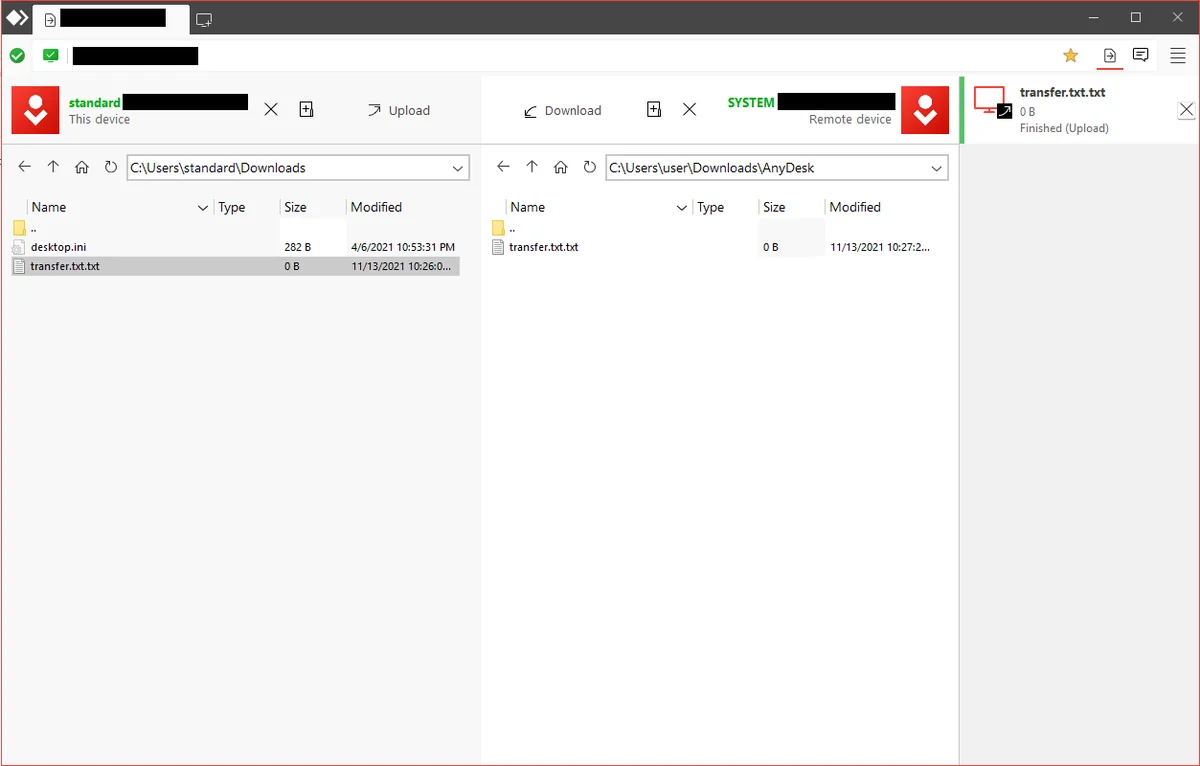
- Subir: Transfiere los archivos seleccionados al directorio correspondiente
- Descargar: Recupera los archivos seleccionados del dispositivo remoto
- Este dispositivo: Directorio actual, siempre mostrado a la izquierda
- Dispositivo remoto: Directorio actual del dispositivo asociado, siempre mostrado a la derecha
- Directorios: “Flecha arriba” y “Carpeta de doble punto” cambian al directorio padre
Tambien puedes hacer clic derecho en un icono de Favoritos, Sesiones Recientes, Descubrimiento o la Libreta de Direcciones y seleccionar “Browse Files”.

Para usar el Gestor de Archivos durante una sesion interactiva de control remoto, simplemente iniciarlo desde la barra de herramientas de AnyDesk.
Transferencia de Archivos
AnyDesk proporciona la capacidad de sincronizar los portapapeles entre el dispositivo local y el remoto, lo que puede aplicarse tanto a textos como a archivos.
Esta funcion se ofrece a traves de las funciones de “copiar y pegar” disponibles en todas las plataformas principales. Hay dos metodos soportados:
Mediante atajos de teclado
- Selecciona uno o mas archivos en el dispositivo remoto
- Usa el atajo Ctrl+C para copiar los archivos
- Abre una carpeta en el dispositivo local
- Usa el atajo Ctrl+V para transferir los archivos
Mediante el menu contextual
- Selecciona uno o mas archivos en el dispositivo local
- Haz clic derecho y selecciona “Copy” para copiar
- Abre una carpeta en el dispositivo remoto
- Haz clic derecho en un area vacia y selecciona “Paste” para transferir
Deshabilitar Transferencia de Archivos
Para deshabilitar la transmision del portapapeles, desactiva:
- “Access my computer’s clipboard”
- “Access my computer’s clipboard to transfer files”
en el perfil correspondiente en Settings > Security > Permissions.
La primera opcion deshabilitara la sincronizacion del portapapeles en ambas direcciones para texto y archivos, mientras que la segunda solo deshabilitara la transferencia de archivos mediante el portapapeles.
En el dispositivo remoto, la Transferencia de Archivos puede habilitarse o deshabilitarse temporalmente en la ventana de aceptacion.
En el dispositivo local, puede habilitarse o deshabilitarse temporalmente en Permisos de la barra de herramientas de AnyDesk.
Transferencia de archivos con macOS
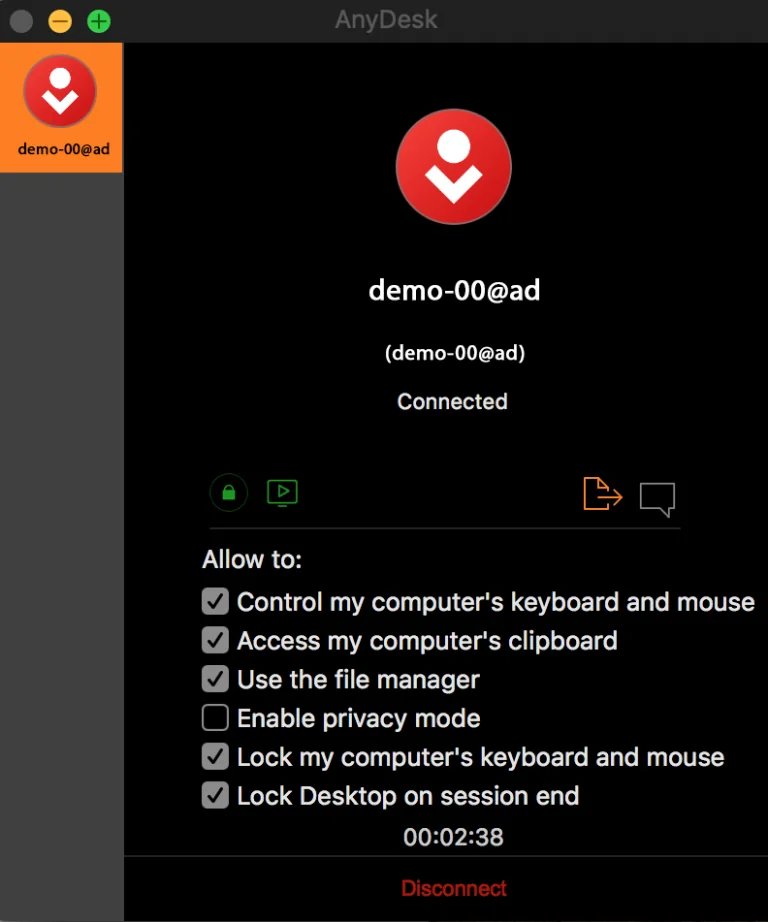
Al copiar uno o varios archivos a un dispositivo macOS, se mostrara una solicitud de transferencia pendiente en el dispositivo remoto. Para acceder a los archivos transferidos, haz clic en el icono rojo de archivos en la barra de herramientas de AnyDesk o en el icono naranja de Transferencia de Archivos en la ventana de aceptacion, y se abrira una ventana de Finder con los archivos transferidos.
Transferencia de archivos con Linux
La transferencia de archivos a dispositivos Linux tiene comportamientos diferentes dependiendo de si el dispositivo Linux es el local o el remoto.
Dispositivo local:
- Copia los archivos que deseas transferir del dispositivo remoto
- El explorador de archivos predeterminado aparecera en el dispositivo Linux local con los archivos transferidos
Dispositivo remoto:
- Copia los archivos que deseas transferir al dispositivo local
- Abre la ventana de aceptacion en el dispositivo Linux remoto, ve a la pestana “File Transfer” y haz clic en “Accept Files”
- El explorador de archivos predeterminado aparecera en el dispositivo Linux remoto con los archivos transferidos
Transferencia de archivos con Android
Transferir un archivo desde Android a escritorio:
- Session Menu > Actions > Transfer a file to the remote device
- Selecciona un archivo para transferir
- En el dispositivo de escritorio remoto, abre el explorador de archivos y navega a la ubicacion deseada
- Haz clic derecho y selecciona “Paste”
Transferir un archivo desde escritorio a Android:
- En el dispositivo de escritorio remoto, copia el archivo mediante el menu contextual o atajo
- Session Menu > Actions > Download a file from the remote device
Transfiere archivos entre tus dispositivos de forma rapida y segura con AnyDesk.
Haga clic para continuar leyendo
- Publicado el