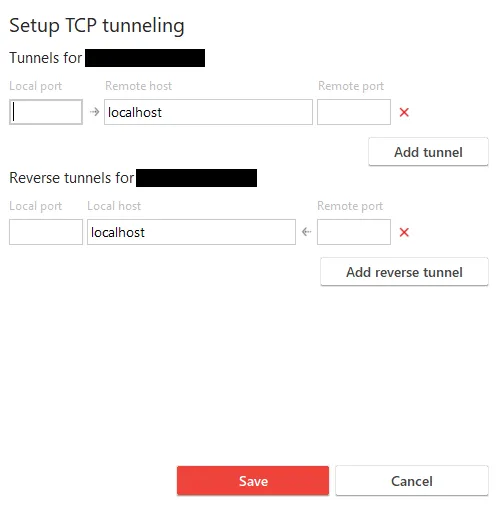
Configurar túnel TCP
El túnel TCP le permite acceder a servicios en un dispositivo remoto como si se estuvieran ejecutando localmente. Esto es útil para acceder a aplicaciones web internas, controles industriales o sistemas de almacenamiento de archivos desde fuera de la red remota.
Configurando túnel TCP
Puede configurar el túnel de dos maneras:
- Desde el menú contextual en las listas de Discovery, Favoritos, Sesiones Recientes, o Libreta de Direcciones.
- Durante una sesión activa, a través del menú Actions en la barra de herramientas de sesión.
🚨 IMPORTANTE
El túnel TCP se basa en el protocolo de autenticación SMB. Si la conexión requiere SSL, HTTPS o validación de nombre de host, el túnel puede no funcionar correctamente.
Direcciones de túnel
AnyDesk soporta dos tipos de túneles:
-
Túnel directo: Reenvía una solicitud desde un puerto local a un destino
<hostname>:<puerto>en el dispositivo remoto. -
Túnel inverso: Reenvía una solicitud desde un puerto remoto a un destino
<hostname>:<puerto>en el dispositivo local.
-
Puertos locales son aquellos usados en su dispositivo local para acceder a servicios que se ejecutan en el dispositivo remoto.
-
Hosts y puertos remotos son típicamente definidos por la aplicación web o servicio que se ejecuta en la red remota.
💡 NOTA
Puede crear múltiples túneles siempre y cuando los puertos de escucha no entren en conflicto.
Caso de uso de ejemplo
Su servidor de aplicaciones web solo es accesible en la red de la oficina remota en:
http://internal.specialized_software.com:8080
Texto plano
Copiar
Tiene dos opciones para acceder a este servidor remotamente:
- Conectarse al dispositivo remoto y usar su navegador o terminal para acceder a la aplicación directamente.
- Usar túnel TCP para acceder a la aplicación desde su navegador o terminal local.
Usando un puerto local
Si el puerto 1234 está disponible en su red local, configure el túnel para reenviar:
- Puerto local:
1234 - Destino remoto:
internal.specialized_software.com:8080
Una vez que la sesión esté activa, abra su navegador local y vaya a:
http://internal.specialized_software.com:1234
Texto plano
Copiar
Esto le da acceso al contenido del servidor remoto como si se estuviera ejecutando localmente.
Aplicaciones de túnel comunes
Puede usar el túnel TCP con:
- Acceso VPN
- Conexiones SSH
- Servicios web internos
- Almacenamiento conectado a la red (NAS)
- Webcams
- Controles de dispositivos industriales
Haga clic para continuar leyendo
- Publicado el