Solicitar una sesión
Licencia: Ultimate-Cloud
Disponible para: Usuarios finales que solicitan una sesión o aceptan una sesión.
Si es un Usuario Remoto que experimenta un problema en su dispositivo o necesita ayuda de otro departamento, puede solicitar una sesión remota a través de AnyDesk. Esto permite que un agente de soporte reciba su solicitud y se conecte de forma remota a su dispositivo para resolver el problema.
Solicitar una sesión
Si encuentra un problema o requiere asistencia de otro departamento, puede solicitar una sesión con un agente de soporte.
🚨 IMPORTANTE
La función de Solicitar Sesión (Request Session) solo está disponible si AnyDesk Assist está descargado en su dispositivo.
Para solicitar una sesión:
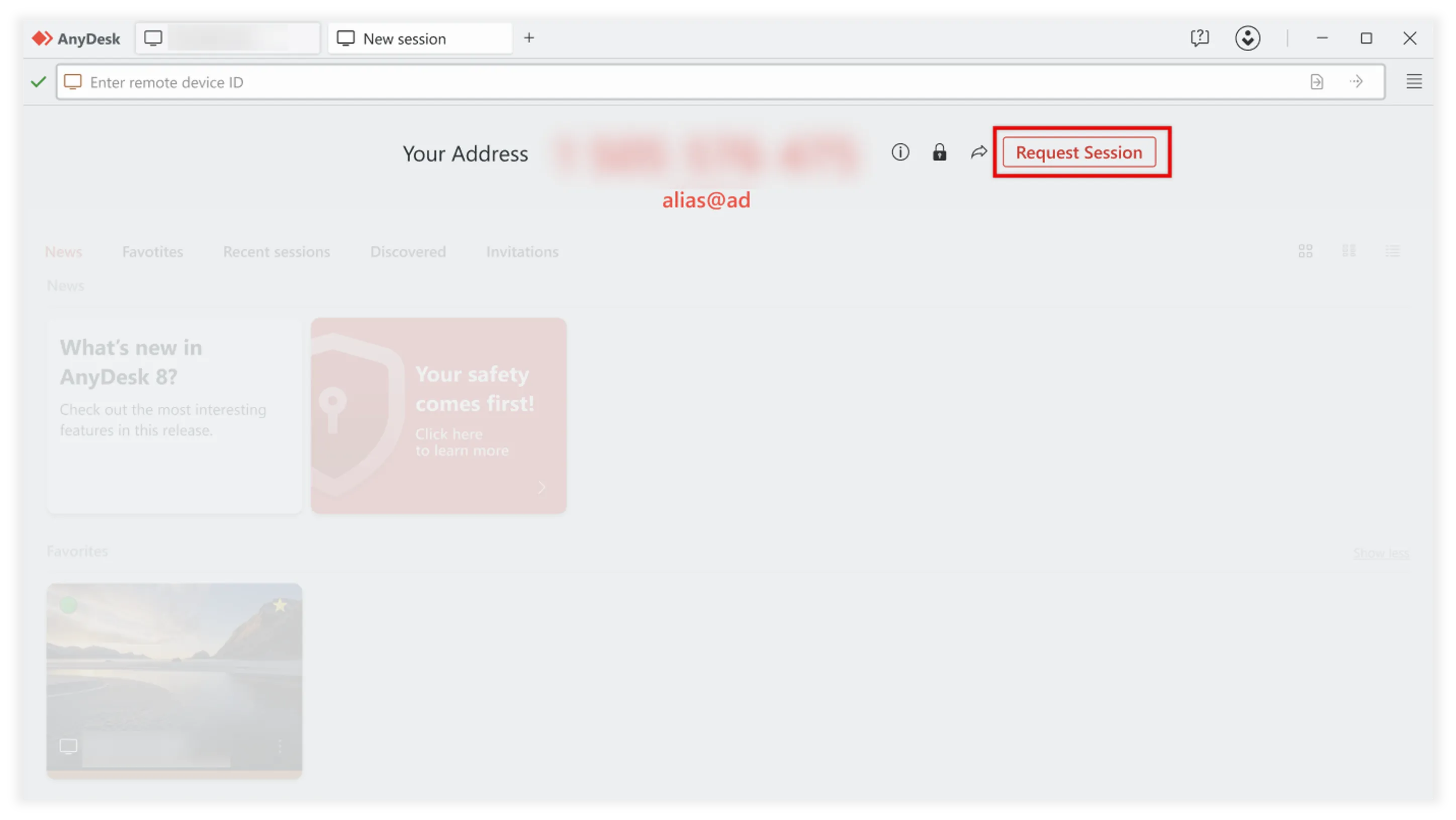
- En el cliente AnyDesk Assist, haga clic en Request a Session.
Interfaz de AnyDesk que muestra el ID del dispositivo remoto y el botón de solicitar sesión resaltado. - En el cuadro de diálogo que se abre, rellene los siguientes datos:
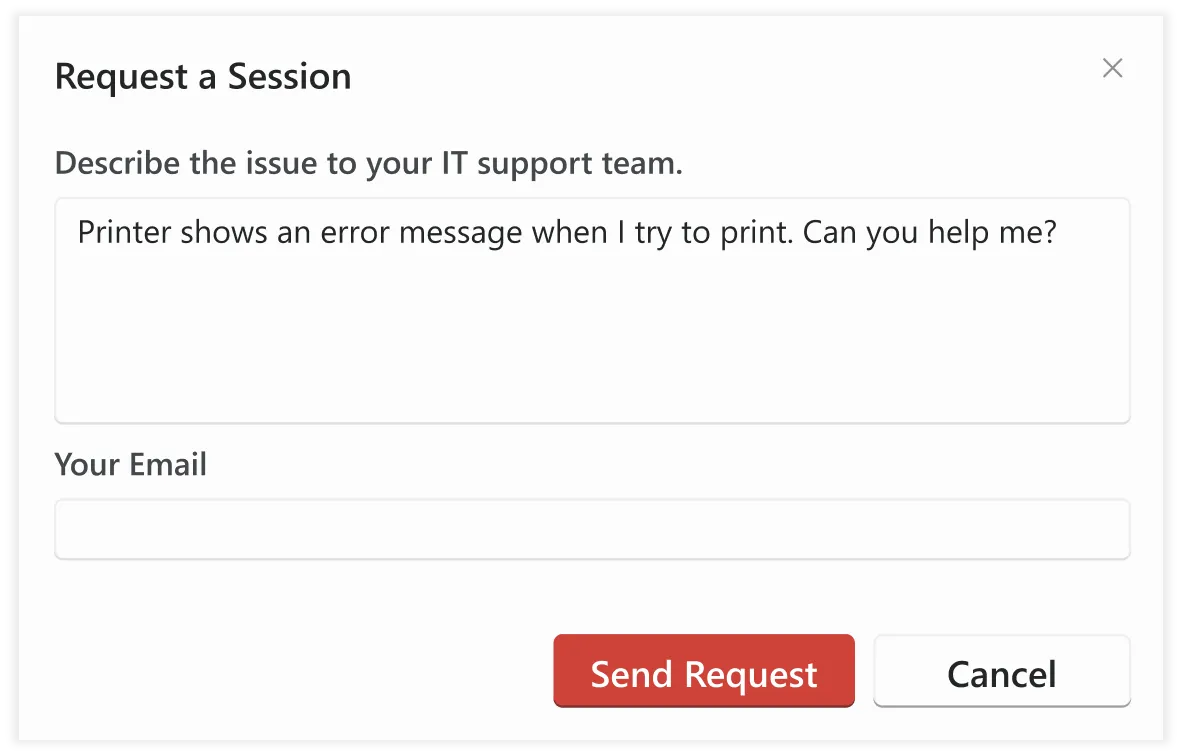
- Describe the issue: proporcione una breve descripción del problema.
- Your Email: proporcione su dirección de correo electrónico.
Formulario para solicitar soporte de TI para asistencia con un mensaje de error de impresora.
- Haga clic en Send Request. Tras enviar la solicitud, aparecerá la ventana de diálogo Accept. Utilícela para aceptar la sesión cuando esté listo.
Una vez enviada su solicitud, el agente de soporte la recibirá y se conectará a su dispositivo para ayudarle.
Aceptar la solicitud de sesión
Si no tiene descargado el cliente AnyDesk Assist y un agente de soporte desea conectarse a su dispositivo, recibirá un enlace de invitación por correo electrónico para aceptar la solicitud de sesión.
Para aceptar la solicitud de sesión, siga estos pasos:
- Abra el correo electrónico con el enlace de la sesión y haga clic en él para aceptar la sesión.
- Se le redirigirá a una página web para descargar el cliente AnyDesk Assist.
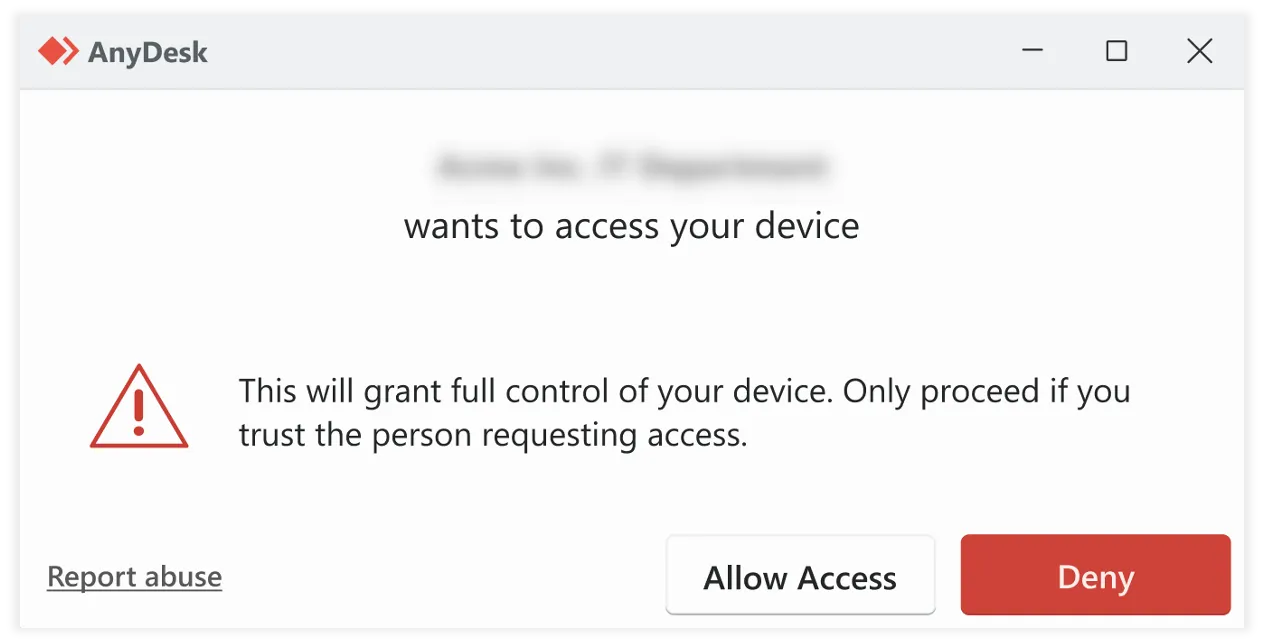
- Tras descargar AnyDesk Assist, aparecerá una ventana de diálogo. Seleccione Allow Access para aceptar la sesión o Deny para rechazarla.
Solicitud de AnyDesk para acceder al dispositivo con advertencia sobre la concesión de control total. - Una vez que permita la solicitud de sesión, en la ventana de diálogo Accept, configure los permisos y haga clic en Accept.
- El agente de soporte se conectará a su dispositivo y comenzará a ayudarle de forma remota.
Una persona cuyo dispositivo está siendo accedido o controlado por otra persona mediante AnyDesk.
Haga clic para continuar leyendo
- Publicado el