Con la ayuda de una Clave Privada (Private Key), puede desbloquear las funciones de Gestión Centralizada.
La Gestión Centralizada (Central Management) le permite ajustar la configuración del cliente en tiempo real. Al habilitar la Gestión Centralizada en my.anydesk II, obtiene la capacidad de editar sus compilaciones personalizadas o clientes individuales asignados a su licencia y ver esas actualizaciones inmediatamente en los clientes instalados.
🦉 Para más detalles sobre la Gestión Centralizada, consulte este artículo.
¿Por qué necesito una Clave Privada?
Si desea utilizar las funciones de Gestión Centralizada, deberá proporcionar la Clave Privada cada vez que inicie sesión en my.anydesk II.
Todos los cambios realizados desde my.anydesk II en los clientes autorizados se firman de forma segura con una Clave Privada. Una Clave Privada es una contraseña secreta que se utiliza para desbloquear y acceder a información importante o para mantenerla segura. Es un código único que solo el propietario de la licencia conoce y debe mantener en privado.
🚨 IMPORTANTE
La Clave Privada solo se genera una vez y no se puede recuperar si se pierde. Es fundamental guardar y almacenar su Clave Privada de forma segura.
¿Cómo es una Clave Privada?
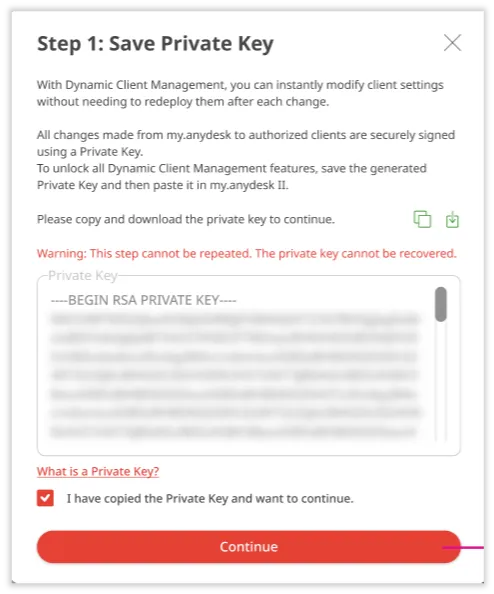
La Clave Privada se genera en my.anydesk II. Vaya al Dashboard y haga clic en Generate Private Key. En la ventana que se abre, podrá copiar y descargar la Clave Privada que se ha generado para usted.
Instrucciones para guardar una clave privada en la interfaz de Gestión Dinámica de Clientes.
La Clave Privada se guarda en formato de archivo .pem y debería tener el siguiente aspecto:
Un documento de texto difuminado que muestra una clave privada con marcadores de inicio y fin.
¿Cómo utilizo la Clave Privada?
Si desea utilizar las funciones de Gestión Centralizada, primero debe generar una Clave Privada, descargarla y copiarla, y luego proporcionarla en my.anydesk II después de cada inicio de sesión cuando desee utilizar estas funciones.
Para proporcionar la Clave Privada en my.anydesk II:
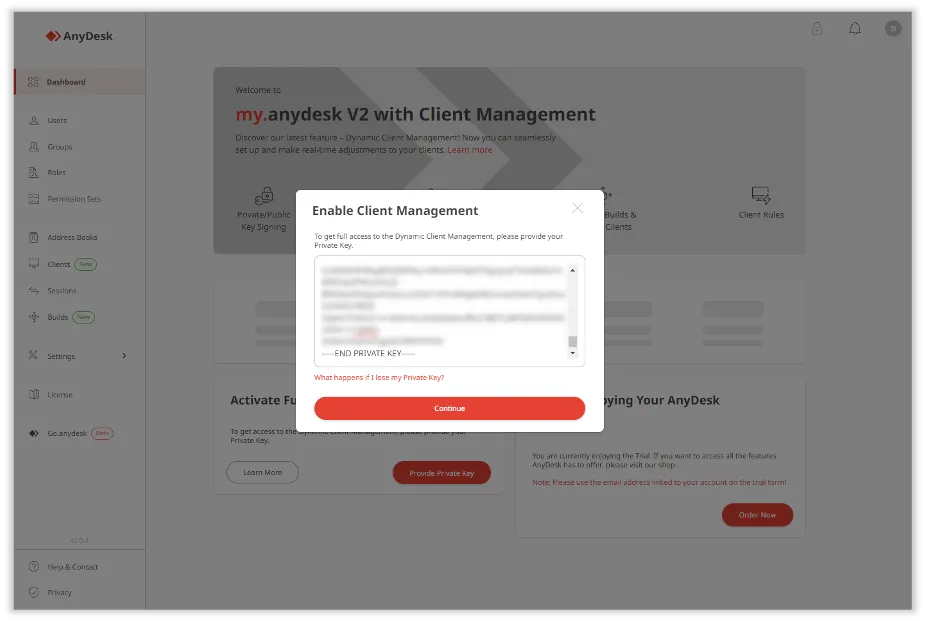
Inicie sesión en my.anydesk II y, en la sección Activate Central Management, haga clic en Provide Private Key.
💡 También puede hacer clic en en la esquina superior derecha, cerca de la campana de notificaciones.
Pegue la Clave Privada en el campo de texto y haga clic en Continue.
Panel de AnyDesk que muestra la función de gestión de clientes y el aviso de entrada de la clave privada.
Puede ver si la Gestión Centralizada está activada en my.anydesk II en la esquina superior derecha, cerca de la campana de notificaciones:
La Gestión Centralizada está desactivada porque no se proporcionó la Clave Privada.
La Gestión Centralizada está activada y se proporcionó la Clave Privada.
🦉 Para aprender a activar la Gestión Centralizada, consulte este artículo.
Un código único generado para desbloquear las funciones de Gestión Centralizada en AnyDesk, lo que permite realizar ajustes en tiempo real en la configuración de los clientes.
Una función que permite a los administradores ajustar la configuración de los clientes en tiempo real, facilitando actualizaciones inmediatas en los clientes instalados sin necesidad de reinstalarlos.
Opciones de configuración disponibles en AnyDesk que permiten a los usuarios personalizar los ajustes de seguridad, las preferencias de sesión y más.