Gestionar conjuntos de permisos
Licencia: Ultimate-Cloud
Los conjuntos de permisos (Permission Sets) definen lo que los usuarios pueden ver y gestionar dentro de la consola de gestión my.anydesk II. Puede utilizar los conjuntos de permisos para controlar el acceso a funciones y páginas específicas según los roles de los usuarios.
🦉 Para obtener instrucciones sobre la asignación de conjuntos de permisos a un rol, consulte este artículo.
Crear un conjunto de permisos
Una vez creado un conjunto de permisos, este no se puede editar. Después de crear un conjunto de permisos, debe asignarlo a un rol o grupo.
Para crear un conjunto de permisos:
-
En my.anydesk II, vaya a User Management > Permission Sets y haga clic en Create Permission Set.
-
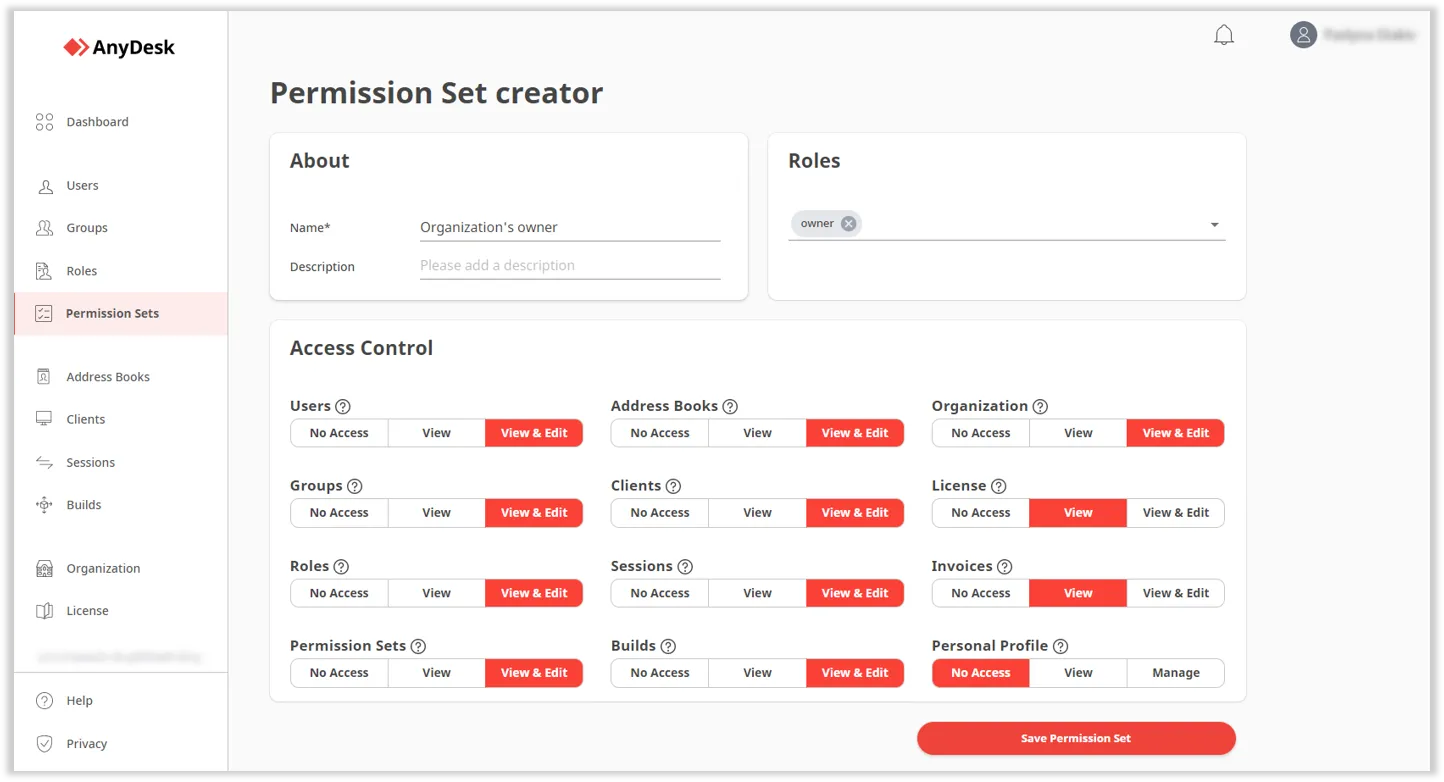
En la página que se abre, proporcione los siguientes detalles:
- About: información general sobre el conjunto de permisos.
- Name: introduzca el nombre del conjunto de permisos.
- Description: proporcione una breve descripción del conjunto de permisos.
- Roles: en la lista desplegable, seleccione los roles a los que desea asignar este conjunto de permisos. 💡 También puede asignar el conjunto de permisos a los roles más adelante en la sección User Management > Roles.
- Access Control: para cada sección de la consola de gestión, seleccione el nivel de acceso: No Access, View, View & Edit.
- About: información general sobre el conjunto de permisos.
-
Haga clic en Save Permission Set.
Asignar un conjunto de permisos a un nuevo rol
Para asignar un conjunto de permisos a un rol:
- En su cuenta de my.anydesk II, vaya a User Management > Roles.
- Abra el rol, busque la sección Permission Sets y haga clic en Edit.
- Haga clic en Assign Permission Set y seleccione uno o más conjuntos de permisos de la lista.
- Haga clic en Submit.
Los usuarios con ese rol ahora tendrán los niveles de acceso definidos por los conjuntos de permisos asignados.
Haga clic para continuar leyendo
- Publicado el