Despertar un dispositivo de forma remota
Despierte dispositivos Windows, macOS (solo chips Intel) y Linux que estén en modo suspensión o apagados utilizando Wake-on-LAN.
Requisitos
- Al menos otro dispositivo AnyDesk en la red del dispositivo dormido debe estar en línea.
- Wake-on-LAN está habilitado en los ajustes de AnyDesk del cliente dormido.
- El sistema operativo y el hardware se han configurado en consecuencia y son compatibles con Wake-on-LAN.
Precaución: Póngase en contacto con el fabricante de su hardware para saber si su equipo es compatible con Wake-on-LAN.
Despertar un dispositivo
Al conectarse a un cliente fuera de línea, AnyDesk mostrará un aviso para “Encender” (Power on) el dispositivo dormido.
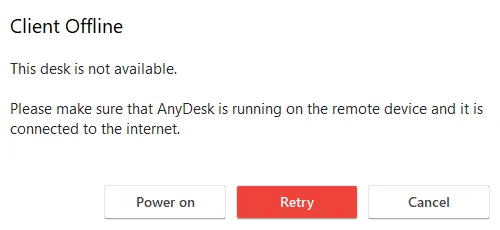
Si todo se ha configurado correctamente, al pulsar “Power on” comenzará el proceso de activación del dispositivo dormido, siempre que haya un cliente AnyDesk en línea en la misma red que el dispositivo que intenta despertar.
Por ejemplo, en la siguiente situación:
Su cliente local L en su red A.
El cliente remoto apagado o dormido R en la red B.
Un cliente remoto encendido y en línea W en la red B.
Si envía una solicitud de “Encender” de L a R, nuestros servidores de AnyDesk buscarán clientes en línea en la red B, como W, y solicitarán que este envíe un paquete de activación (Magic Packet) desde el dispositivo que aloja a W hacia el dispositivo que aloja a R.
Una vez que el dispositivo se haya despertado, AnyDesk se conectará a él automáticamente.
Estados de activación compatibles
AnyDesk despierta dispositivos que se encuentran en los siguientes modos:
- Apagado (Estado de energía S5, predeterminado para Windows 7).
- Apagado híbrido (Predeterminado para Win 8, 8.1, 10).
- Suspensión (Sleep).
Cómo configurar Wake-on-LAN
Wake-on-LAN debe estar habilitado en los ajustes del cliente AnyDesk remoto; los ajustes del sistema operativo deben configurarse correctamente y, por último, Wake-on-LAN debe estar habilitado en los ajustes de la BIOS/UEFI de la placa base.
Ajustes de AnyDesk Wake-on-LAN
| Desactivado | Desactiva Wake-on-LAN. |
| Activado | Activado por defecto. Con esta opción, AnyDesk hará “ping” automáticamente a clientes AnyDesk aleatorios en la misma red de área local directa que el dispositivo que se desea despertar y les solicitará que envíen un paquete de activación al dispositivo de destino. |
| Activado, pero despertar el dispositivo utilizando solo los siguientes puestos | Aquí se pueden configurar los ID de AnyDesk de los dispositivos de la red local. El dispositivo solo podrá despertarse si al menos uno de los dispositivos de la lista está en línea. |
Ajustes específicos del sistema operativo
Estos son ajustes específicos del sistema operativo en uso (por ejemplo, Windows, Linux o macOS).
Cualquier cambio realizado en su sistema se hace sin garantía y bajo su propio riesgo.
- Acceda a los ajustes de la BIOS al iniciar su PC (normalmente pulsando Supr o F1).
- Busque el menú de Gestión de energía (Power Management) y la opción Wake-on-LAN allí.
- Habilite Wake-on-LAN.
- Habilite Wake-on-LAN en su SO:
- Para Windows 7/10:
- Abra el menú Inicio.
- Busque “Administrador de dispositivos”.
- Expanda la sección “Adaptadores de red”.
- Haga clic con el botón derecho en la tarjeta de red y vaya a Propiedades.
- Seleccione la pestaña “Opciones avanzadas”.
- Desplácese hacia abajo en la lista para buscar “Wake on Magic Packet”.
- Cambie el valor a “Habilitado”.
- Haga clic en la pestaña Administración de energía.
- Marque “Permitir que este dispositivo reactive el equipo” y “Permitir solo un Magic Packet para reactivar el equipo”.
- Haga clic en Aceptar.
- Desactive el inicio rápido.
- Abra Configuración.
- Sistema.
- Inicio/apagado y suspensión.
- Configuración adicional de energía.
- Elegir el comportamiento de los botones de inicio/apagado.
- Desmarque la opción “Activar inicio rápido”.
- Para macOS:
- Inicie Preferencias del Sistema.
- Haga clic en “Economizador”, ubicado en la segunda fila de iconos.
- Para portátiles: Seleccione la pestaña “Adaptador de corriente”, marque la casilla “Activar el ordenador para permitir el acceso a la red Wi-Fi” (su router Wi-Fi debe ser compatible con esta función).
- Para ordenadores de sobremesa: Hacia el centro de la ventana, debajo de los deslizadores de Reposo del ordenador y Reposo de la pantalla, marque la casilla “Activar el ordenador para permitir el acceso a la red”.
- Para Windows 7/10:
- Wake-over-WiFi necesita la misma configuración en la BIOS/UEFI y un Router WiFi que lo admita.
Ajustes de BIOS/UEFI
Es probable que sea necesario cambiar ajustes específicos en la BIOS/UEFI del sistema; esto solo debe hacerlo un administrador de sistemas con experiencia.
Los ajustes necesarios para activar Wake-on-LAN en la BIOS/UEFI pueden variar significativamente y deben consultarse específicamente para el dispositivo en el sitio web del fabricante del sistema.
Advertencia: Todos los cambios en su sistema se realizan sin garantía y bajo su propio riesgo.
Una función que le permite despertar de forma remota un PC en suspensión o apagado. Puede controlar un dispositivo fuera de línea de forma remota despertándolo antes de crear una conexión. Para despertar un PC apagado, necesita otro dispositivo encendido dentro de la misma red.
Haga clic para continuar leyendo
- Publicado el