¿Cómo me aseguro de usar AnyDesk con el último certificado de firma de código?
Tabla de contenido
Plataforma: Windows y macOS
Actualizamos constantemente AnyDesk con nuevas funciones y mejoras. Para aumentar la seguridad de nuestro producto, nuestro certificado de firma de código de philandro Software GmbH fue sustituido por uno nuevo de AnyDesk Software GmbH.
💡 NOTA
Tenga en cuenta que todas las versiones de los clientes AnyDesk obtenidas de nuestras fuentes oficiales son seguras, a pesar del cambio de certificado.
¿Qué es un certificado de firma de código?
Un certificado de firma de código es un certificado digital que se utiliza para firmar digitalmente software o código. Ayuda a verificar la autenticidad e integridad del software al confirmar que no ha sido alterado ni modificado desde que fue firmado. Esto aumenta la seguridad y genera confianza entre los usuarios que descargan e instalan el software, ya que pueden estar seguros de que proviene de una fuente de confianza y no ha sido modificado por actores malintencionados.
¿Cómo compruebo si el cliente AnyDesk está firmado con el nuevo certificado?
A continuación, consulte las instrucciones sobre cómo verificar el certificado de firma de código en:
Windows
macOS
Para comprobar con qué certificado está firmado su AnyDesk para Windows, haga lo siguiente:
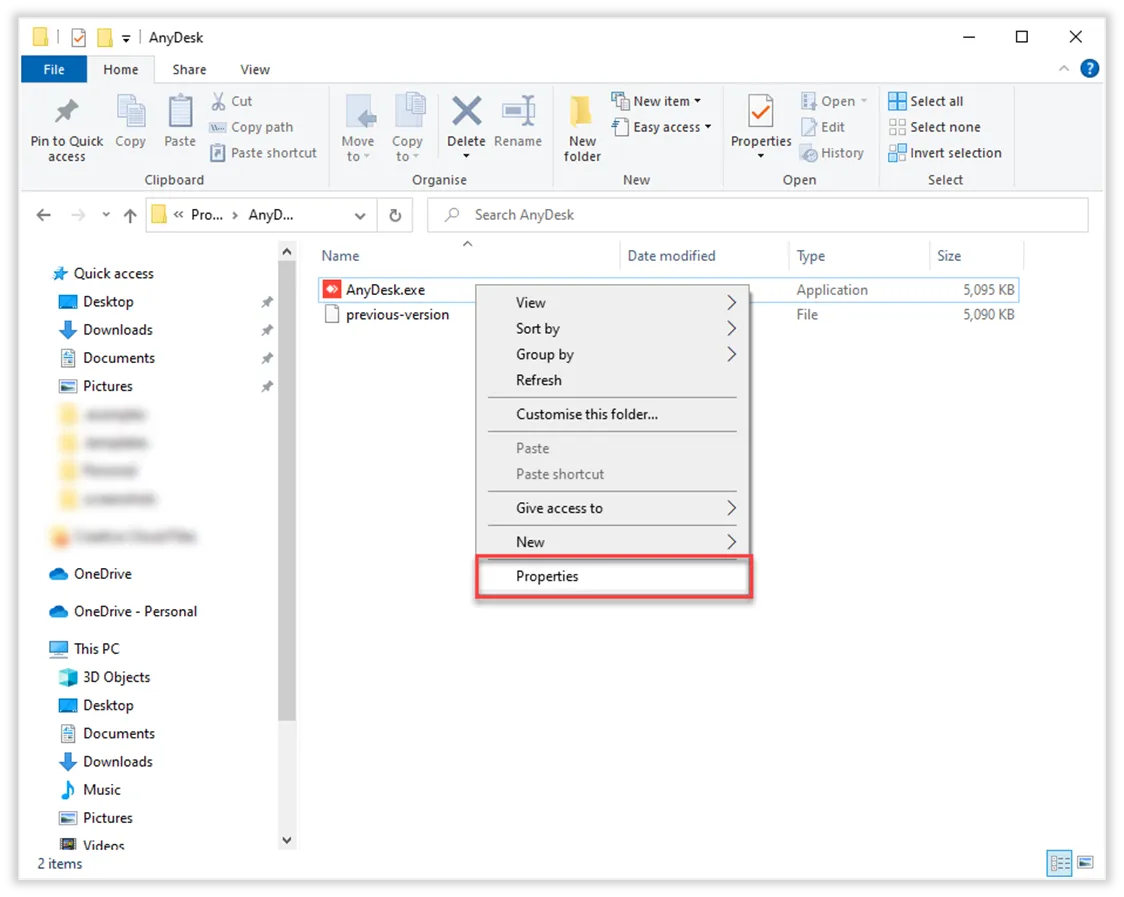
Abra su Explorador de archivos y busque el archivo AnyDesk.exe. Por defecto, se encuentra en C:\Program Files (x86)\AnyDesk.
Haga clic con el botón derecho en el archivo y seleccione Propiedades.
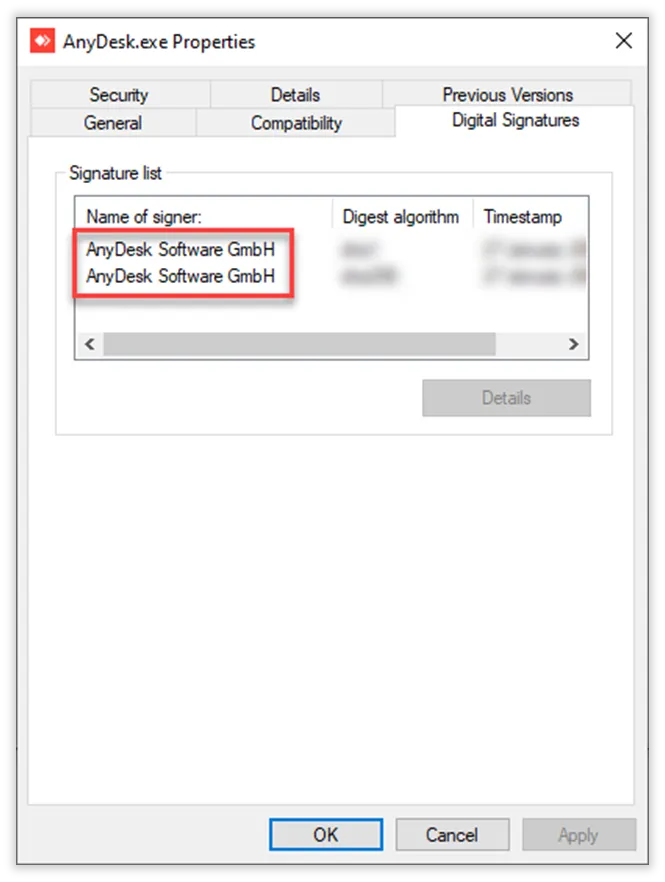
Vaya a la pestaña Firmas digitales y compruebe la columna Nombre del firmante. El nuevo certificado de código está firmado por AnyDesk Software GmbH.
Si su cliente AnyDesk tiene un certificado de firma de código de philandro Software GmbH, le recomendamos que actualice el cliente a la última versión. Puede consultar más abajo cómo actualizar el cliente AnyDesk según la versión que utilice.
🚨 IMPORTANTE
AnyDesk 8.0.0 para macOS también se ha actualizado con el nuevo certificado. Sin embargo, tenga en cuenta que el nombre no ha cambiado y sigue estando firmado por philandro Software GmbH.
Para comprobar con qué certificado está firmado su AnyDesk para macOS:
Abra la Terminal realizando una de las siguientes acciones:
Haga clic en el icono del Launchpad en el Dock, escriba Terminal en el campo de búsqueda y luego haga clic en Terminal.
En el Finder , abra la carpeta /Applications/Utilities y, a continuación, haga doble clic en Terminal.
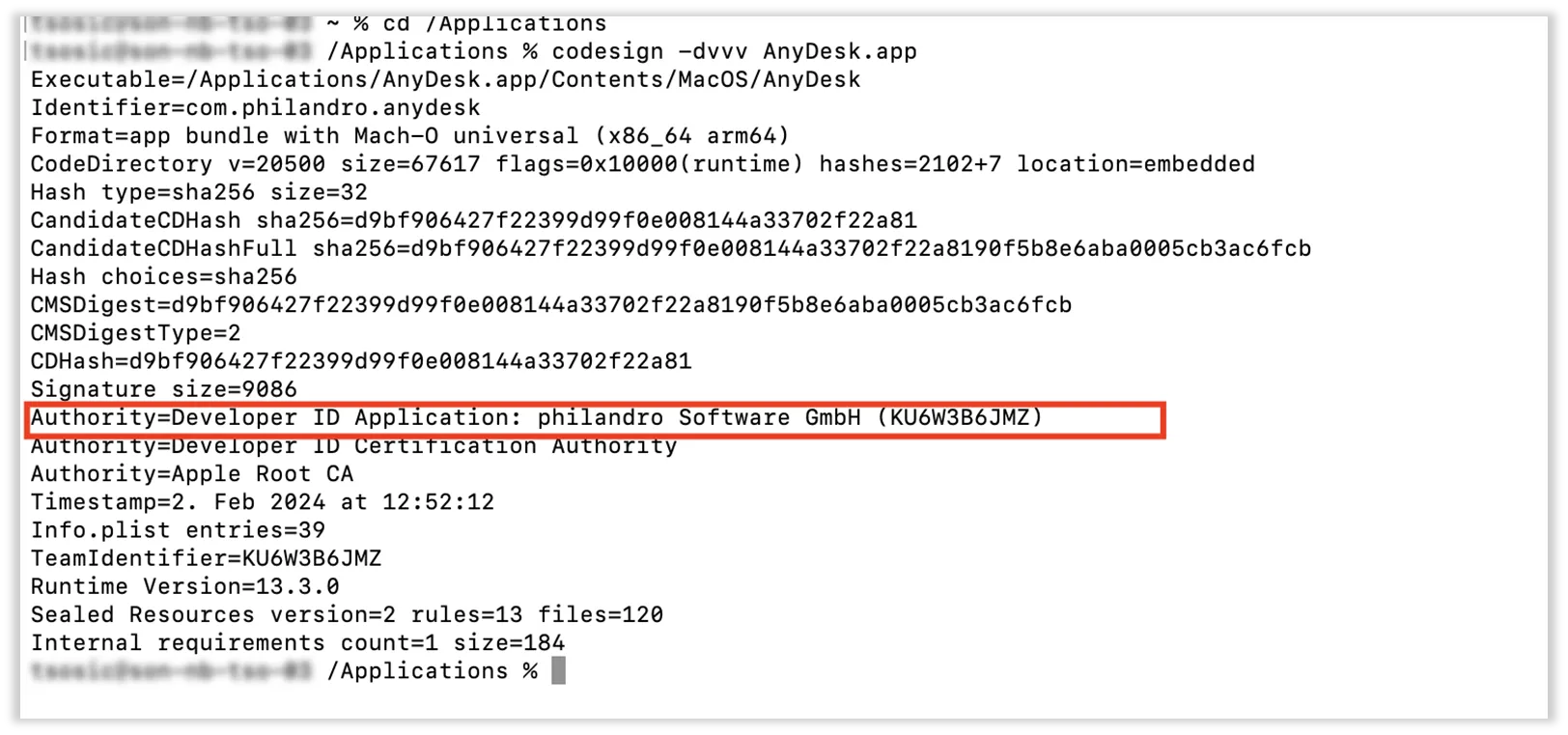
En la Terminal, ejecute los siguientes comandos:
xcode-select --install
cd /Applications
codesign -dvvvv AnyDesk.app
AppleScript
Copiar
Compruebe la fila Authority=Developer ID Application:. El certificado de código se mostrará aquí.
¿Cuáles son mis próximos pasos?
Le recomendamos que actualice su cliente AnyDesk a la última versión. Puede consultar a continuación cómo actualizar el cliente AnyDesk según la versión que utilice.
Utilizo otras versiones de AnyDesk
Para los clientes que utilizan versiones antiguas de AnyDesk y no utilizan los clientes personalizados, recomendamos actualizar sus clientes AnyDesk a la última versión. Puede descargar la última versión en nuestro sitio web.
Utilizo Clientes Personalizados
Si utiliza clientes de AnyDesk personalizados, hemos integrado el nuevo certificado de firma de código en el Generador de Clientes Personalizados tanto en my.anydesk I como en my.anydesk II para cada versión de AnyDesk para Windows.
Esto simplifica el proceso de actualización de su cliente personalizado para incluir el nuevo certificado.
No necesitará crear un nuevo cliente personalizado. Simplemente descargue el que haya utilizado anteriormente y despliéguelo en sus dispositivos. El cliente personalizado funcionará igual que su versión actual pero con el certificado actualizado.
Para actualizarlo, acceda al cliente personalizado que generó desde my.anydesk, descárguelo, asegúrese de que contiene el nuevo certificado y despliéguelo en sus dispositivos.
Para obtener un cliente personalizado con el nuevo certificado, siga estos pasos:
Inicie sesión en my.anydesk II y vaya a Builds. Aquí se muestran todos los clientes personalizados creados anteriormente.
Descargue el cliente personalizado que utilizaba anteriormente.
Despliegue el cliente personalizado actualizado en sus dispositivos.
🚨 IMPORTANTE
Si tiene instalado un cliente de AnyDesk personalizado con la versión 7.0.14 y descarga otro cliente con la misma versión, primero debe desinstalar el cliente existente antes de instalar el nuevo. No es necesario eliminar los archivos de configuración, solo el archivo AnyDesk.exe. Esto solo se aplica al sistema operativo Windows.
Para la eliminación e instalación masiva de clientes personalizados, puede utilizar la Interfaz de línea de comandos.
Aquí tiene algunos de los comandos CLI para Windows que puede ejecutar en este caso:
Parámetro
Descripción
–install
Instala AnyDesk en la ubicación especificada. p. ej., C:\Program Files (x86)\AnyDesk
–remove-first
Elimina la instalación actual de AnyDesk antes de instalar la nueva. p. ej., al actualizar AnyDesk manualmente.
–update-manually
Actualiza AnyDesk manualmente (Predeterminado para clientes personalizados).
–update-disabled
Desactiva la actualización automática de AnyDesk.
Utilizo AnyDesk On-Premises
Si utiliza la solución AnyDesk On-Premises, debe descargar el cliente personalizado de my.anydesk y desplegarlo de nuevo en sus dispositivos.
El servidor de la aplicación (appliance server) no necesita ser actualizado.
Puede seguir los pasos anteriores para obtener más detalles. El cliente personalizado funcionará igual que su versión actual pero con el certificado actualizado.
Preguntas frecuentes
¿Es seguro utilizar el cliente AnyDesk tras el cambio de certificado?
Sí, todas las versiones de los clientes de AnyDesk obtenidas de fuentes oficiales son seguras, a pesar del cambio de certificado.
¿Qué es un certificado de firma de código?
Un certificado de firma de código es un certificado digital que se utiliza para verificar la autenticidad e integridad del software, garantizando que no ha sido alterado.
¿Cómo puedo comprobar si mi cliente AnyDesk está firmado con el nuevo certificado en Windows?
Puede comprobarlo haciendo clic con el botón derecho en el archivo AnyDesk.exe, seleccionando Propiedades y buscando en la pestaña Firmas digitales el nombre del firmante.
¿Qué debo hacer si tengo una versión antigua de AnyDesk?
Si tiene una versión antigua, se recomienda actualizar a la última versión disponible en el sitio web de AnyDesk.
¿Debo desinstalar mi cliente personalizado actual antes de instalar uno nuevo?
Sí, si tiene instalado un cliente de AnyDesk personalizado con la versión 7.0.14, debe desinstalarlo antes de instalar el nuevo.
¿Cómo actualizo mi cliente AnyDesk personalizado?
Puede actualizar su cliente personalizado descárgándolo de my.anydesk y desplegándolo en sus dispositivos.
¿Es necesario actualizar la solución AnyDesk On-Premises?
Sí, debe descargar el cliente personalizado de my.anydesk y desplegarlo de nuevo en sus dispositivos, pero el servidor de la aplicación no necesita ser actualizado.
Una versión personalizada de AnyDesk que puede configurarse para las necesidades específicas de una organización, incluyendo la marca y la funcionalidad.
Archivos que almacenan los ajustes y preferencias de la aplicación AnyDesk, incluyendo los IDs de usuario y Alias.