AnyDesk para iOS, iPadOS y tvOS
AnyDesk ofrece acceso de escritorio remoto rápido y eficiente en iOS, iPadOS y tvOS. La aplicación es ligera pero potente y soporta conectividad multiplataforma, haciendo que las sesiones remotas sean fluidas y eficientes en recursos.
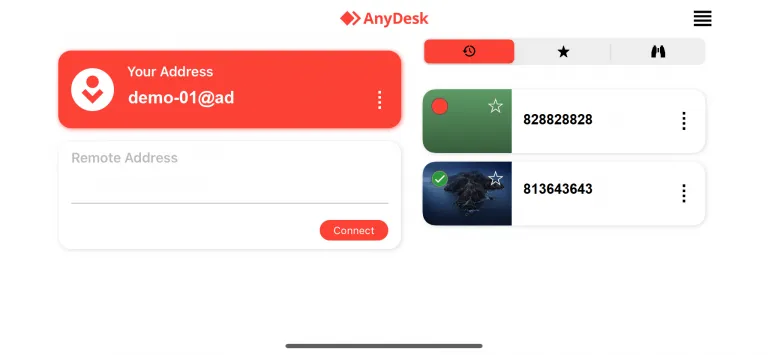

Requisitos del sistema
Compatibilidad del dispositivo:
- iOS 11.0 o más reciente
- iPadOS 13.0 o más reciente
- tvOS 11.0 o más reciente
Limitaciones de vista remota:
- Puede ver dispositivos iOS y iPadOS remotamente desde iOS 12.0 o más reciente.
- La visualización remota de dispositivos tvOS no está soportada.
🚨 IMPORTANTE
Debido a restricciones de la plataforma, el control remoto directo de dispositivos iOS, iPadOS y tvOS no está disponible.
También tenga en cuenta: Las conexiones salientes a dispositivos iOS/iPadOS requieren una licencia AnyDesk de pago.
Menú de sesión
Deslice desde cualquier borde de la pantalla de su dispositivo durante una sesión para mostrar el menú de sesión.
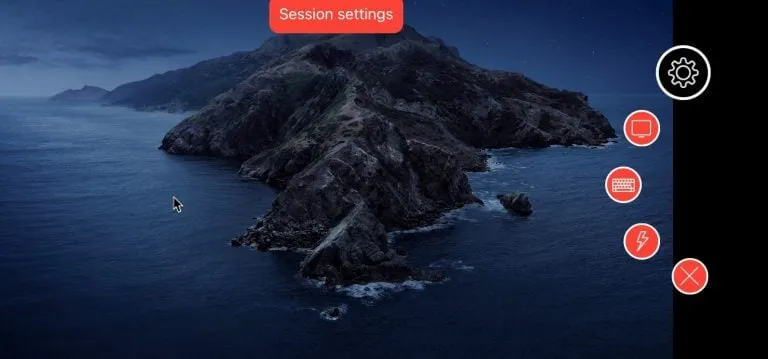
Desde el icono de Settings del menú, puede:
- Ajustar la calidad de transmisión
- Habilitar o deshabilitar el control remoto
- Alternar la sincronización del portapapeles
- Evitar que el usuario remoto interactúe durante la sesión
- Elegir método de entrada: táctil o touchpad
- Habilitar modo de privacidad de pantalla
- Mostrar u ocultar el cursor remoto
Salir de la aplicación AnyDesk en su dispositivo iOS/iPadOS cerrará automáticamente la sesión (“Your session will be closed in 5 seconds”).

Acciones adicionales
-
Cambiar entre múltiples monitores si el dispositivo remoto tiene múltiples pantallas
-
Mostrar el teclado virtual, y alternar entre modos de entrada estándar y especial (ej. teclas F, CTRL)
-
Acceder a funciones a través del menú Actions:
- Chatear con el usuario remoto
- Enviar
CTRL+ALT+DEL(dispositivos Windows) - Capturar una captura de pantalla
- Solicitar elevación de derechos de administrador (UAC)
- Ver información del sistema del dispositivo remoto
- Iniciar o detener grabación de sesión
Transferencia de archivos
Las transferencias de archivos y la navegación de archivos están disponibles durante las sesiones. Para instrucciones paso a paso, vea Gestión y transferencia de archivos.
Enviar información de soporte
Para reportar problemas en iOS, iPadOS o tvOS:
- Abra el menú de AnyDesk en la ventana principal.
- Toque About AnyDesk.
- Elija Open AnyDesk log.
- Toque Send Email (esquina superior derecha) e incluya una descripción con los archivos de traza.
Haga clic para continuar leyendo
- Publicado el